LG OptimusでアプリをmicroSDカードに簡単に移動する方法を解説
スマートフォンを使用していると、アプリのインストール先が内部ストレージに限定されていることが多く、容量不足に悩まされることがあります。特にLG Optimusシリーズを使用しているユーザーにとって、この問題は深刻です。本記事では、LG OptimusでアプリをmicroSDカードに移動する方法を詳しく解説します。これにより、内部ストレージの空き容量を増やし、スムーズにアプリを利用できるようになります。具体的な手順と注意点を紹介しますので、ぜひ参考にしてください。アプリの移動方法を知ることで、ストレージの管理が容易になります。
LG OptimusでアプリをmicroSDカードに移動するメリット
LG Optimusの内部ストレージ容量が不足している場合、アプリをmicroSDカードに移動することで、ストレージの空き容量を増やすことができます。また、microSDカードにアプリを移動することで、端末のストレージ負荷を軽減し、動作の安定性を向上させることもできます。
アプリをmicroSDカードに移動する前の準備
アプリをmicroSDカードに移動する前に、以下の準備が必要です。
- microSDカードをLG Optimusに挿入します。
- microSDカードが正しく認識されていることを確認します。
- アプリの互換性を確認します。一部のアプリはmicroSDカードへの移動に対応していない場合があります。
LG OptimusでアプリをmicroSDカードに移動する方法
LG OptimusでアプリをmicroSDカードに移動する方法は以下の通りです。
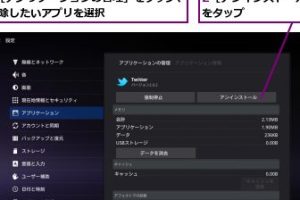
- 設定アプリを開きます。
- 「アプリ」または「アプリケーション」を選択します。
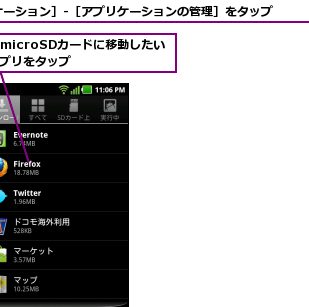
- 移動したいアプリを選択し、「SDカードに移動」または「ストレージを変更」を選択します。
アプリをmicroSDカードに移動できない場合の対処法
アプリをmicroSDカードに移動できない場合、以下の対処法を試してください。
- アプリの開発元がmicroSDカードへの移動に対応しているか確認します。
- LG Optimusのソフトウェアを最新版に更新します。
- microSDカードのフォーマットを試します。
microSDカードに移動したアプリの管理
microSDカードに移動したアプリは、通常のアプリと同様に管理できます。
- アプリ一覧で、microSDカードに移動したアプリを確認できます。
- 必要に応じて、アプリを内部ストレージに戻すこともできます。
- microSDカードを取り外した場合、移動したアプリは使用できなくなります。
LG OptimusでmicroSDカードを使用する際の注意点
LG OptimusでmicroSDカードを使用する際は、以下の点に注意してください。
- 互換性のあるmicroSDカードを使用します。
- microSDカードの容量と速度に注意します。
- microSDカードの取り扱いに注意し、データの消失を防ぎます。
アプリの保存先をSDカードにするにはどうすればいいですか?
アプリの保存先をSDカードに変更するには、まず端末の設定を確認する必要があります。多くのAndroid端末では、設定メニュー内にアプリの保存先を変更するオプションが存在します。
SDカードの初期設定
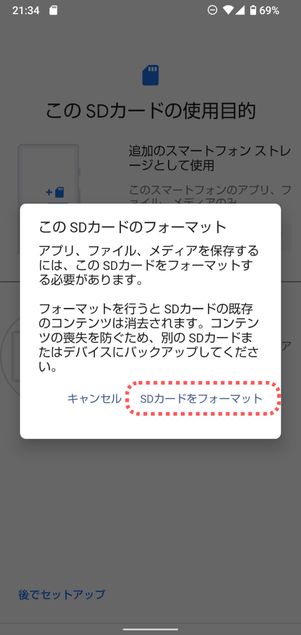
SDカードをアプリの保存先として使用するには、まずSDカードを内部ストレージとして設定する必要があります。これを行うには、端末の設定メニューから「ストレージ」または「ストレージとUSB」を選択し、SDカードを選択して「内部ストレージとして使用」を選択します。
- SDカードのフォーマットが必要になりますので、重要データは事前にバックアップを取っておく必要があります。
- SDカードを内部ストレージとして設定すると、端末はSDカードを内部ストレージの一部として扱います。
- この設定を行うと、SDカードは他の端末で使用できなくなる可能性があります。
アプリの保存先の変更
アプリの保存先をSDカードに変更するには、端末の設定メニューから「アプリ」または「アプリケーション」を選択し、保存先を変更したいアプリを選択します。その後、「ストレージ」または「保存先」を選択し、SDカードを選択します。
- すべてのアプリがSDカードへの移動に対応しているわけではないため、事前にアプリの互換性を確認する必要があります。
- アプリの保存先を変更すると、アプリのデータやキャッシュの保存先も変更されます。
- 一部のアプリでは、SDカードへの移動後に動作が不安定になる可能性があります。
アプリの新規インストール時の保存先設定
一部の端末では、アプリの新規インストール時の保存先をデフォルトでSDカードに設定することができます。これを行うには、端末の設定メニューから「アプリ」または「アプリケーション」を選択し、「新規インストール時の保存先」または「デフォルトの保存先」を選択します。
- 端末のメーカーやモデルによっては、この設定が存在しない場合があります。
- この設定を行うと、新規にインストールするアプリはデフォルトでSDカードに保存されます。
- アプリの開発者やアプリの特性によっては、SDカードへの保存が推奨されない場合があります。
AndroidのSDカードへの移動は一括でできますか?
AndroidのSDカードへの移動は、特定の条件を満たすことで一括で行うことができます。アプリケーションデータやメディアファイルなど、移動可能なデータについては、適切な設定やツールを用いることで一括移動が実現可能です。
一括移動の条件
一括移動を行うためには、まず移動対象のデータがSDカードへの移動に対応している必要があります。特にアプリケーションデータについては、アプリ側がSDカードへの移動に対応している必要があります。また、端末の設定や使用しているAndroidのバージョンによっても、一括移動の可否が影響を受けることがあります。
- アプリの設定を確認し、SDカードへの移動が可能かどうかを確認する
- 端末のストレージ設定から、SDカードへのデータ移動オプションを利用する
- 専用のアプリを利用して、一括でデータをSDカードに移動する
一括移動の方法
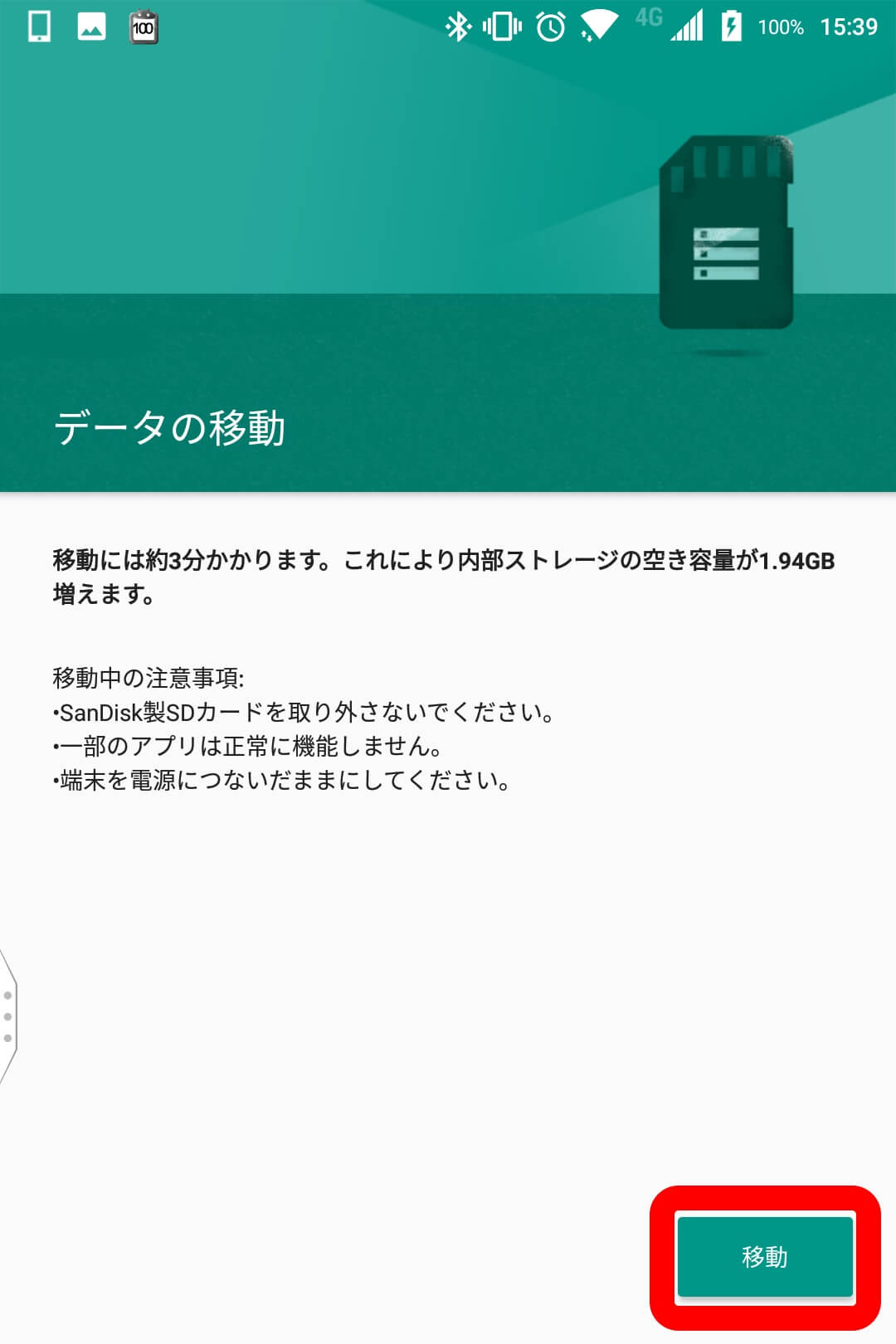
Android端末でSDカードへの一括移動を行う方法はいくつか存在します。まず、端末の設定メニューからストレージ設定を開き、データをSDカードに移動するオプションを利用することができます。また、ファイルマネージャーアプリを利用することで、より詳細なデータ管理と一括移動が可能になります。
- 設定アプリを開き、ストレージ設定からSDカードへのデータ移動を行う
- ファイルマネージャーを利用して、選択したデータを一括でSDカードに移動する
- 専用のデータ移行ツールを利用して、効率的にデータをSDカードに移動する
注意点と対策
SDカードへの一括移動を行う際には、いくつかの注意点があります。まず、移動対象のデータがアクセス権限やデータの整合性に影響を与えないように注意する必要があります。また、SDカードの容量や書き込み速度によっては、データ移動に時間がかかったり、エラーが発生する可能性があります。
- データのバックアップを事前に行い、移動時のデータ損失に備える
- SDカードの空き容量を確認し、移動対象のデータサイズに余裕があることを確認する
- データの整合性を確認し、移動後にデータが正常にアクセスできることを確認する
LGスマホのSDカードに保存する方法は?
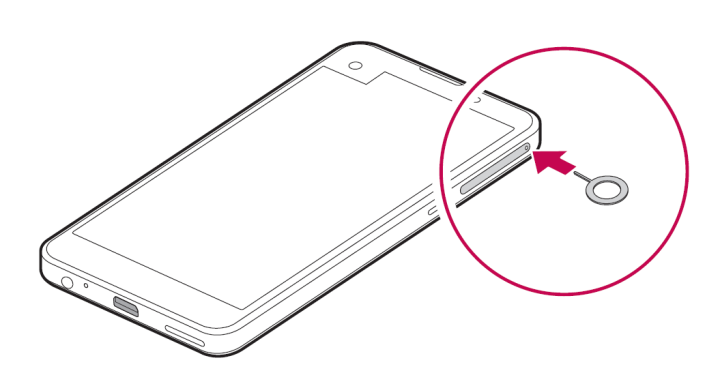
LGスマホのSDカードにデータを保存する方法については、まずSDカードをLGスマホに正しく挿入する必要があります。SDカードを挿入した後、スマホの設定を変更することで、SDカードをデフォルトの保存先に設定することができます。
SDカードの挿入方法
LGスマホにSDカードを挿入するには、まずスマホのSDカードスロットを探す必要があります。スロットは通常、スマホの側面または上部にあります。SDカードをスロットに挿入する際は、カードの向きに注意してください。カードの切り欠き部分をスロットのガイドに合わせて挿入します。
- SDカードの向きを確認する
- スマホのSDカードスロットにSDカードを挿入する
- スマホがSDカードを認識するまで待つ
デフォルトの保存先の変更
LGスマホでSDカードをデフォルトの保存先に設定するには、スマホの設定アプリを開き、ストレージの項目を探します。ストレージの設定画面で、SDカードを選択し、デフォルトの保存先として設定します。これにより、今後保存するデータはすべてSDカードに保存されるようになります。
- 設定アプリを開く
- ストレージの項目を探し、SDカードを選択する
- SDカードをデフォルトの保存先として設定する
特定のデータのSDカードへの保存
特定のデータ、例えば写真や動画をSDカードに保存するには、アプリの設定を変更する必要があります。例えば、カメラアプリの設定で、保存先をSDカードに変更することができます。また、ファイルマネージャアプリを使用して、既存のファイルをSDカードに移動することもできます。
- カメラアプリの設定で保存先を変更する
- ファイルマネージャアプリでファイルをSDカードに移動する
- 他のアプリでも同様に保存先を変更できるか確認する
詳細情報
LG OptimusでアプリをmicroSDカードに移動するメリットは何ですか?
ストレージ容量を増やすために、アプリをmicroSDカードに移動することができます。内部ストレージの容量が少ない場合、アプリを移動することで空き容量を増やし、端末の動作を軽快に保つことができます。
LG OptimusでアプリをmicroSDカードに移動する方法は?
設定アプリを開き、ストレージまたはアプリの項目を選択します。次に、移動したいアプリを選択し、SDカードに移動またはストレージを変更などのオプションを選択することで、アプリをmicroSDカードに移動できます。
すべてのアプリをmicroSDカードに移動できますか?
いいえ、すべてのアプリをmicroSDカードに移動できるわけではありません。システムアプリや一部のサードパーティアプリは、内部ストレージにインストールされている必要があります。また、アプリの開発者によっては、SDカードへの移動をサポートしていない場合があります。
アプリをmicroSDカードに移動すると、アプリの動作に影響はありますか?
ほとんどのアプリは、microSDカードに移動しても正常に動作します。しかし、一部のアプリはパフォーマンスの低下やエラーが発生する可能性があります。また、SDカードの取り外しや交換を行うと、アプリの動作に影響が出る場合があります。