PowerPointでフロー図にアニメーションを簡単に設定する方法を動画で解説

PowerPointで業務フローや工程をわかりやすく伝えるためには、フロー図にアニメーションを設定するのが効果的です。アニメーションを設定することで、図形が順番に表示され、視覚的に理解しやすくなります。本記事では、PowerPointでフロー図にアニメーションを設定する方法を、動画を交えてわかりやすく解説します。初心者でも簡単に実践できる方法を紹介するため、ぜひ参考にしてみてください。アニメーションの基本的な設定方法から、図形を順番に表示させる方法まで、詳しく見ていきます。
PowerPointでフロー図にアニメーションを設定する基本的な方法
PowerPointを使用してフロー図にアニメーションを設定することは、プレゼンテーションをより魅力的にするための効果的な方法です。アニメーションを使用することで、視聴者の注意を引き、情報をより効果的に伝えることができます。
フロー図の作成とアニメーションの基本
フロー図を作成する際には、まず図形を使用してプロセスの各ステップを表します。次に、これらの図形を適切に配置して、プロセスの流れを視覚的に表現します。アニメーションを設定するには、まずアニメーションを適用するオブジェクトを選択します。PowerPointでは、さまざまなアニメーション効果が用意されており、エントランス効果、強調効果、出口効果などを使用して、フロー図に動きを加えることができます。 たとえば、次のような手順でアニメーションを設定できます。
- 図形の選択:アニメーションを適用する図形を選択します。
- アニメーションの選択:[アニメーション]タブから適切なアニメーション効果を選択します。
- アニメーションのカスタマイズ:アニメーションの開始タイミングや速度を調整します。
フロー図へのアニメーションの適用
フロー図にアニメーションを適用する際には、各ステップが順番に表示されるように設定することができます。これにより、視聴者はプロセスの各ステップを追いやすくなります。PowerPointでは、アニメーションペインを使用して、アニメーションの順序を管理できます。 アニメーションを適用する際のポイントは次のとおりです。
- アニメーションの順序:アニメーションペインでアニメーションの順序を調整します。
- タイミングの調整:各アニメーションの開始タイミングを調整して、スライドショーでの表示を制御します。
- 効果の組み合わせ:複数のアニメーション効果を組み合わせて、より複雑な動きを表現します。
アニメーションのカスタマイズ
PowerPointでは、アニメーションの効果をカスタマイズするためのさまざまなオプションが用意されています。たとえば、アニメーションの速度やタイミングを調整することができます。また、サウンドを追加して、アニメーションに音響効果を加えることもできます。 アニメーションをカスタマイズする際のポイントは次のとおりです。
- アニメーションの速度:アニメーションの速度を調整して、視聴者の注意を引きます。
- タイミングの調整:アニメーションの開始タイミングを調整して、スライドショーでの表示を制御します。
- サウンドの追加:アニメーションにサウンドを追加して、さらに魅力的なプレゼンテーションを作成します。
フロー図のアニメーションの応用
フロー図にアニメーションを適用することで、さまざまなプレゼンテーションシナリオで活用できます。たとえば、ビジネスプレゼンテーションや教育資料などで、複雑なプロセスをわかりやすく説明するのに役立ちます。 フロー図のアニメーションの応用例は次のとおりです。
- ビジネスプレゼンテーション:業務プロセスの説明に使用します。
- 教育資料:学習教材として、複雑な概念を説明するのに役立ちます。
- 研修資料:新しいスキルや知識を伝えるためのトレーニング資料として使用します。
アニメーションを使用したプレゼンテーションの効果的な作成
アニメーションを効果的に使用することで、プレゼンテーションをより魅力的にし、視聴者の関心を引き付けることができます。重要なのは、アニメーションを過度に使用せず、適切なタイミングで使用することです。 効果的なプレゼンテーションを作成する際のポイントは次のとおりです。
- 適切なアニメーションの選択:コンテンツに合ったアニメーションを選択します。
- バランスの取れた使用:アニメーションを過度に使用しないようにバランスを考えます。
- 視聴者への配慮:視聴者の注意を引き、理解を助けるためにアニメーションを使用します。
パワーポイントで図にアニメーションをつける方法は?
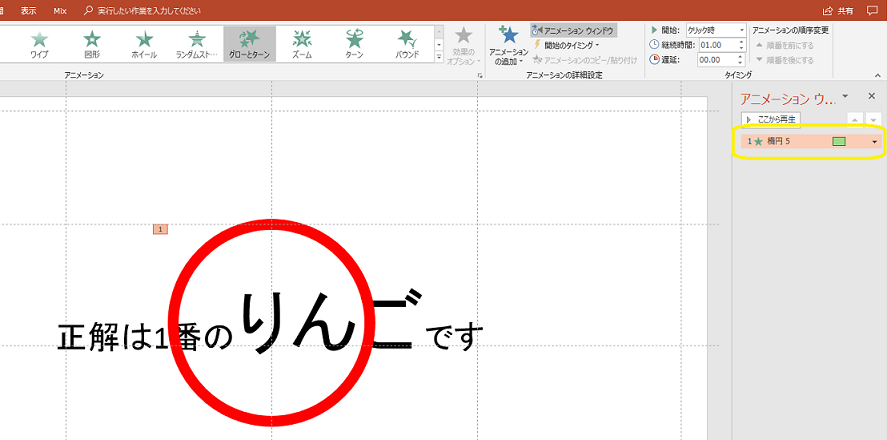
パワーポイントで図にアニメーションをつける方法は、プレゼンテーションに動きを加えることで、視聴者の注意を引き、情報をより効果的に伝えることができます。具体的には、アニメーション機能を使用して、図形や画像などのオブジェクトに動きを付けることができます。
アニメーションの基本的な追加方法
パワーポイントで図にアニメーションをつける基本的な方法は、アニメーションタブを使用することです。まず、アニメーションを適用したい図を選択し、アニメーションタブをクリックします。次に、アニメーションの種類を選択し、設定を行います。主なアニメーションの種類には、エントランス、エンファシス、イグジット、モーションパスなどがあります。
- エントランスアニメーションを使用して、図をスライドに表示させることができます。
- エンファシスアニメーションを使用して、図に注目を集めることができます。
- イグジットアニメーションを使用して、図をスライドから消すことができます。
アニメーションのカスタマイズ
アニメーションを追加した後、その効果をカスタマイズすることができます。アニメーションのタイミングや順序を変更することで、より複雑なアニメーションを作成できます。また、アニメーションの再生開始や再生時間を設定することもできます。これにより、アニメーションをより精密に制御できます。
- アニメーションのタイミングを変更するには、アニメーションパネルを使用します。
- アニメーションの順序を変更するには、アニメーションパネルでアニメーションの順序を入れ替えます。
- アニメーションの再生開始や再生時間を設定するには、アニメーションタブのアニメーション設定を使用します。
高度なアニメーション技術
さらに高度なアニメーション技術を使用することで、より洗練されたプレゼンテーションを作成できます。例えば、モーションパスを使用して、図を特定のパスに沿って移動させることができます。また、トリガーを使用して、アニメーションの再生を特定のイベントにリンクさせることもできます。
- モーションパスを使用して、図を複雑なパスに沿って移動させることができます。
- トリガーを使用して、アニメーションの再生をクリックなどのイベントにリンクさせることができます。
- アニメーションの組み合わせを使用して、複数のアニメーションを組み合わせることができます。
PowerPointでアニメーションの設定はどうすればいいですか?
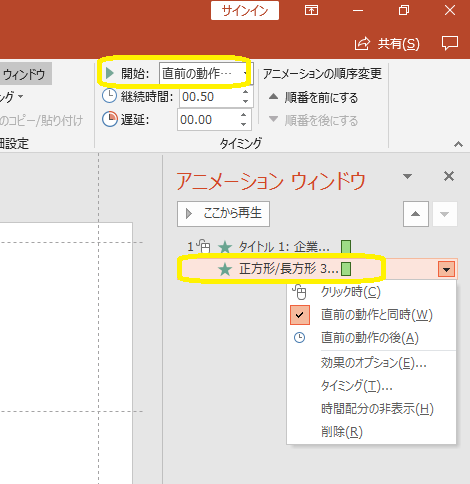
PowerPointでアニメーションの設定をするには、まずアニメーションを適用したいオブジェクトを選択します。次に、アニメーションタブを開き、アニメーションを追加ボタンをクリックして、アニメーションの種類を選択します。アニメーションには、エントランス、強調、終了の3つのカテゴリがあります。
アニメーションの基本設定
アニメーションの基本設定では、アニメーションの開始タイミングや期間を設定できます。開始タイミングでは、アニメーションをクリック時や前のアニメーションと同時に開始するかを選択できます。期間では、アニメーションの速度を調整できます。
- クリック時にアニメーションを開始する場合、アニメーションはマウスのクリックに応じて開始されます。
- 前のアニメーションと同時に開始する場合、アニメーションは前のアニメーションと同時に開始されます。
- 期間を調整することで、アニメーションの速度を速くしたり遅くしたりできます。
アニメーションの高度な設定
アニメーションの高度な設定では、アニメーションの効果オプションを設定できます。効果オプションでは、アニメーションの方向や順序を設定できます。また、アニメーションのサウンドを追加することもできます。
- 方向を設定することで、アニメーションの移動方向を上や下、左や右に変更できます。
- 順序を設定することで、アニメーションの順序を逆順に変更できます。
- サウンドを追加することで、アニメーションに効果音を追加できます。
アニメーションのプレビューと調整
アニメーションの設定が完了したら、プレビューボタンでアニメーションを確認できます。プレビューでは、アニメーションのタイミングや速度を確認できます。また、アニメーションを調整することで、アニメーションの精度を高めることができます。
- プレビューボタンでアニメーションを確認することで、アニメーションの問題点を発見できます。
- タイミングを調整することで、アニメーションの同期をとることができます。
- 速度を調整することで、アニメーションの滑らかさを高めることができます。
パワーポイントで動画を流しながらアニメーションさせるには?
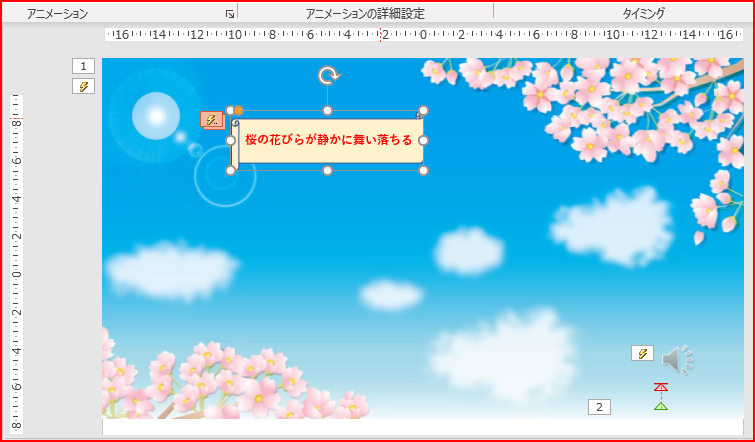
パワーポイントで動画を流しながらアニメーションさせるには、まず動画の挿入とアニメーションの設定の両方が必要になります。パワーポイントには、動画を挿入し、それに合わせてスライド上でオブジェクトを動かす機能があります。
動画の挿入方法
パワーポイントに動画を挿入するには、リボンの「挿入」タブから「動画」を選択し、目的の動画ファイルを選択します。サポートされているファイル形式は、MP4、AVI、WMVなどです。動画を挿入した後、再生の設定を行うことができます。
- 「再生」タブで、動画の開始時間や終了時間を設定できます。
- 「トリガー」を使用すると、特定のアクション(クリックなど)に応じて動画を開始できます。
- 動画の音量調整も可能です。
アニメーションの設定方法
アニメーションを設定するには、まずアニメーションを適用したいオブジェクトを選択します。次に、リボンの「アニメーション」タブから、希望するアニメーション効果を選択します。アニメーションには、「進入」、「強調」、「退出」などがあります。
- 「アニメーションを追加」ボタンから、さらに複雑なアニメーションを設定できます。
- 「アニメーションペイン」を使用すると、スライド上のすべてのアニメーションを一元管理できます。
- 「トリガー」を使用して、アニメーションの開始タイミングを制御できます。
動画とアニメーションの同期
動画とアニメーションを同期させるには、「タイミング」の設定が重要です。アニメーションの開始時間や終了時間を、動画の再生に合わせて調整する必要があります。
- 「アニメーションペイン」で、アニメーションの開始時間を調整できます。
- 動画の再生時間に合わせて、アニメーションのタイミングを設定します。
- 「プレビュー」ボタンを使用して、設定したアニメーションと動画の同期を確認できます。
詳細情報
PowerPointでフロー図にアニメーションを設定するにはどうすればよいですか?
PowerPointでフロー図にアニメーションを設定するには、まず図形を選択し、[アニメーション]タブを開きます。次に、[アニメーションを追加]をクリックして、適切なアニメーションを選択します。
フロー図にアニメーションを設定する際に、図形が複数ある場合はどうすればよいですか?
図形が複数ある場合は、[アニメーション]タブの[アニメーションウィンドウ]を開き、アニメーションの順序を調整します。これにより、フロー図の各図形が順番にアニメーションするように設定できます。
PowerPointでフロー図にアニメーションを設定する際に、動画で解説している内容は何ですか?
動画では、PowerPointでフロー図にアニメーションを設定する方法がステップバイステップで解説されています。具体的には、図形の選択、アニメーションの追加、アニメーションの順序の調整などが説明されています。
フロー図にアニメーションを設定することで、どのような効果が期待できますか?
フロー図にアニメーションを設定することで、プレゼンテーションがより視覚的になり、視聴者の理解を助けることができます。また、アニメーションによってフロー図の流れを強調することができ、プレゼンテーションの効果を高めることができます。