Windows 10でアカウントの画像を簡単に変更する方法を動画で解説

Windows 10でユーザーアカウントの画像を変更するのは簡単です。この記事では、ステップバイステップのガイドと動画による解説を提供します。アカウント画像を変更することで、Windows 10のログオン画面やスタートメニューがより個性的になります。初心者でも簡単にできるこの方法を動画で確認しながら、あなただけのカスタマイズを楽しんでください。Windows 10の設定をより深く理解し、アカウントの画像を変更する手順を詳しく見ていきましょう。ビデオチュートリアルでわかりやすく説明します。
Windows 10でアカウント画像を変更する簡単な方法
Windows 10では、アカウントの画像を簡単に変更することができます。アカウント画像は、ログイン画面やスタートメニューに表示されるため、自分の好きな画像に変更することで、よりパーソナライズされたWindows体験を得ることができます。
アカウント画像を変更する方法
アカウント画像を変更するには、以下の手順に従います。
- 設定アプリを開きます。
- アカウントをクリックします。
- プロファイルのセクションで、カメラで撮影するまたは参照をクリックして画像を選択します。
カメラで撮影してアカウント画像を変更する
カメラで撮影してアカウント画像を変更するには、以下の手順に従います。
- 設定アプリを開きます。
- アカウントをクリックします。
- プロファイルのセクションで、カメラで撮影するをクリックします。
- カメラアプリが開きますので、顔をフレーム内に収めて撮影します。
画像ファイルを参照してアカウント画像を変更する
画像ファイルを参照してアカウント画像を変更するには、以下の手順に従います。
- 設定アプリを開きます。
- アカウントをクリックします。
- プロファイルのセクションで、参照をクリックします。
- ファイルエクスプローラーが開きますので、変更したい画像ファイルを選択します。
アカウント画像のサイズと形式
アカウント画像のサイズと形式については、以下の点に注意する必要があります。 画像のサイズは、256×256ピクセル以上である必要があります。 画像の形式は、JPEG、PNG、BMP、GIFなどが使用できます。
アカウント画像を変更できない場合の対処法
アカウント画像を変更できない場合、以下の点を確認してください。 管理者権限があることを確認します。 設定アプリが正常に動作していることを確認します。 画像ファイルが正常に保存されていることを確認します。
Microsoftのプロフィール画像の変更方法は?
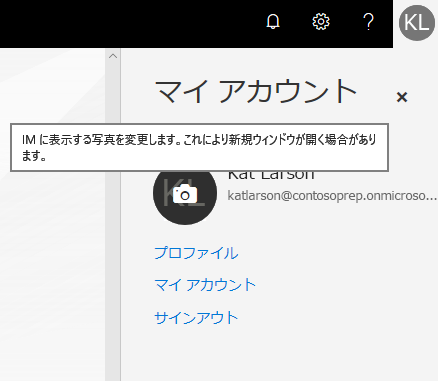
Microsoftのプロフィール画像を変更するには、まずMicrosoftアカウントにサインインする必要があります。サインイン後、アカウントの設定にアクセスし、プロフィール画像の変更オプションを選択します。変更方法の詳細については、以下のセクションを参照してください。
Microsoftアカウントのプロフィール画像を変更する手順
Microsoftアカウントのプロフィール画像を変更するには、Microsoftアカウントの管理ページにアクセスする必要があります。ここでは、アカウントに関連付けられた情報を編集できます。プロフィール画像を変更するには、以下の手順に従います。
- サインインしてMicrosoftアカウントにアクセスします。
- プロフィール画像の編集ボタンをクリックします。
- 新しいプロフィール画像をアップロードします。
Outlookやその他のMicrosoftサービスでのプロフィール画像の変更
Outlookやその他のMicrosoftサービス(例:Microsoft Teams、OneDrive)でプロフィール画像を変更する場合も、基本的にはMicrosoftアカウントのプロフィール画像を変更するのと同じ手順です。これらのサービスは、Microsoftアカウントのプロフィール情報を共有しているため、1か所で変更すれば、他のサービスでも変更が反映されます。
- Microsoftアカウントにサインインします。
- プロフィール画像を変更します。
- 変更内容が同期されるのを待ちます。
プロフィール画像の変更が反映されない場合の対処法
プロフィール画像を変更したにもかかわらず、変更が反映されない場合は、いくつかの対処法があります。まず、キャッシュのクリアやブラウザの更新を試してみてください。それでも解決しない場合は、Microsoftのサポートに問い合わせる必要があるかもしれません。
- ブラウザのキャッシュをクリアします。
- 別のブラウザやデバイスで試してみます。
- Microsoftサポートに問い合わせます。
Windows10のアカウント画像はどこにありますか?

Windows10のアカウント画像は、ローカルディスク上の特定のフォルダに保存されています。アカウント画像は、ユーザーがサインイン画面やスタートメニューに表示される画像です。
アカウント画像の保存場所
アカウント画像は、%AppData%MicrosoftWindowsAccountPicturesフォルダに保存されています。このフォルダは、通常、C:Users\AppDataLocalMicrosoftWindowsAccountPicturesにあります。ここには、さまざまなサイズのアカウント画像が保存されており、Windowsはこれらの画像をサインイン画面やスタートメニューに表示するために使用します。
- %AppData%は、Windowsの環境変数で、通常はC:Users\AppDataRoamingを指します。
- AccountPicturesフォルダには、さまざまなサイズのアカウント画像が保存されています。
- アカウント画像を変更すると、新しい画像がこのフォルダに保存されます。
アカウント画像の変更方法
アカウント画像を変更するには、スタートメニューのプロフィール画像をクリックし、アカウント設定を開きます。ここで、新しい画像を選択することができます。新しい画像を選択すると、Windowsはその画像を%AppData%MicrosoftWindowsAccountPicturesフォルダに保存します。
- スタートメニューのプロフィール画像をクリックします。
- アカウント設定を開き、新しい画像を選択します。
- 新しい画像が%AppData%MicrosoftWindowsAccountPicturesフォルダに保存されます。
アカウント画像の削除方法
アカウント画像を削除するには、%AppData%MicrosoftWindowsAccountPicturesフォルダを開き、不要な画像ファイルを削除します。ただし、デフォルトのアカウント画像は削除できません。
- %AppData%MicrosoftWindowsAccountPicturesフォルダを開きます。
- 不要な画像ファイルを削除します。
- デフォルトのアカウント画像は削除できません。
詳細情報
Windows 10でアカウントの画像を変更するメリットは何ですか?
Windows 10でアカウントの画像を変更すると、ユーザーインターフェイスがよりパーソナライズされ、自分の個性を表現することができます。また、ログイン画面やスタートメニューの外観も変わり、視覚的な楽しさが増します。
アカウントの画像を変更する手順は複雑ですか?
いいえ、Windows 10でのアカウントの画像変更は非常に簡単です。設定アプリを開き、アカウントセクションに移動して、あなたの情報を選択します。そこから新しい画像を参照して選択するだけで、簡単に画像を変更できます。
アカウントの画像に使用できる画像の種類は何ですか?
Windows 10では、JPEG、PNG、BMPなどの一般的な画像形式がアカウントの画像として使用できます。画像のサイズや解像度に特定の制限はありませんが、適切なアスペクト比やサイズにリサイズすることをお勧めします。
アカウントの画像を変更すると、他のユーザーに影響しますか?
アカウントの画像変更は、そのアカウントにのみ影響し、他のユーザーアカウントには影響を与えません。各ユーザーは自分のアカウント設定を個別に管理できるため、他のユーザーのアカウント画像を変更することはできません。