GoProでアウトドアのプロが教える撮影を簡単に実践する方法を解説
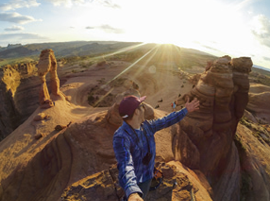
アウトドアシーンを鮮明に捉えるために、GoProは最適なカメラです。プロのカメラマンや冒険家たちは、GoProを使って壮大な自然やアクティブな瞬間を撮影しています。しかし、GoProの機能を最大限に活用するには、ある程度の知識が必要です。本記事では、GoProを使ってアウトドアの撮影を簡単に実践する方法を、プロの視点から解説します。初心者でも簡単に真似できるテクニックや、GoProの便利な機能を紹介し、より魅力的な映像を撮影するためのヒントを提供します。GoProを使った撮影の可能性を広げてみましょう。
GoProを使ったアウトドア撮影の基本テクニック
GoProは、小型で頑丈なカメラであり、アウトドアでの撮影に最適です。プロのアウトドアカメラマンが教える撮影方法を実践することで、より質の高い映像を撮影することができます。まず、GoProの基本的な使い方を理解することが大切です。カメラの設定やアクセサリの使い方をマスターすることで、アウトドアでの撮影がより簡単になります。
GoProの基本設定
GoProを最大限に活用するためには、基本設定を適切に行う必要があります。まず、解像度やフレームレートの設定が重要です。高解像度や高フレームレートで撮影することで、より鮮明でスムーズな映像を撮影することができます。また、ホワイトバランスやISOの設定も重要です。
- 適切な解像度を選択する: 4Kや2.7Kなど、撮影するシーンに合わせて解像度を選択します。
- フレームレートを調整する: 60fpsや120fpsなど、撮影するシーンの動きに合わせてフレームレートを調整します。
- ホワイトバランスを調整する: 自動ホワイトバランスやマニュアルホワイトバランスなど、撮影する環境に合わせてホワイトバランスを調整します。
アクセサリの使い方
GoProには、さまざまなアクセサリが用意されています。これらのアクセサリを活用することで、より多様な撮影が可能になります。チェストハーネスやヘッドストラップなどを使用することで、カメラを固定しやすくなります。また、リモートシャッターや外部マイクなどを使用することで、より便利に撮影することができます。
- チェストハーネスを使用する: 胸にカメラを固定することで、第一人称視点での撮影が可能になります。
- ヘッドストラップを使用する: 頭にカメラを固定することで、顔の動きに合わせた撮影が可能になります。
- リモートシャッターを使用する: 遠隔操作でシャッターを切ることができるため、カメラを固定したまま撮影することができます。
撮影テクニック
アウトドアでの撮影では、さまざまなテクニックが必要です。パンニングやトラッキングなどを使用することで、よりダイナミックな映像を撮影することができます。また、スローモーションやタイムラプスなどを使用することで、よりドラマチックな映像を撮影することができます。
- パンニングを使用する: カメラを水平に動かすことで、広い範囲を撮影することができます。
- トラッキングを使用する: カメラを被写体に合わせて動かすことで、被写体を追跡することができます。
- スローモーションを使用する: 高フレームレートで撮影することで、スローモーション映像を撮影することができます。
映像の編集
撮影した映像を編集することで、より質の高い映像を作成することができます。ビデオ編集ソフトウェアを使用することで、映像の切り取りやつなぎ合わせ、色調の調整などを行うことができます。また、音楽や効果音を追加することで、よりドラマチックな映像を作成することができます。
- ビデオ編集ソフトウェアを使用する: Adobe Premiere ProやFinal Cut Proなど、さまざまなソフトウェアがあります。
- 映像の切り取りやつなぎ合わせを行う: 不要な部分を切り取り、必要な部分をつなぎ合わせます。
- 音楽や効果音を追加する: 映像に合った音楽や効果音を追加することで、よりドラマチックな映像を作成することができます。
撮影のポイント
アウトドアでの撮影では、さまざまなポイントに注意する必要があります。天気や光など、撮影する環境に合わせてカメラの設定や撮影方法を調整する必要があります。また、被写体に合わせて撮影方法を調整することで、より質の高い映像を撮影することができます。
- 天気に注意する: 天候や時間帯に合わせてカメラの設定や撮影方法を調整します。
- 光に注意する: 光の向きや強さに合わせてカメラの設定や撮影方法を調整します。
- 被写体に合わせて撮影方法を調整する: 被写体の動きや特徴に合わせて撮影方法を調整します。
GoProの欠点は何ですか?
GoProの欠点としては、主に画質と操作性に関する問題が挙げられます。具体的には、暗い場所での撮影においては、ノイズが目立ちやすくなることがあります。また、長時間の撮影や高画質での撮影を行うと、バッテリーの消耗が激しくなるため、予備のバッテリーを用意しておく必要があります。
画質に関する欠点
GoProの画質に関する欠点としては、低光量環境での性能が挙げられます。暗い場所での撮影では、ノイズが目立ちやすくなります。また、ダイナミックレンジの狭さも問題となります。明るい場所と暗い場所が混在するシーンでは、どちらかが過剰露出または露出不足になることがあります。以下が主な画質に関する欠点です。
- ノイズの増加:暗い場所での撮影でノイズが目立ちやすくなる
- ダイナミックレンジの狭さ:明るい場所と暗い場所の両方を適切に撮影できない
- レンズの歪み:広角レンズによる歪みが画像や動画に影響する
操作性に関する欠点
GoProの操作性に関する欠点としては、メニュー構成の複雑さが挙げられます。特に、初めて使用するユーザーにとっては、設定の変更に戸惑うことがあります。また、タッチスクリーンの操作性も改善の余地があります。小さな画面での操作は時に誤操作を招くことがあります。以下が主な操作性に関する欠点です。
- メニューの複雑さ:初めてのユーザーにとっては設定が難しい
- タッチスクリーンの反応:小さな画面での操作が難しい場合がある
- 防水ハウジングの装着:防水ハウジングの装着に手間がかかる
その他の欠点
GoProのその他の欠点としては、価格とアクセサリの追加コストが挙げられます。特に、高機能なモデルやアクセサリを追加すると、総コストが嵩むことがあります。また、データ管理の手間も無視できません。大容量のデータをどのように管理し、保存するかが課題となります。以下が主なその他の欠点です。
- 初期投資と追加コスト:本体価格に加え、アクセサリのコストがかかる
- データ管理の手間:大量のデータをどのように管理するか
- バッテリーの消耗:長時間の撮影や高画質での撮影でバッテリーが消耗しやすい
GoProのシャッターボタンを長押しするとどうなる?
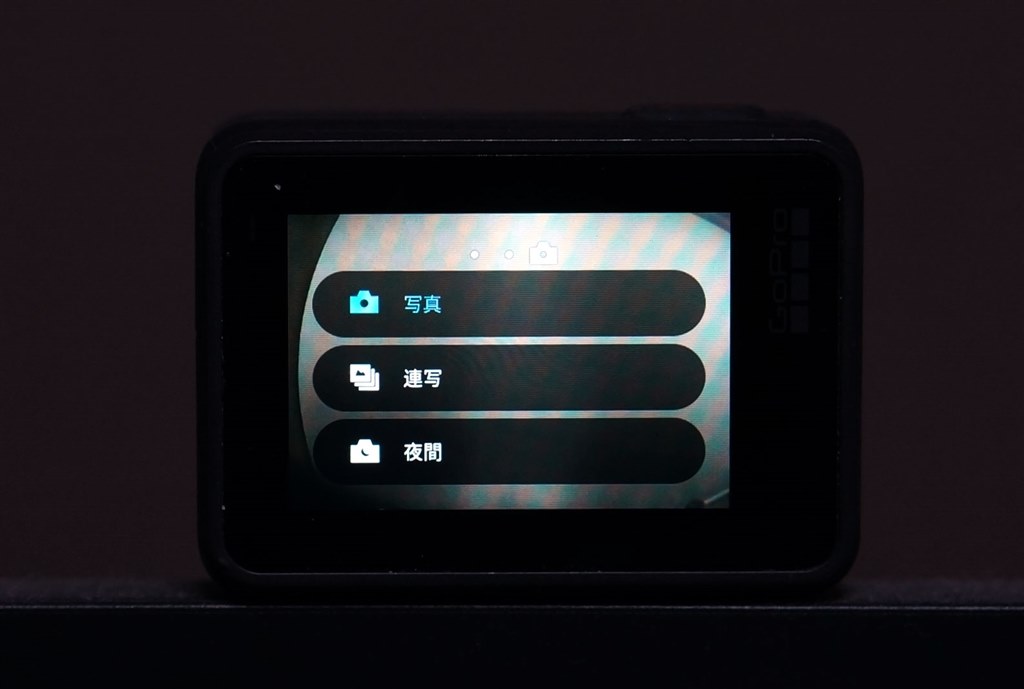
GoProのシャッターボタンを長押しすると、ビデオ撮影モードに切り替わり、ビデオの撮影が開始されます。GoProのカメラは、シャッターボタンの長押しによって、静止画撮影モードからビデオ撮影モードへの切り替えが可能です。
ビデオ撮影モードの特徴
ビデオ撮影モードでは、高画質のビデオを撮影することができます。GoProのカメラは、4K解像度での撮影が可能で、高フレームレートでの撮影もサポートしています。これにより、滑らかで詳細な映像を撮影することができます。
- 4K解像度での撮影が可能
- 高フレームレートでの撮影が可能
- 手ブレ補正機能により、安定した映像を撮影可能
シャッターボタンの長押しによるその他の機能
シャッターボタンの長押しは、ビデオ撮影モードへの切り替えだけでなく、その他の機能も有効にすることができます。例えば、GoProのカメラによっては、シャッターボタンの長押しによって、スローモーション撮影やタイムラプス撮影が可能になる場合があります。
- スローモーション撮影が可能
- タイムラプス撮影が可能
- 撮影モードの切り替えが簡単
GoProのシャッターボタンの長押しの注意点
GoProのシャッターボタンを長押しする際には、誤操作に注意する必要があります。シャッターボタンを長押しすると、ビデオ撮影モードに切り替わりますが、意図しない撮影が開始される場合があります。したがって、シャッターボタンの長押しの際には、注意深く操作する必要があります。
- 誤操作に注意する必要がある
- 意図しない撮影が開始される場合がある
- 注意深く操作する必要がある
ゴープロ12で撮った動画の見方は?
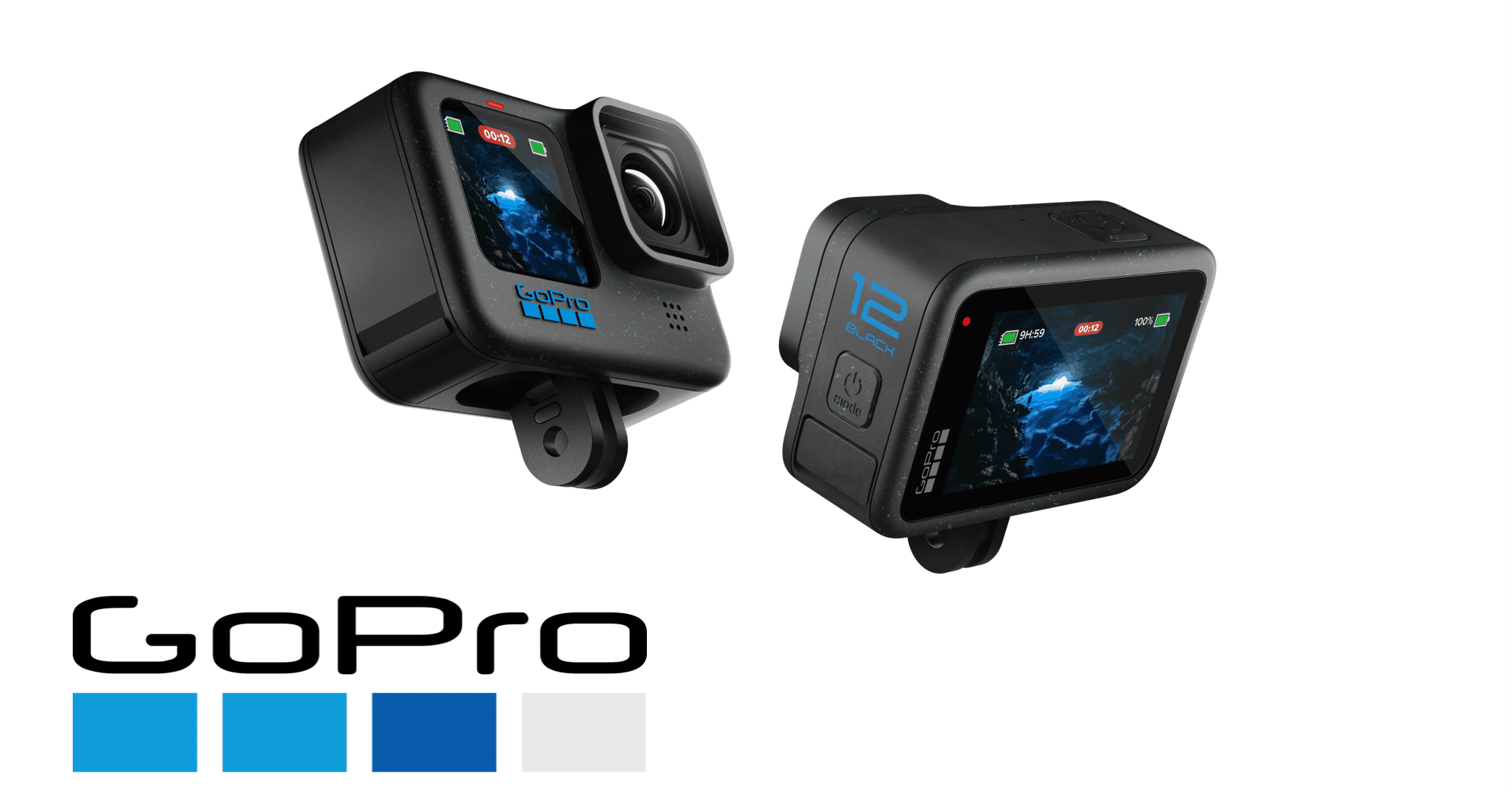
ゴープロ12で撮った動画の見方は、主にゴープロアプリやコンピュータを利用する方法があります。まず、ゴープロ12で撮影した動画は、microSDカードに保存されます。このmicroSDカードをゴープロアプリがインストールされたスマートフォンやタブレットに挿入するか、またはUSB接続でコンピュータに接続することで、動画を閲覧できます。
ゴープロアプリでの動画閲覧方法
ゴープロアプリを利用して動画を閲覧するには、まずゴープロ12とスマートフォンをBluetoothまたはWi-Fiで接続する必要があります。接続が完了したら、アプリ上で動画を閲覧できます。具体的には以下の手順で行います。
- ゴープロアプリを起動し、ゴープロ12と接続します。
- 接続後、アプリのメディアライブラリまたはギャラリーにアクセスします。
- 動画ファイルを選択して再生します。
コンピュータでの動画閲覧方法
コンピュータで動画を閲覧するには、ゴープロ12のmicroSDカードをコンピュータに接続する必要があります。具体的には、カードリーダーを使用してmicroSDカードをコンピュータに挿入するか、またはゴープロ12をUSBケーブルでコンピュータに接続します。接続後、コンピュータのファイルエクスプローラで動画ファイルを探し、動画再生ソフトで再生します。
- microSDカードをコンピュータに接続します。
- 接続後、ファイルエクスプローラでDCIMフォルダや、特定のフォルダにアクセスします。
- 動画ファイルをダブルクリックして再生します。
動画の編集と共有方法
ゴープロ12で撮影した動画は、動画編集ソフトを使用して編集することもできます。編集後、ソーシャルメディアや動画共有サイトにアップロードして共有できます。具体的には、Adobe Premiere ProやFinal Cut Proなどのプロ向け編集ソフトや、iMovieやDaVinci Resolveなどの無料または低コストの編集ソフトを使用します。
- 動画編集ソフトをインストールして起動します。
- ゴープロ12で撮影した動画ファイルをインポートします。
- 編集後、エクスポートしてソーシャルメディアや動画共有サイトにアップロードします。
GoProで自撮りするにはどうすればいいですか?
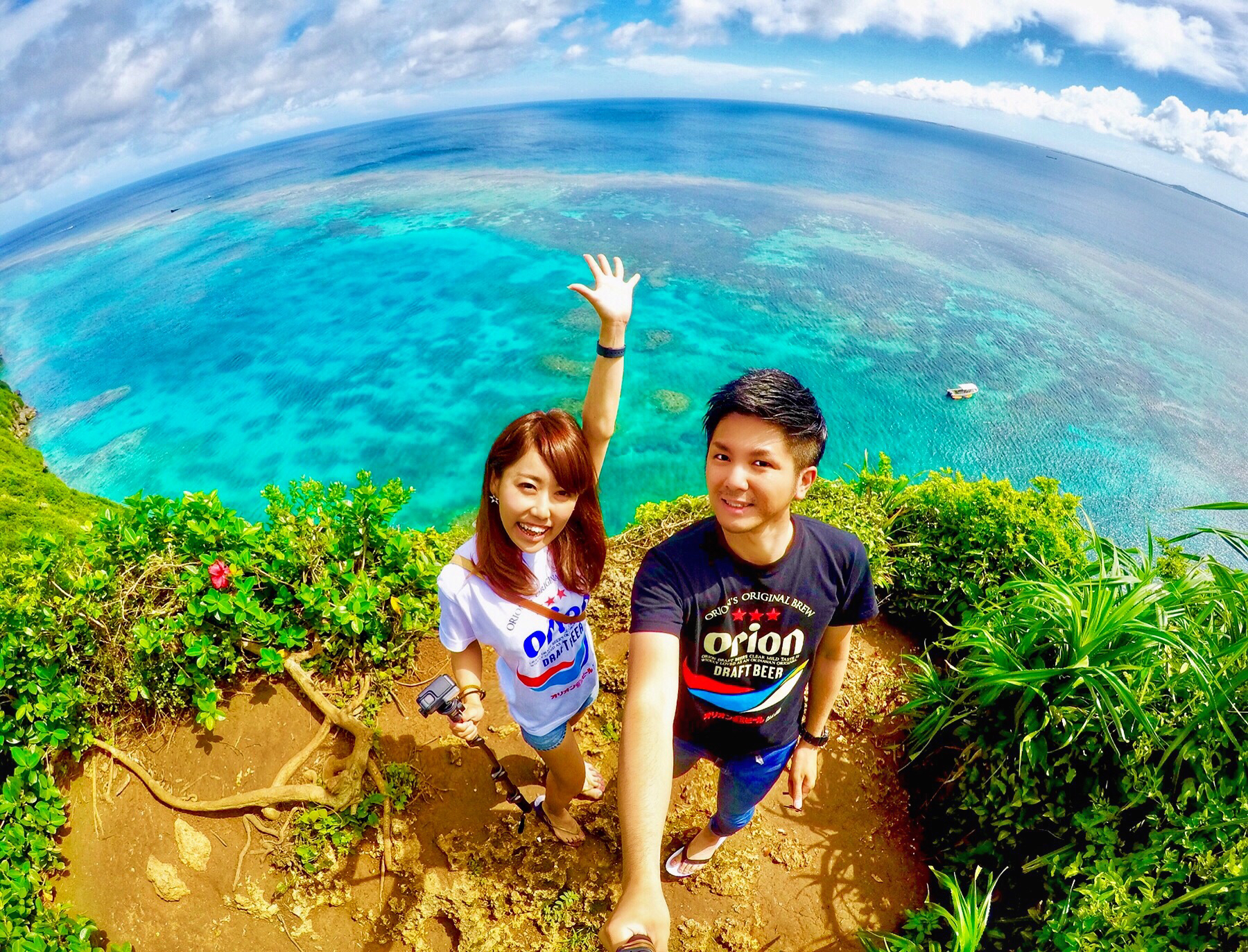
GoProで自撮りするには、まずカメラの設定を確認する必要があります。GoProには様々なモデルがありますが、一般的には、セルフタイマーやリモコンを使用して自撮りが可能です。カメラのモード選択で、ビデオモードまたは写真モードを選択し、フレーミングを確認します。
GoProのセルフタイマー機能を使う
GoProのセルフタイマー機能を使用すると、撮影のタイミングを遅らせることができます。これにより、カメラの前でポーズをとることができます。セルフタイマーを設定するには、まずGoProのメニューボタンを押して、セルフタイマーのオプションを選択します。設定可能なタイマーの時間は、カメラのモデルによって異なりますが、一般的には以下のような設定が可能です:
- 5秒タイマー:急いでポーズをとる場合に便利です。
- 10秒タイマー:標準的なタイマー設定で、ほとんどの自撮りに適しています。
- 30秒タイマー:より長い時間が必要な場合に便利です。
リモコンを使ってGoProを操作する
GoProのリモコンを使用すると、遠隔操作でカメラを制御できます。これにより、自撮りの自由度が向上します。リモコンを使って自撮りするには、まずGoProとリモコンをペアリングする必要があります。ペアリングが完了したら、リモコンでシャッターボタンを押して撮影を開始できます。リモコンを使用する利点は以下の通りです:
- 距離を置いて撮影できるため、より自然なポーズで撮影できます。
- 複数人での撮影が容易になります。
- リモコンでの操作により、カメラに近づく必要がなくなります。
GoProの付属品を活用する
GoProには様々な付属品があり、これらを活用することで自撮りをより楽しむことができます。例えば、拡張モジュールやグリップを使用すると、カメラの取り付け方が増え、よりクリエイティブな撮影が可能になります。また、防水ケースを使用すると、水中での撮影も可能になります。付属品を活用する利点は以下の通りです:
- 多様なアングルでの撮影が可能になります。
- 安定した映像を撮影できます。
- 特殊な環境での撮影が可能になります。
詳細情報
GoProでアウトドア撮影の基本は?
GoProを使用したアウトドア撮影の基本は、明るさと構図を意識することです。特に、露出補正を適切に設定することで、美しい映像を撮影できます。また、スタビライザー機能を活用することで、手ブレを抑えたスムーズな映像を実現できます。
GoProのスタビライザー機能とは?
GoProのスタビライザー機能は、映像の手ブレを抑えるための重要な機能です。この機能を使用することで、走行中や動きのあるシーンでも、スムーズで安定した映像を撮影できます。特に、アクティビティシーンを撮影する際に有効です。
GoProで美しい映像を撮影するためのコツは?
美しい映像を撮影するためのコツは、被写体に寄り添い、構図を意識することです。また、光の向きや色合いにも注意を払い、色彩豊かな映像を創り出すことが大切です。さらに、スローモーションやタイムラプスなどの特殊効果を活用することで、視覚的にインパクトのある映像を作成できます。
GoProの映像編集方法は?
GoProの映像編集は、専用ソフトウェアのGoPro Quikを使用することで、簡単に編集や加工ができます。Quikを使用することで、テンプレートを活用した編集や、音楽の追加、エフェクトの適用などが可能です。また、スマートフォンアプリを使用することで、外出先でも簡単に編集できます。