アクセント符号(例:「Pokémon」の「é」)を簡単に入力する方法を解説

コンピュータのキーボードで文章を作成する際、アクセント記号付きの文字を入力するのは意外と面倒です。特に、「Pokémon」の「é」のように、日常的にはあまり使わない文字を入力する場合、多くの人が困惑します。しかし、心配する必要はありません。今日は、アクセント記号付きの文字を簡単に入力する方法について、わかりやすく解説します。さまざまな方法がありますが、初心者でも簡単に実践できるテクニックを紹介しますので、ぜひ参考にしてください。アクセント記号の入力に悩むことは、もうなくなります。
アクセント符号の入力方法をマスターしよう
アクセント符号とは、文字に付加される記号のことで、発音や意味を区別するために使用されます。例えば、「Pokémon」の「é」はアクセント符号の一種です。この記事では、アクセント符号を簡単に入力する方法を解説します。
Windowsでの入力方法
Windowsでは、アクセント符号を入力するためにいくつかの方法があります。
- IMEの設定を変更することで、アクセント符号を入力できるようになります。
- Altキーと数字を組み合わせて入力する方法があります。
- 特殊文字を入力するためのツールを使用することができます。
Macでの入力方法
Macでは、アクセント符号を入力するために以下の方法があります。
- Optionキーを使用してアクセント符号を入力することができます。
- 文字ビューアを使用して特殊文字を入力することができます。
- キーボードのショートカットを使用してアクセント符号を入力することができます。
スマートフォンでの入力方法
スマートフォンでは、アクセント符号を入力するために以下の方法があります。
- キーボードの長押しでアクセント符号を入力することができます。
- 特殊文字キーボードを使用してアクセント符号を入力することができます。
- サードパーティ製キーボードを使用してアクセント符号を入力することができます。
アクセント符号の種類と入力方法
アクセント符号にはいくつかの種類があります。
- アクートアクセント(é)は、Alt + 0233(Windows)またはOption + e(Mac)で入力できます。
- グレイヴアクセント(è)は、Alt + 0232(Windows)またはOption + `(Mac)で入力できます。
- サーカムフレックス(ê)は、Alt + 0234(Windows)またはOption + i(Mac)で入力できます。
入力方法のカスタマイズ
アクセント符号の入力方法は、カスタマイズすることができます。
- キーボードのレイアウトを変更することで、アクセント符号を入力しやすくなります。
- IMEの設定を変更することで、アクセント符号を入力しやすくなります。
- サードパーティ製ツールを使用して、アクセント符号の入力方法をカスタマイズすることができます。
アクセント記号の「é」はどうやって入力する?
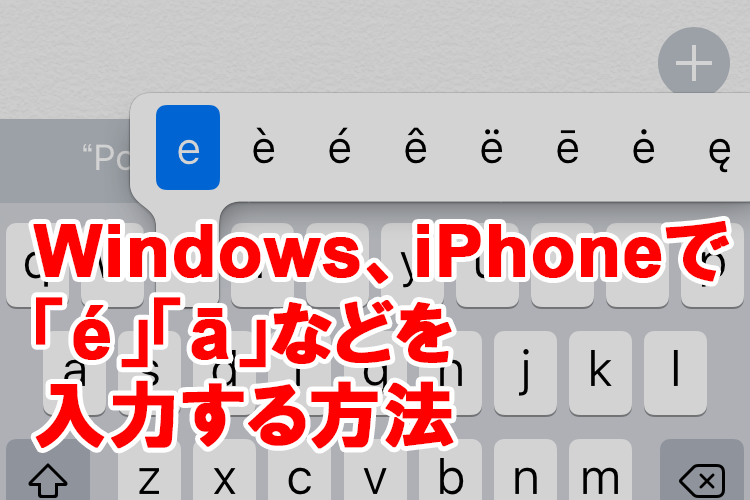
アクセント記号の「é」は、パソコンのキーボードやスマートフォンのフリック入力を使って入力することができます。Windowsの場合、ALTキーと数字の0233を押すことで「é」を入力することができます。また、Macの場合、Optionキーとeを押した後にeを押すことで「é」を入力することができます。
Windowsでの入力方法
Windowsでの「é」の入力方法は、主にALTコードを使用する方法があります。具体的には、ALTキーを押しながら数字の0233を入力することで「é」を入力することができます。また、一部のソフトウェアでは、Unicodeコードを入力することで「é」を入力することもできます。
- ALTキーと数字の0233を押す
- Unicodeコードの00E9を入力する
- Microsoft IMEの設定を変更して入力する
Macでの入力方法
Macでの「é」の入力方法は、主にOptionキーを使用する方法があります。具体的には、Optionキーとeを押した後にeを押すことで「é」を入力することができます。また、文字ビューアを使用して「é」を入力することもできます。
- Optionキーとeを押した後にeを押す
- 文字ビューアを使用して「é」を検索して入力する
- キーボードショートカットを設定して入力する
スマートフォンでの入力方法
スマートフォンでの「é」の入力方法は、主にフリック入力や長押し入力を使用する方法があります。具体的には、日本語キーボードのアルファベット入力でeを長押しすることで「é」を入力することができます。また、一部のアプリでは、特殊文字入力機能を使用して「é」を入力することもできます。
- フリック入力でeから「é」を入力する
- 長押し入力でeから「é」を入力する
- 特殊文字入力機能を使用して「é」を入力する
Éの打ち方は?
Éの打ち方は、一般的に日本語入力モードで入力することができます。具体的には、以下の方法があります。
直接入力する方法
一部のキーボードでは、直接入力キーを使用してÉを入力することができます。例えば、半角/全角キーを押して日本語入力モードに切り替えた後、Eキーを押しながら’キー(または^キー)を押すことで、Éを入力することができます。
- 日本語入力モードに切り替える
- Eキーを押しながら’キー(または^キー)を押す
- Éが入力される
IMEを使用して入力する方法
IME(Input Method Editor)を使用することで、Éを入力することができます。例えば、Microsoft IMEやGoogle 日本語入力などのIMEを使用することができます。具体的には、日本語入力モードで「え」または「エ」と入力した後、変換キーを押してÉに変換することができます。
- IMEを有効にする
- 日本語入力モードで「え」または「エ」と入力する
- 変換キーを押してÉに変換する
文字コードを使用して入力する方法
一部のアプリケーションでは、文字コードを使用してÉを入力することができます。具体的には、Altキーを押しながら数字キーで文字コードを入力することで、Éを入力することができます。例えば、Alt + 0201(またはÉの文字コード)を入力することで、Éを入力することができます。
- Altキーを押す
- 数字キーで0201(またはÉの文字コード)を入力する
- Altキーを離すとÉが入力される
Éのアクセントはどこですか?
Éのアクセントは、発音や文脈によって異なります。一般的には、Éはアクセント記号付きの文字として、強調や発音の変化を示すために使用されます。日本語では、Éのアクセントは主に外来語や固有名詞の中で見られます。
Éのアクセントの基本
Éのアクセントは、基本的には上昇調を表します。つまり、Éが付く母音は、通常よりも高いピッチで発音されます。このアクセントは、単語の意味を区別する上で重要な役割を果たします。例えば、カフェとカフェ(無アクセント)では、意味やニュアンスが異なります。
- フランス語の影響を受けた外来語では、Éはアクセントとして機能します。
- 日本語のカタカナ表記では、Éは「エ」や「ェ」として表記されることがあります。
- 単語の意味を区別するために、Éのアクセントが重要な役割を果たします。
Éのアクセントの例
Éのアクセントは、さまざまな外来語や固有名詞で見られます。例えば、コメディエンヌやデコレーションなどの単語では、Éが重要な役割を果たしています。また、カフェテラスやフィアンセなどの単語でも、Éのアクセントが意味の区別に寄与しています。
- 外来語の多くは、元の言語の発音を反映してÉのアクセントを使用します。
- 固有名詞では、Éのアクセントが名前のアイデンティティを形成する上で重要です。
- 日本語の日常会話では、Éのアクセントが自然に使用されることがあります。
Éのアクセントの重要性
Éのアクセントは、正確な発音や意味の理解に寄与します。特に、外国語や専門用語では、Éのアクセントがニュアンスを伝える上で重要な役割を果たします。したがって、Éのアクセントを正しく理解し、使用することは、効果的なコミュニケーションに不可欠です。
- 言語学習において、Éのアクセントは発音の正確さを高める上で重要です。
- ビジネスシーンでは、Éのアクセントがプロフェッショナルな印象を与えることがあります。
- 文化的な文脈では、Éのアクセントが伝統や歴史を反映することがあります。
E どうやって打つ?
Eを打つためには、キーボードのレイアウトと入力方法を理解する必要があります。ローマ字入力やかな入力などの方法があり、一般的にローマ字入力が広く使われています。
Eの基本的な入力方法
Eを入力する最も基本的な方法は、キーボードのEキーを押すことです。ローマ字入力では、eと入力することでEが表示されます。また、大文字と小文字を区別して入力することができます。
- ローマ字入力では、eと入力することでEが表示されます。
- 大文字を入力するには、Eと入力します。
- 特殊な入力方法として、IMEの設定を変更することで、入力方法をカスタマイズすることができます。
Eの入力に関する設定
Eを入力する際には、IMEの設定が重要になります。IMEの設定を変更することで、入力方法をカスタマイズすることができます。例えば、ローマ字入力からかな入力に変更することができます。
- IMEの設定を変更することで、入力方法をカスタマイズすることができます。
- ローマ字入力からかな入力に変更することができます。
- 入力モードを切り替えることで、ひらがなやカタカナなどの入力が可能になります。
Eの入力の応用
Eを入力する技術は、さまざまな場面で応用されています。例えば、文書作成やチャットなどの場面で、Eを入力する必要があります。
- 文書作成の場面では、Eを入力して文章を作成します。
- チャットなどの場面では、Eを入力してメッセージを送信します。
- プログラミングの場面では、Eを入力してコードを記述します。
詳細情報
アクセント符号を入力する方法は?
キーボードの設定を変更することで、アクセント符号を簡単に入力することができます。具体的には、国際キーボードやUS Internationalなどの設定に変更することで、アクセント符号を入力できるようになります。
「é」などのアクセント符号を入力するショートカットは?
Altキーと数字キーを組み合わせることで、アクセント符号を入力することができます。たとえば、「é」を入力する場合は、Altキーを押しながら0233を入力します。
アクセント符号を入力するためのソフトウェアは?
文字マップやアクセント符号入力ツールなどのソフトウェアを使用することで、アクセント符号を簡単に入力することができます。これらのソフトウェアを使用することで、キーボードの設定を変更することなくアクセント符号を入力できます。
アクセント符号を入力する際の注意点は?
アクセント符号を入力する際には、フォントの設定に注意する必要があります。フォントによっては、アクセント符号が正しく表示されない場合があります。したがって、フォントの設定を確認する必要があります。