After Effectsでアニメーションプリセットを活用して簡単にアニメーションを作る方法を動画で解説
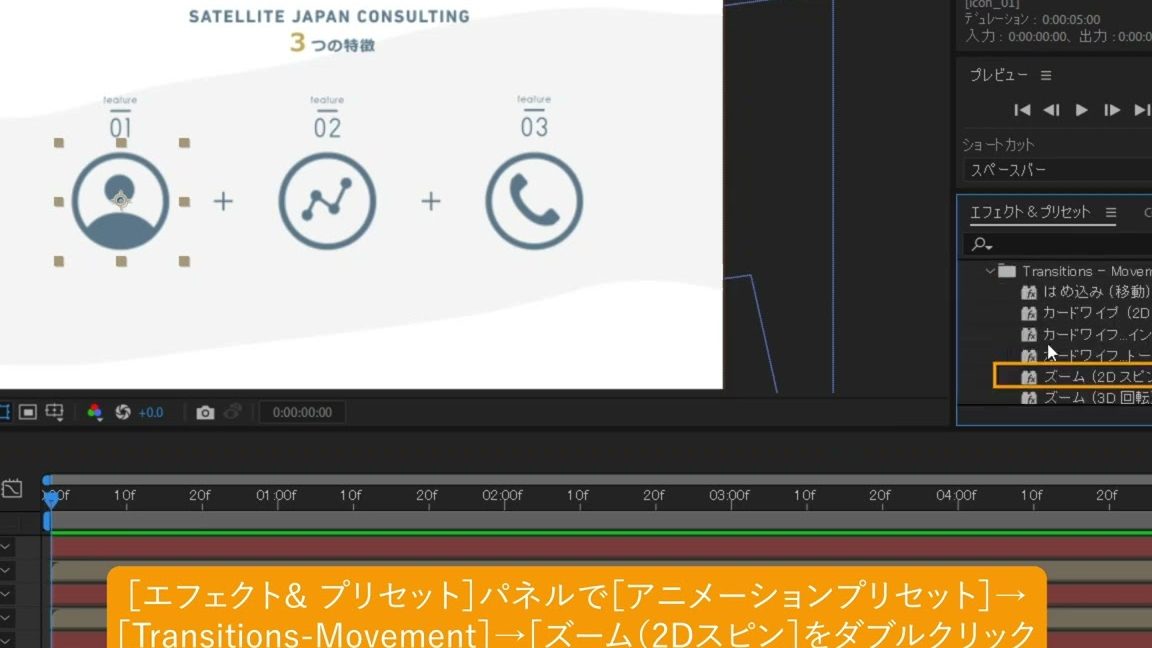
After Effectsのアニメーションプリセットを活用することで、複雑なアニメーションを簡単に作成できます。本記事では、アニメーションプリセットの基本的な使い方から、実際の動画制作における応用例までを詳しく解説します。初心者でも簡単にプロフェッショナルなアニメーションを作成できる方法を、動画を用いてわかりやすくご紹介します。After Effectsを使ったことがない方でも、この記事を通じてアニメーション制作の第一歩を踏み出すことができます。早速、アニメーションプリセットの世界を探求してみましょう。
After Effectsでアニメーションプリセットをマスターする
After Effectsは、アニメーション制作に不可欠なツールであり、その中でもアニメーションプリセットは、作業の効率化に大きく貢献します。動画での解説を通じて、その活用方法と基本的なアニメーションの作成方法について詳しく見ていきましょう。
アニメーションプリセットとは
アニメーションプリセットとは、予め設定されたアニメーションのテンプレートであり、After Effectsに標準で搭載されています。これを使用することで、複雑なアニメーションも簡単に適用することができます。主な特徴としては、カスタマイズ性と再利用性が挙げられます。 主な特徴:
- 事前に設定されたアニメーションを簡単に適用できる
- プロジェクトに合わせてカスタマイズすることができる
- 一度作成したプリセットは再利用が可能
アニメーションプリセットの適用方法
After Effectsでのアニメーションプリセットの適用は非常に簡単です。まず、対象となるレイヤーを選択し、エフェクトとプリセットパネルから目的のプリセットを選択するだけです。これにより、瞬時にアニメーションが適用されます。 適用手順:
- レイヤーを選択する
- エフェクトとプリセットパネルを開く
- 目的のプリセットを選択する
プリセットのカスタマイズ
適用したプリセットは、プロジェクトのニーズに合わせてカスタマイズすることが可能です。例えば、アニメーションのタイミングやエフェクトの強さなどを調整することができます。これにより、よりオリジナリティのあるアニメーションを作成することができます。 カスタマイズのポイント:
- アニメーションの速度を調整する
- エフェクトのパラメータを変更する
- 他のエフェクトと組み合わせる
複数のプリセットを組み合わせる
一つのアニメーションに複数のプリセットを組み合わせることで、より複雑でリッチなアニメーションを作成することができます。例えば、テキストレイヤーに複数のプリセットを適用することで、非常に目を引くタイトルアニメーションを作成できます。 組み合わせの例:
- テキストレイヤーにフェードインのプリセットを適用
- 続けてスケールのアニメーションプリセットを追加
- さらにぼかしのエフェクトを加える
プリセットの保存と共有
作成したカスタムプリセットは、保存して他のプロジェクトでも再利用することができます。また、チームメンバーと共有することも可能で、制作の標準化にも役立ちます。 保存と共有の方法:
- カスタムプリセットを保存する
- 保存したプリセットを他のプロジェクトで読み込む
- チームメンバーと共有して制作の効率化を図る
After Effectsのプリセットとは何ですか?
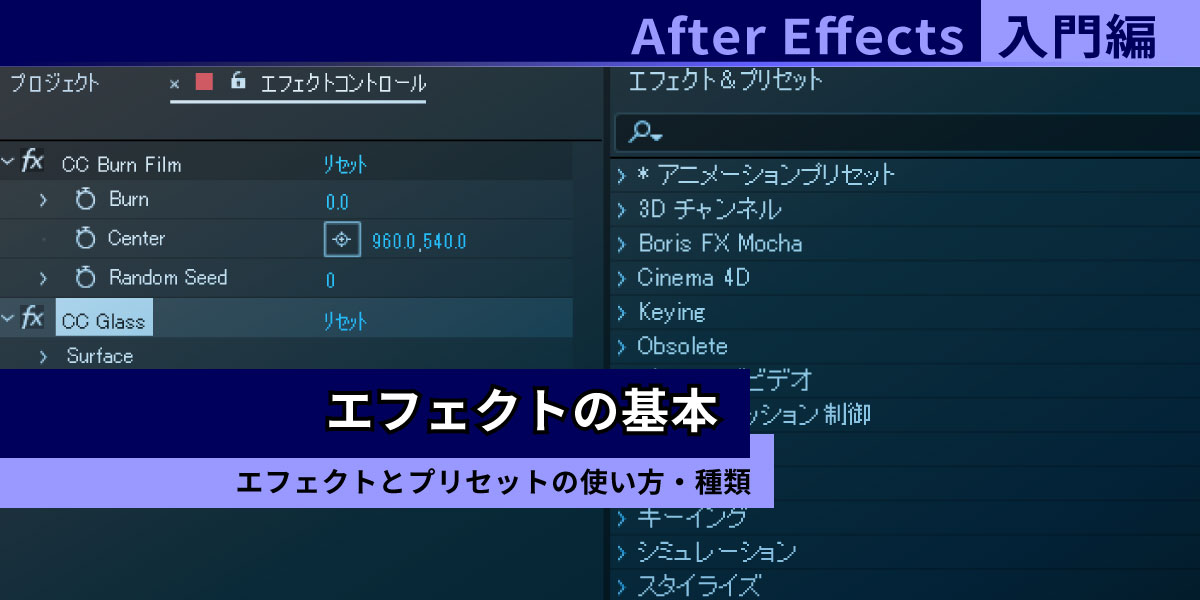
After Effectsのプリセットとは、特定のエフェクトやアニメーションを簡単に再現できるように、あらかじめ設定されたパラメータの集まりです。これらのプリセットを使用することで、ユーザーは複雑なエフェクトを一から設定する必要がなくなり、作業の効率化が図れます。プリセットは、テキストアニメーション、形状の変形、カメラエフェクトなど、さまざまな用途に対応しています。
After Effectsのプリセットの利点
After Effectsのプリセットを使用する利点は、作業の迅速化と一貫性の確保です。プリセットを使用することで、複雑なエフェクトを簡単に適用でき、プロジェクト全体のクオリティを高めることができます。また、プリセットはカスタマイズ可能であり、ユーザーのニーズに合わせて調整することができます。主な利点は以下の通りです。
- 作業の効率化:プリセットを使用することで、繰り返し行う作業を簡略化できます。
- 一貫性の確保:同じプリセットを使用することで、プロジェクト全体で一貫したデザインを実現できます。
- カスタマイズの自由度:プリセットは調整可能であり、ユーザーの創造性を制限しません。
After Effectsのプリセットの種類
After Effectsには、さまざまなプリセットが用意されています。これらのプリセットは、テキストアニメーション、形状の変形、カメラエフェクトなど、さまざまな用途に対応しています。例えば、テキストアニメーションのプリセットを使用すると、タイトルやクレジットの表示を簡単にアニメーション化できます。また、形状の変形プリセットを使用すると、オブジェクトの形状を動的に変化させることができます。主なプリセットの種類は以下の通りです。
- テキストアニメーション:テキストの表示をアニメーション化するためのプリセットです。
- 形状の変形:オブジェクトの形状を変化させるためのプリセットです。
- カメラエフェクト:カメラの動きや焦点をシミュレートするためのプリセットです。
After Effectsのプリセットのカスタマイズ
After Effectsのプリセットは、カスタマイズ可能です。ユーザーは、プリセットを適用した後、パラメータを調整して独自のエフェクトを作成できます。例えば、カラーの変更やスケールの調整を行うことで、プリセットを自分のプロジェクトに合わせることができます。また、複数のプリセットを組み合わせることで、より複雑なエフェクトを作成することも可能です。カスタマイズの主な方法は以下の通りです。
- パラメータの調整:プリセットのパラメータを調整して、エフェクトをカスタマイズできます。
- プリセットの組み合わせ:複数のプリセットを組み合わせて、独自のエフェクトを作成できます。
- プリセットの保存:カスタマイズしたプリセットを保存して、他のプロジェクトで再利用できます。
アニメーションプリセットとは何ですか?

アニメーションプリセットとは、アニメーションの初期設定やプリセットされた動きを簡単に適用できる機能のことです。主に動画編集やグラフィックデザインの分野で使用され、複雑なアニメーションを短時間で作成するのに役立ちます。
アニメーションプリセットの主な特徴
アニメーションプリセットの主な特徴としては、事前に設定されたアニメーションを簡単に適用できることが挙げられます。これにより、ユーザーは複雑なアニメーションを一から作成する手間を省くことができます。以下は、アニメーションプリセットの主な特徴です。
- カスタマイズ性:アニメーションプリセットは、パラメータを変更することで、さまざまなアニメーション効果を実現できます。
- 再利用性:一度作成したアニメーションプリセットは、他のプロジェクトやオブジェクトに簡単に適用できます。
- 効率化:アニメーションプリセットを使用することで、制作時間の短縮や作業効率の向上が期待できます。
アニメーションプリセットの使用例
アニメーションプリセットは、さまざまな分野で使用されています。たとえば、CM制作やPV制作などの動画コンテンツの制作現場では、アニメーションプリセットを使用して、目を引くアニメーションを作成しています。また、Webデザインの分野でも、アニメーションプリセットを使用して、インタラクティブなWebページを作成しています。以下は、アニメーションプリセットの使用例です。
- タイトルアニメーション:アニメーションプリセットを使用して、タイトルやクレジットのアニメーションを作成できます。
- トランジション効果:アニメーションプリセットを使用して、シーン遷移やページ遷移の効果を作成できます。
- UIアニメーション:アニメーションプリセットを使用して、ボタンやメニューなどのUI要素のアニメーションを作成できます。
アニメーションプリセットの作成方法
アニメーションプリセットの作成方法としては、アニメーションソフトウェアを使用して、キーフレームやアニメーションカーブを設定することが一般的です。また、スクリプトやプラグインを使用して、アニメーションプリセットを作成することもできます。以下は、アニメーションプリセットの作成方法です。
- キーフレームアニメーション:キーフレームを設定して、アニメーションを作成します。
- アニメーションカーブ:アニメーションカーブを使用して、アニメーションのタイミングや動きを調整します。
- プリセットの保存:作成したアニメーションをプリセットとして保存して、再利用できるようにします。
アフターエフェクトでアニメーションを付ける方法は?

アフターエフェクトでアニメーションを付ける方法は、主にキーフレームアニメーションとエクスプレッションの2つがあります。アフターエフェクトは、映像の動きを制御するためにタイムラインを使用します。タイムライン上でプロパティの値を変更することで、アニメーションを作成できます。
キーフレームアニメーションの基本
キーフレームアニメーションは、アフターエフェクトで最も一般的に使用されるアニメーション方法です。キーフレームを設定することで、オブジェクトの位置、スケール、回転などのプロパティを時間の経過とともに変更できます。キーフレームアニメーションの基本的な手順は以下の通りです。
- キーフレームを設定したいプロパティを選択します。
- タイムライン上でキーフレームを設定したい時間に移動します。
- キーフレームを設定します。
エクスプレッションを使用したアニメーション
エクスプレッションは、JavaScriptベースのスクリプト言語を使用して、アニメーションを制御する方法です。エクスプレッションを使用することで、複雑なアニメーションを簡単に作成できます。エクスプレッションの基本的な使用方法は以下の通りです。
- エクスプレッションを適用したいプロパティを選択します。
- エクスプレッションを記述します。
- エクスプレッションを適用します。
アニメーションの微調整
アニメーションを作成した後、イージングやモーションブラーなどの効果を使用して、アニメーションを微調整できます。イージングを使用することで、アニメーションのスピードやアクセラレーションを制御できます。モーションブラーを使用することで、アニメーションに動きのぼかしを加えることができます。
- イージングを適用したいキーフレームを選択します。
- イージングのタイプを選択します。
- モーションブラーを適用します。
After Effectsで出力できる動画形式は?

After Effectsで出力できる動画形式は、MP4やAVI、MOVなど多岐にわたります。これらの形式は、さまざまな用途やプラットフォームで利用できます。具体的には、H.264やH.265などのコーデックを使用して圧縮された動画を出力できます。
After Effectsで出力できる主な動画形式
After Effectsでは、さまざまな動画形式に出力できます。一般的な形式としては、MP4、AVI、MOV、WMVなどがあります。これらの形式は、Webやテレビ、映画など、さまざまなメディアで利用されています。
- MP4:Webやモバイルデバイスで広く利用されている形式
- AVI:Windowsで広く利用されている形式
- MOV:Macで広く利用されている形式
After Effectsで利用可能なコーデック
After Effectsでは、さまざまなコーデックを利用して動画を圧縮できます。H.264やH.265は、高圧縮率と高画質を両立しているため、広く利用されています。また、ProResやDNxHDなどのコーデックも利用できます。
- H.264:広く利用されているコーデックで、高圧縮率と高画質を両立
- H.265:H.264よりもさらに高圧縮率を実現したコーデック
- ProRes:高画質な動画編集に適したコーデック
After Effectsでの出力設定のポイント
After Effectsで動画を出力する際には、出力形式やコーデック、解像度やフレームレートなどの設定が重要です。解像度やフレームレートを適切に設定することで、高品質な動画を出力できます。また、ビットレートの設定も重要で、適切なビットレートを設定することで、画質とファイルサイズのバランスをとることができます。
- 解像度:動画の解像度を適切に設定
- フレームレート:動画のフレームレートを適切に設定
- ビットレート:動画のビットレートを適切に設定
詳細情報
After Effectsのアニメーションプリセットとは何ですか?
After Effectsのアニメーションプリセットは、レイヤーに適用できる事前に設定されたアニメーションです。これにより、複雑なアニメーションを簡単に作成できます。
アニメーションプリセットの使い方を教えてください。
アニメーションプリセットを使用するには、まずレイヤーを選択し、次にエフェクトメニューからアニメーションプリセットを選択します。すると、プリセット一覧が表示されるので、希望するプリセットを選びます。
After Effectsでアニメーションを作成するメリットは何ですか?
After Effectsでアニメーションを作成するメリットは、高度なグラフィックや複雑なアニメーションを簡単に作成できることです。また、テンプレートやプリセットを活用することで、制作時間を短縮できます。
初心者でもAfter Effectsのアニメーションプリセットを使えますか?
はい、初心者でもAfter Effectsのアニメーションプリセットを使用できます。プリセットを適用するだけでプロフェッショナルなアニメーションを作成できるため、初心者でも簡単にアニメーションを作成できます。