App Storeで購入したアプリを簡単に再インストールする方法を解説
App Storeで過去に購入したアプリを再び利用したいと思ったことはありませんか?購入履歴から簡単に再インストールする方法をご紹介します。新しいデバイスに切り替えた際や、誤ってアプリを削除してしまった場合でも、簡単に元の状態に戻すことができます。この記事では、App Storeで購入したアプリを再インストールする手順を詳しく解説します。購入履歴の確認方法や、再インストールの具体的な手順を順を追って説明しますので、ぜひ参考にしてください。購入済みのアプリをもう一度利用できるようにします。
App Storeで購入したアプリを簡単に再インストールする方法
App Storeで購入したアプリを再インストールするには、いくつかの方法があります。ここでは、最も簡単で便利な方法を解説します。
購入済みアプリのリストを確認する
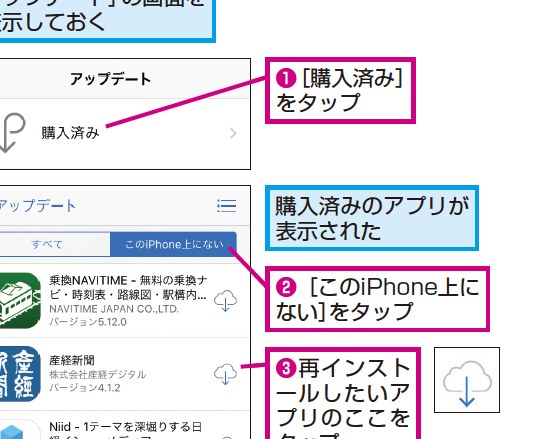
まず、App Storeで購入済みのアプリのリストを確認する必要があります。App Storeを開き、右上のプロフィールアイコンをタップして、購入済みをタップします。ここでは、過去に購入したアプリの一覧が表示されます。
再インストールしたいアプリを探す
購入済みのアプリのリストから、再インストールしたいアプリを探します。リストはアルファベット順に並んでいますが、検索バーを使ってアプリ名を入力することで、素早く探すことができます。
再インストールする方法
再インストールしたいアプリが見つかったら、そのアプリのアイコンをタップして、インストールまたはダウンロードをタップします。アプリが自動的にダウンロードされ、インストールされます。 以下の手順で再インストールできます:
- App Storeを開きます
- 購入済みのリストを確認します
- 再インストールしたいアプリを探します
複数のデバイス間でアプリを共有する
Apple IDを使用して、複数のデバイス間でアプリを共有することができます。同じApple IDでログインしているデバイスでは、購入済みのアプリを簡単に再インストールできます。
再インストール時の注意点
再インストールする際には、アプリの互換性を確認する必要があります。古いアプリは、最新のiOSバージョンに対応していない場合があります。アプリの互換性については、アプリの詳細ページで確認できます。
詳細情報
App Storeで購入したアプリを再インストールする方法は?
App Storeで購入したアプリを再インストールするには、購入履歴を確認し、再インストールしたいアプリを再ダウンロードする必要があります。具体的には、App Storeを開き、右上のプロフィールアイコンをタップして、購入済みをタップします。
再インストールに必要な条件は何ですか?
再インストールに必要な条件は、同じApple IDを使用していることです。また、インターネット接続が可能な環境であることも必要です。さらに、デバイスのOSバージョンがアプリの互換バージョンを満たしている必要があります。
アプリの再インストールで注意することは?
アプリの再インストールで注意することは、データの復元です。一部のアプリは、iCloudやiTunesを使用してデータを復元することができます。しかし、すべてのアプリがデータを復元できるわけではないため、事前にデータのバックアップを取ることが重要です。
再インストールできないアプリの対処法は?
再インストールできないアプリの対処法としては、App Storeのキャッシュをクリアすることや、デバイスを再起動することが挙げられます。また、Apple IDのパスワードを再入力することも試してみてください。それでも解決しない場合は、Appleサポートに問い合わせることを検討してください。