
アップルミュージックを利用する際、多くのユーザーは、インターネットに接続していない時でもその曲を楽しみたいと考えています。アップルミュージックの曲をオフラインで聴くためにはiPhoneにその曲をダウンロードする必要があります。この記事ではiPhoneにアップルミュージックの曲をダウンロードしてオフラインの環境で聴くための詳細な手順をご紹介します。またオフラインでアップルミュージックを使用する際の設定や重要なポイントについて簡単に説明します。このプロセスをマスターすることで簡単にオフラインで音楽を楽しむことができます。この設定はとても簡単です。
Apple Musicのオフライン再生のメリットとダウンロード方法
Apple Musicをオフラインで楽しむためにはまずiPhoneに楽曲をダウンロードする必要があります。これはオフラインでApple Musicを再生できるという点で利点があります。つまりインターネット接続なしで音楽を聴くことができ、データ通信量を気にせずに済むのです。
Apple Musicのダウンロードの基本
Apple Musicの曲をダウンロードするには、まずApple Musicの「設定」にアクセスする必要があります。ユーザーはApple Musicアプリを開き、設定画面に移動してダウンロード設定を確認する必要があります。
- ダウンロード品質の設定を確認し、適切な音質を選択します。
- Wi-Fiのみでダウンロードする設定になっているか確認します。
- ダウンロード先のストレージ容量に十分な空きがあるか確認します。
曲のダウンロード方法
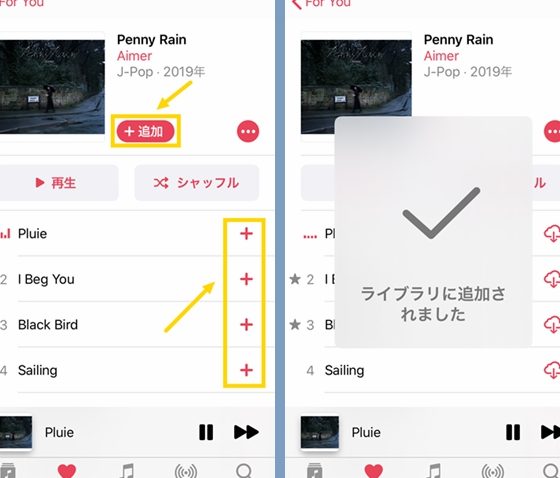
曲を選んだらダウンロードアイコンをクリックします。プレイリストやApple Musicの曲のコレクションから選ぶことができます。
- ダウンロードしたい曲を検索または選択します。
- ダウンロードオプションをクリックしてください。矢印が下を向いているのがわかります。
- ダウンロードが完了すると、オフライン再生が可能になります。
ダウンロードした曲の管理
ダウンロードした音楽はApple Musicのダウンロード済みセクションで管理できます。ダウンロードした曲のリストを見たり不要な音楽を削除したりすることができます。
- ダウンロード済みセクションをクリックするとダウンロードした曲が見つかります。
- 不要な曲を削除するには、曲の横にある削除ボタンをタップします。
- ダウンロードした音楽を整理して使用するのは限られたストレージスペースを有効に使うためにお勧めです。
オフライン再生の注意点
オフラインで音楽を聴くにはいくつかの制限があります。まずはApple Musicからアクティブなサブスクリプションが必要です。そして2つ目は以前ダウンロードした曲をまたダウンロードしなければならない時があるということです。
- Apple Musicの契約状態を確認し、契約が有効であることを確認します。
- ダウンロードした曲の有効期限を確認し、必要に応じて再ダウンロードしてください。
- 著作権保護の為、ダウンロードした楽曲は他の機器で再生できない場合があります。
ダウンロードのトラブルシューティング
ファイルのダウンロードに問題が発生した場合は以下の要素を考慮してみてください。インターネット接続、ストレージ容量、Apple Musicの設定などです。
- インターネット接続が安定していることを確認します。
- ストレージ容量に十分な空きがあるか確認します。
- Apple Musicの設定が正しく設定されているか確認します。
詳細情報
Apple Musicのダウンロード機能とは?
アップルミュージックアプリに搭載されているダウンロード機能を利用することでオフライン環境でも音楽を聴くことができます。正確に言うとiPhoneやiPadに楽曲をダウンロードすることでインターネット接続がなくてもアップルミュージックのコンテンツを再生することができます。
Apple Musicでダウンロードできるコンテンツは?
音楽ファイルはApple Musicからダウンロードできますが、Apple Musicのサブスクリプションに加入している場合に限られます。また保存できない曲もあります。
ダウンロードした曲を再生する方法は?
音楽のダウンロードはiOSデバイスのSafariアプリで行います。ダウンロードした曲はiTunesライブラリに保存されそこからダウンロードした曲を聴くことができます。
ダウンロードした曲の保存期間は?
あなたがApple Musicアプリでダウンロードした曲は、Apple Musicの定期購読を維持している限りiPhoneに残ります。しかし定期購読を解除すると、ダウンロードした曲は再生できなくなります。





