
Amazonプライム・ビデオをダウンロードしてオフラインで簡単に視聴
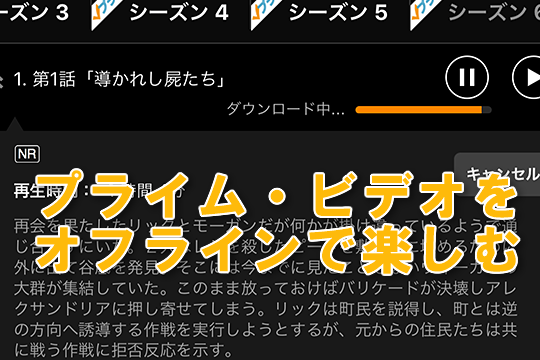
Amazonプライム・ビデオは多様なコンテンツを提供する人気のストリーミングサービスです。外出先やインターネット接続が不安定な場所でも、ダウンロード機能を利用すればオフラインで視聴できます。本記事では、Amazonプライム・ビデオのダウンロード方法とオフライン視聴の手順を詳しく解説します。簡単に操作できるため、初めての方でも安心して利用できます。快適なオフライン視聴を実現するためのヒントも紹介します。ダウンロード方法をマスターして、いつでもどこでもお気に入りのコンテンツを楽しみましょう。オフライン環境での視聴を最大限に活用できます。
Amazonプライム・ビデオのオフライン視聴のメリット
Amazonプライム・ビデオをダウンロードしてオフラインで簡単に視聴することで、ユーザーは通信環境に左右されずに好きなコンテンツを楽しむことができます。オフライン視聴は、特に移動中や通信速度が遅い環境での利用に便利です。また、データ通信量を気にせずにコンテンツを視聴できるため、ユーザーはストレスなく映画やドラマを楽しむことができます。
Amazonプライム・ビデオのダウンロード方法
Amazonプライム・ビデオをダウンロードするには、まずAmazonプライム会員になる必要があります。次に、Amazonプライム・ビデオアプリをインストールし、ダウンロードしたいコンテンツを選択します。ダウンロード方法は以下の通りです:
- Amazonプライム・ビデオアプリを起動し、ダウンロードしたいコンテンツのページに移動します。
- ダウンロードボタンをタップして、コンテンツのダウンロードを開始します。
- ダウンロードが完了したら、オフラインでコンテンツを視聴できます。
オフライン視聴の制限事項
オフライン視聴にはいくつかの制限事項があります。ダウンロードしたコンテンツは、一定期間後に自動的に削除される場合があります。また、ダウンロードしたコンテンツは、他のデバイスでは視聴できない場合があります。さらに、DRM(デジタル著作権管理)の制限により、ダウンロードしたコンテンツをコピーや転送することはできません。
Amazonプライム・ビデオのダウンロードに関する注意点
Amazonプライム・ビデオをダウンロードする際には、いくつかの注意点があります。ダウンロードには十分なストレージ容量が必要であり、ダウンロードしたコンテンツは定期的に更新される場合があります。また、Wi-Fi接続でのダウンロードを推奨します。
ダウンロードしたコンテンツの管理
ダウンロードしたコンテンツは、Amazonプライム・ビデオアプリ内で管理できます。ユーザーは、ダウンロードしたコンテンツの一覧を表示し、削除や再ダウンロードを行うことができます。また、ダウンロードしたコンテンツの保存期間も確認できます。
オフライン視聴のトラブルシューティング
オフライン視聴で問題が発生した場合、トラブルシューティングを行う必要があります。よくある問題としては、ダウンロードの失敗やコンテンツの再生不能などがあります。これらの問題を解決するには、アプリの再起動やデバイスの再起動を行うことが有効です。
詳細情報
Amazonプライム・ビデオのダウンロード方法は?
Amazonプライム・ビデオのタイトルをダウンロードするには、まずAmazonプライム会員に登録している必要があります。次に、Amazonプライム・ビデオアプリをスマートフォンまたはタブレットにインストールし、ダウンロードしたいタイトルを選択して「ダウンロード」ボタンをタップします。
ダウンロードしたビデオの視聴期限は?
ダウンロードしたAmazonプライム・ビデオのタイトルは、視聴開始後48時間以内に視聴する必要があります。また、ダウンロードしたタイトルは30日以内に視聴を開始する必要があります。期限を過ぎると、ダウンロードしたファイルは自動的に削除されます。
ダウンロード可能なデバイスは?
Amazonプライム・ビデオのタイトルは、AndroidおよびiOSデバイスでダウンロードできます。具体的には、スマートフォンやタブレットなどが該当します。ただし、すべてのデバイスが対応しているわけではないため、事前に対応デバイスを確認する必要があります。
ダウンロードしたビデオの削除方法は?
ダウンロードしたAmazonプライム・ビデオのタイトルを削除するには、Amazonプライム・ビデオアプリを開き、「ライブラリ」タブに移動して、削除したいタイトルを選択し、「ダウンロードを削除」ボタンをタップします。これにより、デバイスからタイトルが削除されます。



