
Amazonプライム・ビデオの視聴履歴を簡単に削除する方法を解説
Amazonプライム・ビデオを利用していると、視聴履歴が残り、視聴済みの作品が一覧に表示されることがあります。しかし、プライバシーの観点から視聴履歴を削除したい場合もあります。本記事では、します。視聴履歴を削除する手順や、削除した履歴を復元する方法についても触れていきます。Amazonプライム・ビデオの利用者で、視聴履歴に困っている方は、ぜひ参考にしてください。視聴履歴の管理が簡単になります。
Amazonプライム・ビデオの視聴履歴削除の重要性
Amazonプライム・ビデオを利用していると、視聴履歴が蓄積されていきます。しかし、プライバシーの観点から視聴履歴を削除したい場合があります。ここでは、Amazonプライム・ビデオの視聴履歴を簡単に削除する方法を解説します。
視聴履歴削除のメリット
視聴履歴を削除することにはいくつかのメリットがあります。
- プライバシーの保護:視聴履歴が残っていると、他の人に見られたときに何を見ていたのかわかってしまいます。削除することでプライバシーを保護できます。
- おすすめの精度向上:視聴履歴が削除されると、Amazonのアルゴリズムがリセットされ、新しいおすすめ動画が表示されるようになります。
- アカウントの整理:視聴履歴を削除することで、アカウント情報が整理され、見やすくなります。
Amazonプライム・ビデオの視聴履歴削除方法
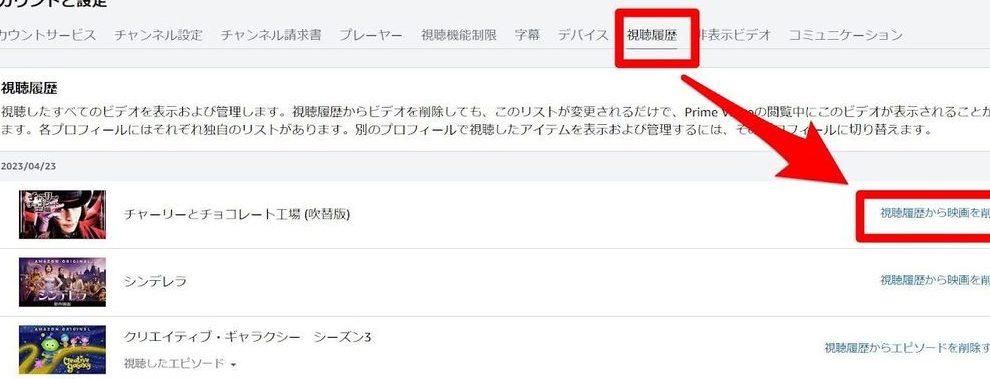
Amazonプライム・ビデオの視聴履歴を削除する方法は非常に簡単です。まず、Amazonプライム・ビデオのアカウント設定にアクセスします。次に、視聴履歴のセクションに移動し、削除したい履歴を選択します。
一括削除の方法
視聴履歴を一括で削除することも可能です。Amazonプライム・ビデオのヘルプページにアクセスし、一括削除の方法を確認します。
- ヘルプページにアクセス
- 「視聴履歴の削除」を検索
- 一括削除の手順に従う
視聴履歴削除後の注意点
視聴履歴を削除した後も、いくつか注意点があります。ウォッチリストに残っているタイトルは削除されませんので、必要に応じて手動で削除する必要があります。
定期的な視聴履歴の削除
プライバシーを保護するために、定期的に視聴履歴を削除することをお勧めします。自動削除の設定も検討できます。ただし、現時点ではAmazonプライム・ビデオに自動削除機能はありません。
詳細情報
Amazonプライム・ビデオの視聴履歴とは何ですか?
Amazonプライム・ビデオの視聴履歴には、これまでに視聴したビデオのタイトルが保存されます。これにより、続きから再生したり、おすすめのコンテンツを受け取ることができます。
Amazonプライム・ビデオの視聴履歴を削除する方法は?
Amazonプライム・ビデオの視聴履歴を削除するには、Amazonプライム・ビデオのアカウント設定ページにアクセスし、視聴履歴の項目から削除ボタンをクリックします。
Amazonプライム・ビデオの視聴履歴を一括削除できますか?
Amazonプライム・ビデオでは、視聴履歴を一括で削除する機能があります。アカウント設定ページで視聴履歴の全て削除ボタンをクリックすることで、簡単に一括削除できます。
Amazonプライム・ビデオの視聴履歴を削除するとどうなりますか?
Amazonプライム・ビデオの視聴履歴を削除すると、おすすめのコンテンツの精度が下がる可能性があります。また、視聴したビデオの記録がなくなりますが、購入またはレンタル済みのビデオは引き続きライブラリに残ります。



