AndroidスマホでOneNoteに写真を簡単に挿入する方法を解説
Androidスマホを利用している方にとって、メモアプリは非常に便利です。特にMicrosoftが提供するOneNoteは、テキストや画像、音声など様々な情報を一元管理できるため、幅広いユーザーに支持されています。本記事では、AndroidスマホでOneNoteに写真を簡単に挿入する方法について詳しく解説します。初心者の方でも簡単に実践できる内容となっていますので、ぜひ参考にしてみてください。OneNoteの機能をさらに活用し、日々の生活や仕事をより効率化しましょう。写真の挿入手順をマスターして、OneNoteを最大限に活用しましょう。
AndroidスマホでOneNoteに写真を簡単に挿入する方法
Androidスマホを使用して、OneNoteに写真を簡単に挿入する方法について解説します。OneNoteは、メモやノートを取るためのアプリであり、写真を挿入することで、より詳細な情報を記録することができます。
OneNoteアプリのインストールと設定
まず、AndroidスマホにOneNoteアプリをインストールする必要があります。Google PlayストアからOneNoteアプリを検索し、インストールします。インストールが完了したら、アプリを開き、Microsoftアカウントでログインします。ログインが完了したら、OneNoteのノートブックとノートを作成します。
- Google PlayストアからOneNoteアプリを検索し、インストールする
- OneNoteアプリを開き、Microsoftアカウントでログインする
- ノートブックとノートを作成する
写真を挿入する方法
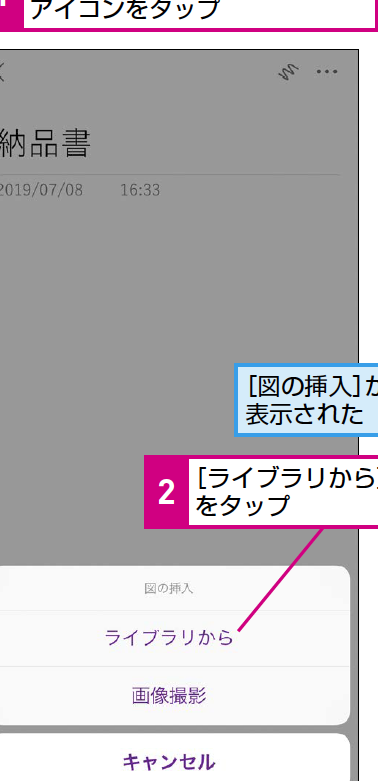
OneNoteに写真を挿入する方法は、非常に簡単です。ノートを開き、挿入ボタンをタップします。すると、写真を選択するオプションが表示されます。写真を選択すると、カメラまたはギャラリーから写真を選択することができます。
- ノートを開き、挿入ボタンをタップする
- 写真を選択する
- カメラまたはギャラリーから写真を選択する
カメラで撮影した写真を挿入する
OneNoteでは、カメラで撮影した写真を直接挿入することができます。カメラをタップすると、カメラアプリが開きます。写真を撮影すると、自動的にOneNoteに挿入されます。
- カメラをタップする
- 写真を撮影する
- 自動的にOneNoteに挿入される
ギャラリーから写真を選択する
OneNoteでは、ギャラリーから写真を選択して挿入することもできます。ギャラリーをタップすると、スマホに保存されている写真が表示されます。写真を選択すると、OneNoteに挿入されます。
- ギャラリーをタップする
- 写真を選択する
- OneNoteに挿入される
挿入した写真を編集する
OneNoteでは、挿入した写真を編集することもできます。写真をタップすると、編集オプションが表示されます。トリミングやテキストの追加などの編集機能を使用することができます。
- 写真をタップする
- 編集オプションを表示する
- トリミングやテキストの追加などの編集機能を使用する
詳細情報
AndroidスマホでOneNoteに写真を挿入する方法は?
AndroidスマホでOneNoteに写真を挿入するには、まずOneNoteアプリを開き、メモを取りたいノートを選択します。次に、カメラまたはギャラリーから写真を選択して挿入することができます。写真を挿入する際には、挿入ボタンをタップするだけで簡単に写真を追加できます。
OneNoteに写真を挿入する際の注意点は?
OneNoteに写真を挿入する際には、画像のサイズや画質に注意する必要があります。大きな画像を挿入すると、ノートの読み込みが遅くなる可能性があります。また、著作権に注意し、必要な許可を得てから画像を使用するようにしましょう。
AndroidスマホでOneNoteの写真を編集する方法は?
OneNoteの写真を編集するには、挿入した写真をタップして選択し、編集ボタンをタップします。OneNoteでは、切り取りや回転などの基本的な画像編集機能を利用できます。また、テキストを画像に追加することもできます。
OneNoteに複数の写真を一度に挿入できますか?
OneNoteでは、複数の写真を一度に挿入することができます。ギャラリーから複数の画像を選択し、OneNoteに挿入するだけで、簡単に複数の写真を追加できます。これにより、メモやノートをより豊かにすることができます。