
AirPodsの使い方を簡単に解説!iPhoneとの接続やカスタマイズ
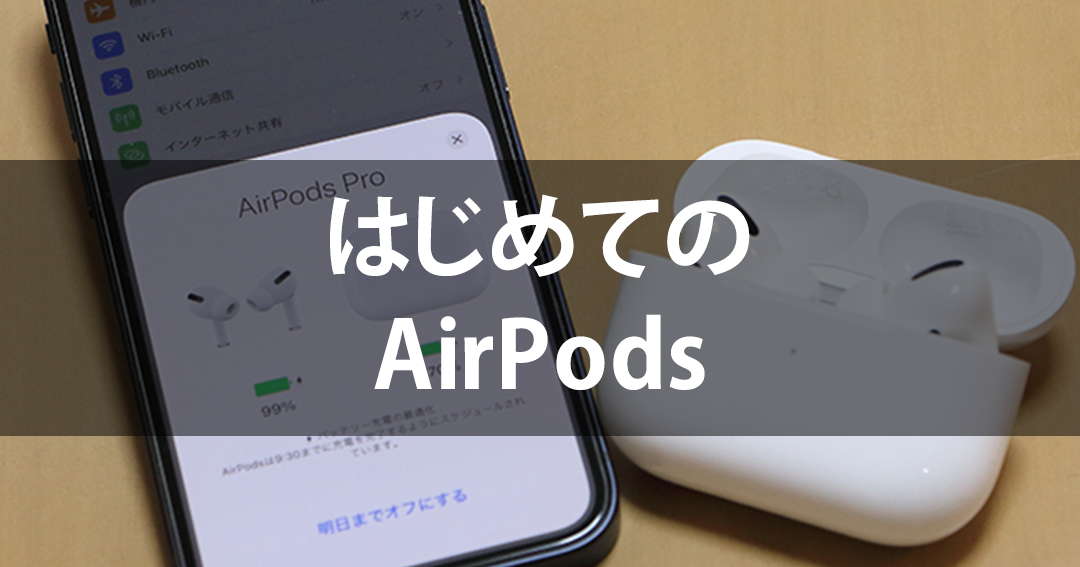
AirPodsは、シンプルなデザインと高度な機能が特徴のワイヤレスイヤホンです。iPhoneやiPadなど、Apple製品との連携が容易であることが大きな魅力です。ここでは、AirPodsの基本的な使い方から、iPhoneとの接続方法、カスタマイズ方法までを詳しく解説します。初めてAirPodsを利用する人にもわかりやすいように、ステップバイステップで説明していきます。AirPodsを最大限に活用するための情報をお届けします。初心者でも簡単に使いこなせるようになるでしょう。基本操作や設定方法をしっかりと理解しましょう。
AirPodsの基本的な使い方と設定方法
AirPodsは、iPhoneや他のAppleデバイスとシームレスに連携するように設計されています。まず、AirPodsの基本的な使い方と設定方法について説明します。AirPodsの充電は、ケースにAirPodsを入れて、Lightningケーブルで充電します。充電ケースには、AirPodsを複数回充電できるバッテリーが内蔵されています。
AirPodsとiPhoneの接続方法
AirPodsをiPhoneに接続するには、まずiPhoneの設定を開き、Bluetoothをオンにします。次に、AirPodsのケースを開いて、iPhoneの近くに持っていきます。すると、iPhoneに接続の確認メッセージが表示されるので、「接続」をタップします。接続が完了すると、AirPodsは自動的にiPhoneに接続されるようになります。 接続手順:
- iPhoneの設定を開く
- Bluetoothをオンにする
- AirPodsのケースを開く
AirPodsの基本操作
AirPodsの基本操作は非常にシンプルです。再生と一時停止は、AirPodsをタップすることで行います。また、音量の調整は、iPhoneの音量ボタンを操作することで行います。さらに、AirPods ProやAirPods(第3世代)では、アクティブノイズキャンセリングのオン/オフを切り替えることもできます。 基本操作:
- 再生/一時停止:AirPodsをタップ
- 音量の調整:iPhoneの音量ボタンを操作
- アクティブノイズキャンセリングの切り替え:AirPods ProまたはAirPods(第3世代)で対応
AirPodsのカスタマイズ
AirPodsのカスタマイズは、iPhoneの設定アプリから行うことができます。タップ操作のカスタマイズや、名前の変更などを行うことができます。また、AirPods ProやAirPods(第3世代)では、イヤーチップのフィットテストを行うこともできます。 カスタマイズオプション:
- タップ操作のカスタマイズ
- 名前の変更
- イヤーチップのフィットテスト(AirPods ProまたはAirPods(第3世代)で対応)
AirPodsのステータスの確認
AirPodsのステータスは、iPhoneの設定アプリや、バッテリーウィジェットで確認することができます。バッテリーの残量や、接続状態などを確認することができます。 ステータスの確認方法:
- iPhoneの設定アプリで確認
- バッテリーウィジェットで確認
AirPodsの紛失防止
AirPodsを紛失しないようにするには、ケースにAirPodsを入れておくことが大切です。また、「探す」アプリを使用することで、AirPodsの位置を把握することができます。 紛失防止の方法:
- ケースにAirPodsを入れておく
- 「探す」アプリを使用する
詳細情報
AirPodsの初期設定方法は?
AirPodsを初めて使用する際は、iPhoneやiPadとペアリングする必要があります。iPhoneのBluetooth設定を開き、AirPodsを近くに置くと自動的に検出され、接続が始まります。接続が完了すると、AirPodsを使用する準備が整います。
AirPodsとiPhoneの接続がうまくいかない場合は?
AirPodsとiPhoneの接続に問題がある場合は、まずAirPodsをケースに戻し、ケースの蓋を開けてから再試行してください。また、iPhoneのソフトウェアが最新であるか確認し、必要に応じてアップデートしてください。それでも接続できない場合は、AirPodsをリセットする必要があるかもしれません。
AirPodsのタッチ操作をカスタマイズできる?
AirPodsのタッチ操作は、iPhoneの設定アプリからカスタマイズできます。具体的には、ダブルタップやトリプルタップなどの操作に、再生/一時停止や次のトラックなどの機能を割り当てることができます。これにより、AirPodsをより自分好みに使用することができます。
AirPodsのバッテリー残量を確認する方法は?
AirPodsのバッテリー残量は、iPhoneのバッテリーウィジェットやSiriを使用して確認できます。また、AirPodsをケースから取り出すと、iPhoneにバッテリー残量が表示されます。これにより、AirPodsのバッテリー切れを事前に防ぐことができます。



