Excel 2024でグラフの色を簡単に変更する方法を動画で解説
Excel 2024の新機能を活用して、グラフの見た目を簡単に変える方法をご紹介します。グラフの色を変更することは、データの視覚的な理解を深めるために重要です。この記事では、Excel 2024でグラフの色を簡単に変更する方法を、動画を用いてわかりやすく解説します。初心者でも簡単に実践できるテクニックを身につけ、データ分析の幅を広げましょう。グラフのデザインを変えることで、プレゼンテーションやレポートの質を高めることができます。動画で一緒に学びましょう。
Excel 2024でグラフの色を変更する基本的な手順
Excel 2024では、グラフの色を変更する機能がさらに強化されています。グラフの色を変更することで、データの視認性が向上し、より効果的なプレゼンテーションが可能になります。
グラフの色を変更するための準備
グラフの色を変更する前に、まず変更したいグラフを選択する必要があります。グラフを選択するには、グラフをクリックします。グラフが選択されると、グラフの周りに選択ボックスが表示されます。 グラフの選択方法:
- グラフをクリックして選択します。
- グラフのデータ系列をクリックして個別のデータ系列を選択することもできます。
- グラフツールのタブが表示されることを確認します。
グラフの色を変更する方法
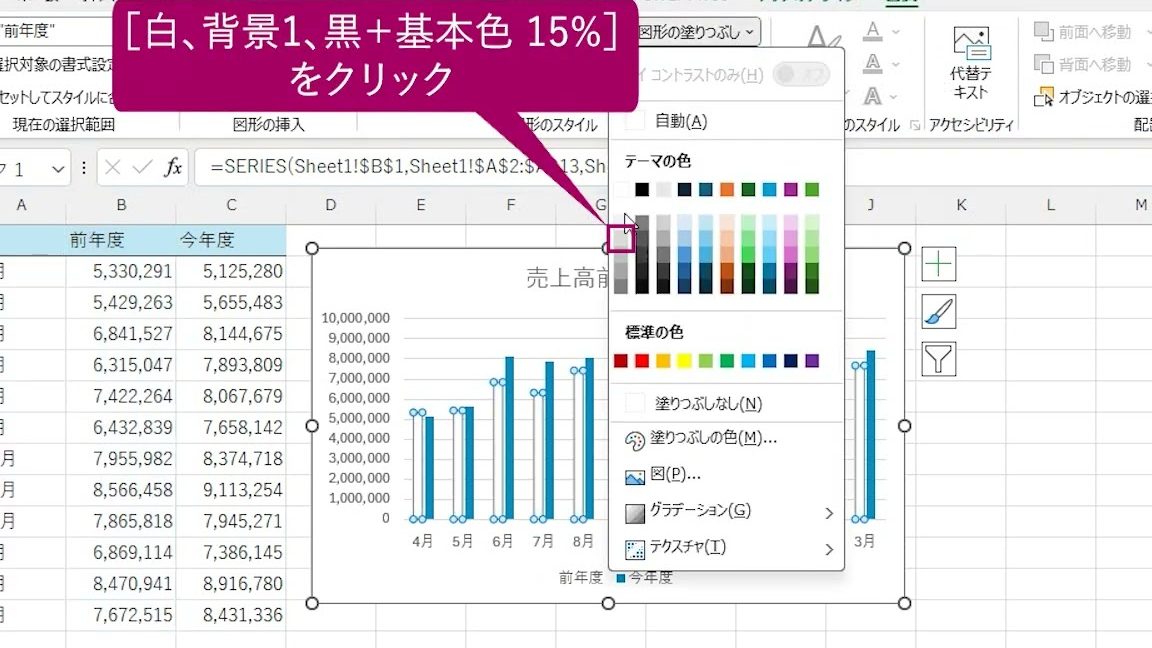
グラフの色を変更するには、グラフツール内の書式タブを使用します。書式タブでは、グラフのさまざまな要素の色を変更できます。 グラフの色を変更する手順:
- 書式タブをクリックします。
- 図形の塗りつぶしまたは図形の輪郭のドロップダウンメニューから色を選択します。
- 色のパレットから任意の色を選択してグラフの色を変更します。
グラフの色をカスタマイズするためのヒント
グラフの色をカスタマイズする際には、視認性と美観のバランスを考慮することが重要です。適切な色の組み合わせを選択することで、グラフの読みやすさが向上します。 色の選択に関するヒント:
- コントラストの強い色の組み合わせを選択して、データの違いを強調します。
- ブランドカラーやテーマカラーを使用して、統一感のあるデザインにします。
- 色覚多様性に配慮して、色の選択を行います。
Excel 2024の新機能を利用したグラフの色の変更
Excel 2024では、新しいグラフの色変更機能が追加されています。これらの新機能を利用することで、より簡単に、より高度なグラフのカスタマイズが可能になります。 Excel 2024の新機能:
- 新しい色のパレットが追加され、より多くの色から選択できるようになりました。
- 色の自動調整機能が強化され、グラフの色を自動的に最適化できます。
- テーマ機能が拡張され、グラフを含むワークシート全体のデザインを簡単に変更できます。
グラフの色を変更する際の注意点
グラフの色を変更する際には、データの正確性と視認性を維持することが重要です。色の選択に際しては、視覚的な効果とデータの正確な伝達のバランスを考慮する必要があります。 色の選択時の注意点:
- 色の意味を理解し、適切な色を選択します。
- 色の数を適切に保ち、グラフを簡潔に保ちます。
- 印刷時の色の再現性にも注意を払います。
Excelの背景色とテーマの色はどうやって変えますか?
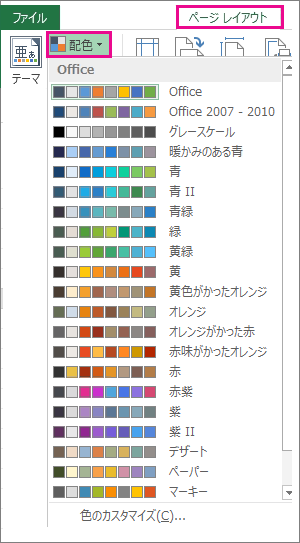
Excelの背景色とテーマの色を変更するには、まずExcelのデザイン設定にアクセスする必要があります。これを行うには、Excelのリボンにあるページ レイアウトタブをクリックします。次に、テーマグループ内のテーマボタンをクリックして、利用可能なテーマの一覧を表示します。ここで、新しいテーマを適用することができます。
背景色の変更
背景色を変更するには、ページ レイアウトタブのページ設定グループ内にある背景ボタンをクリックします。ここでは、画像や単色を使用して背景を設定できます。さらに、カスタマイズしたい場合は、色の設定を使用して、独自の色を選択することができます。背景色を変更する手順は以下の通りです。
- ページ レイアウトタブを選択します。
- 背景ボタンをクリックして、背景を設定します。
- 色の設定を使用して、カスタマイズします。
テーマの色の変更
テーマの色を変更するには、ページ レイアウトタブのテーマグループ内にある色ボタンをクリックします。ここでは、テーマの色を変更することができます。色の組み合わせは、Excelのテーマに合わせて自動的に変更されます。テーマの色を変更する手順は以下の通りです。
- ページ レイアウトタブを選択します。
- テーマグループ内の色ボタンをクリックします。
- 新しい色の組み合わせを選択して適用します。
カスタムテーマの作成
独自のカスタムテーマを作成するには、まずテーマの色やフォント、効果を設定します。次に、これらの設定を新しいテーマとして保存します。これにより、他のExcelファイルでも同じテーマを使用することができます。カスタムテーマを作成する手順は以下の通りです。
- テーマの色やフォント、効果を設定します。
- テーマグループ内にあるテーマボタンをクリックして、現在のテーマを保存します。
- 新しいテーマの名前を付けて保存します。
エクセルで複数のグラフの色を変えるにはどうすればいいですか?

エクセルで複数のグラフの色を変えるには、まずグラフを選択し、グラフツールの書式タブを開きます。次に、図形の塗りつぶしまたは図形の輪郭をクリックして、色を変更します。複数のグラフを一度に変更するには、グラフをグループ化する必要があります。グループ化するには、Ctrlキーを押しながら各グラフを選択し、右クリックしてグループ化を選択します。
グラフの色を変更する方法
グラフの色を変更するには、グラフを選択し、グラフツールの書式タブを開きます。ここで、図形の塗りつぶしや図形の輪郭の色を変更できます。さらに、グラフのスタイルを変更することで、グラフ全体のデザインを変更できます。
- 図形の塗りつぶしを使用してグラフの内部の色を変更する
- 図形の輪郭を使用してグラフの枠線の色を変更する
- グラフのスタイルを使用してグラフ全体のデザインを変更する
複数のグラフをグループ化する方法
複数のグラフをグループ化するには、Ctrlキーを押しながら各グラフを選択します。次に、右クリックしてグループ化を選択します。これにより、複数のグラフを1つのオブジェクトとして扱うことができます。グループ化することで、複数のグラフを一度に移動したり、サイズを変更したりできます。
- Ctrlキーを押しながら各グラフを選択する
- 右クリックしてグループ化を選択する
- グループ化されたグラフを移動またはサイズ変更する
グラフの色を統一する方法
グラフの色を統一するには、テーマを使用します。テーマとは、エクセルで使用できるデザインのテンプレートです。テーマを使用することで、グラフや表などのデザインを統一できます。さらに、カラーパレットを使用して、グラフの色をカスタマイズできます。
- テーマを使用してグラフのデザインを統一する
- カラーパレットを使用してグラフの色をカスタマイズする
- グラフのスタイルを使用してグラフ全体のデザインを変更する
エクセルの円グラフの色を好きな色に変えるには?

エクセルの円グラフの色を好きな色に変えるには、まず円グラフを選択する必要があります。円グラフを選択すると、グラフのツールがリボンに表示されます。次に、グラフのデザインタブをクリックして、グラフのスタイルや色を変更することができます。
円グラフの色を変更する方法
円グラフの色を変更するには、円グラフのデータ系列を選択する必要があります。データ系列を選択すると、書式タブが表示されます。書式タブから、塗りつぶしを選択して、好きな色を選択することができます。色の選択肢には、標準色やカスタム色があります。
- 標準色から選択する場合は、あらかじめ用意された色の中から選択することができます。
- カスタム色を選択する場合は、RGBやHSLの値を指定して、独自の色を作成することができます。
- さらに、グラデーションやテクスチャを使用して、より複雑な色の効果を作成することもできます。
円グラフの色を統一する方法
円グラフの色を統一するには、グラフのスタイルを変更する必要があります。グラフのスタイルを変更すると、円グラフの色やデザインを一括して変更することができます。グラフのスタイルは、グラフのデザインタブから選択することができます。
- グラフのスタイルを選択すると、あらかじめ用意されたスタイルの中から選択することができます。
- スタイルのカスタマイズを行うことで、独自のスタイルを作成することができます。
- さらに、テーマを変更することで、グラフの色やデザインを一括して変更することができます。
円グラフの色をカスタマイズするメリット
円グラフの色をカスタマイズすることで、グラフの視認性や印象を向上させることができます。色の選択によっては、グラフの情報がよりわかりやすくなったり、グラフのデザインがよりおしゃれになったりします。
- 視認性の向上により、グラフの情報がよりわかりやすくなります。
- 印象の向上により、グラフのデザインがよりおしゃれになります。
- さらに、独自性の向上により、グラフがより一層目立つようになります。
詳細情報
Excel 2024でグラフの色を変更する基本的な方法は何ですか?
Excel 2024でグラフの色を変更する最も基本的な方法は、グラフを選択してグラフツールの書式タブを開き、図形の塗りつぶしや図形の輪郭の色を変更することです。これにより、グラフの見た目を簡単にカスタマイズできます。
Excel 2024で複数のグラフの色を一括で変更する方法はありますか?
はい、あります。グラフのスタイルを変更することで、複数のグラフの色を一括で変更できます。グラフを選択し、グラフツールのデザインタブでグラフのスタイルを変更すると、グラフの色やレイアウトを一括で変更できます。
Excel 2024でグラフの色をカスタマイズする際にRGB値を指定できますか?
はい、RGB値を指定してグラフの色をカスタマイズできます。グラフの図形の塗りつぶしや図形の輪郭の色を変更する際に、その他の色を選択し、RGB値を入力することで、希望の色を指定できます。
Excel 2024でグラフの色を変更するとデータの意味が変わりますか?
いいえ、グラフの色を変更してもデータの意味は変わりません。グラフの色は視覚的な表現を変えるだけであり、データそのものやグラフの意味には影響を与えません。したがって、色を変更してもグラフが表すデータの解釈は同じままです。