Google Chromeの同期を簡単に無効化する方法を解説
Google Chromeの同期機能は、複数のデバイス間でブラウザのデータを共有するのに便利ですが、プライバシーやセキュリティの観点から無効にしたい場合もあります。本記事では、Google Chromeの同期を簡単に無効化する方法について詳しく解説します。同期を無効にする手順や、関連する設定についても触れ、Chromeをより安全に利用するためのヒントを提供します。Chromeの同期に不安を感じている方は、ぜひ参考にしてください。同期解除の手順は意外と簡単です。
Google Chromeの同期機能を無効にする重要性
Google Chromeの同期機能は、ユーザーが複数のデバイス間でブラウジングデータを共有できる便利な機能です。しかし、この機能はプライバシーやセキュリティの観点から懸念されることもあります。そこで、Google Chromeの同期を簡単に無効化する方法について詳しく解説します。
Google Chromeの同期機能とは
Google Chromeの同期機能は、ユーザーがGoogleアカウントを使用して、ブックマーク、履歴、パスワードなどのブラウジングデータを複数のデバイス間で同期できる機能です。これにより、ユーザーはどのデバイスからでも同じブラウジング環境を利用できます。同期機能の主な利点は次のとおりです。
- ブックマークの同期により、複数のデバイス間でブックマークを共有できます。
- パスワードの同期により、複数のデバイスで同じパスワードを利用できます。
- 閲覧履歴の同期により、どのデバイスからでも閲覧履歴にアクセスできます。
Google Chromeの同期を無効にする方法
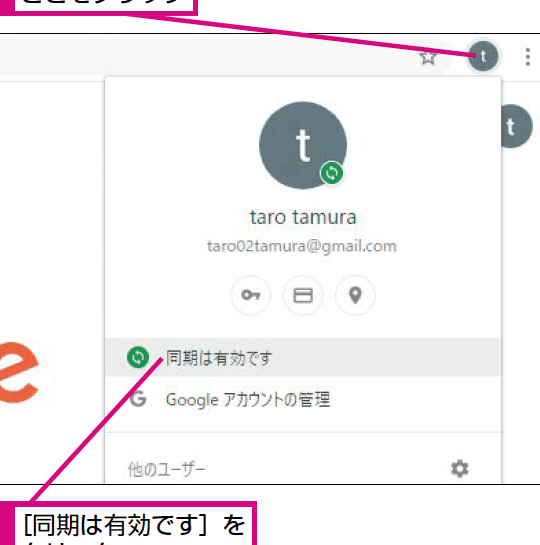
Google Chromeの同期を無効にするには、以下の手順に従います。 まず、Chromeブラウザを開き、右上の三点メニューをクリックします。次に、「設定」をクリックし、「同期とGoogleサービス」セクションに移動します。ここで、「同期をオフにする」オプションをクリックして同期を無効にできます。
同期無効の利点
同期を無効にすることで、ユーザーはプライバシーとセキュリティを向上させることができます。具体的には、次のような利点があります。
- プライバシー保護:個人情報が複数のデバイス間で共有されなくなります。
- セキュリティ強化:アカウントが不正アクセスされた場合のリスクを軽減できます。
- データ管理の簡素化:同期によるデータの複雑な管理から解放されます。
Chromeの設定変更による同期無効化
Chromeの設定を変更することで、同期を無効にすることができます。具体的には、「設定」メニュー内の「プライバシーとセキュリティ」セクションで、さまざまな設定を変更できます。これにより、ユーザーは自分のニーズに合わせてChromeの動作をカスタマイズできます。
複数のデバイスでの同期無効化
複数のデバイスでChromeを使用している場合、すべてのデバイスで同期を無効にする必要があります。これには、各デバイスでChromeの設定を変更する必要があります。複数のデバイスで同期を無効にする手順は同じです。
詳細情報
Google Chromeの同期機能とは何ですか?
Google Chromeの同期機能は、ユーザーのブックマークやパスワード、閲覧履歴などをGoogleアカウントに保存し、複数のデバイス間で同期させる機能です。これにより、ユーザーは異なるデバイスで同じ情報を簡単にアクセスできます。
Google Chromeの同期を無効化する方法は?
Google Chromeの同期を無効化するには、まずChromeの設定を開き、同期とGoogleサービスの項目を探します。そこで同期をオフにするオプションを選択することで、同期機能を無効にすることができます。
Google Chromeの同期を無効化するメリットは?
Google Chromeの同期を無効化するメリットとしては、プライバシーの保護やデータの漏洩リスクの低減が挙げられます。同期を無効にすることで、ユーザーの個人情報が他のデバイスに共有されるのを防ぐことができます。
Google Chromeの同期を無効化した後、データを削除できますか?
Google Chromeの同期を無効化した後、Googleアカウントに保存されている同期データを削除することができます。これを行うには、Googleアカウントの設定にアクセスし、データの管理セクションでChromeの同期データを削除するオプションを選択します。