Google Chromeのブックマークを簡単に整理する方法を解説
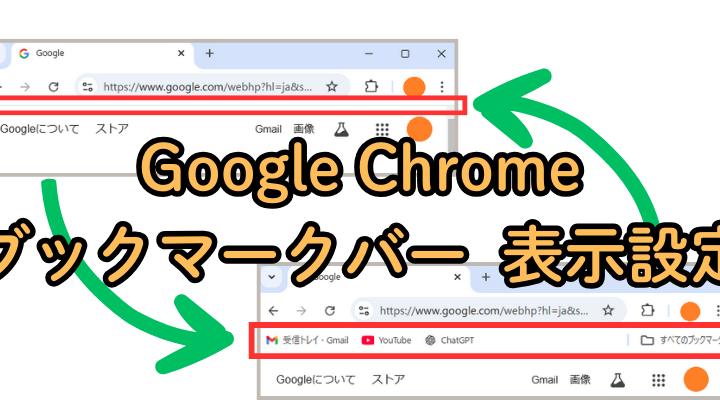
Google Chromeを利用していると、気づけばブックマークが大量に溜まってしまうことはありませんか?そんなとき、整理整頓ができていないと、必要な情報を探すのに時間がかかってしまいます。本記事では、Google Chromeのブックマークを簡単に整理する方法について解説します。ブックマークの整理は、ブラウザの使い勝手を向上させるだけでなく、作業効率の向上にもつながります。初心者でも簡単に実践できる方法を紹介しますので、ぜひブックマークの整理に役立ててください。ブックマーク管理の悩みを解消しましょう。
Google Chromeのブックマーク整理の基本
Google Chromeのブックマークを簡単に整理する方法について解説します。ブックマークを整理することで、必要な情報を素早く見つけることができ、ブラウジングの効率が向上します。
ブックマークマネージャーの使い方
ブックマークマネージャーは、Google Chromeのブックマークを管理するためのツールです。このツールを使うことで、ブックマークの整理や編集が簡単に行えます。ブックマークマネージャーの使い方をマスターすることで、ブックマークの整理が効率的に行えるようになります。
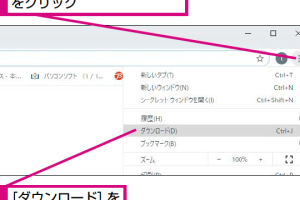
- Google Chromeの右上にある三点リーダーをクリックします。
- メニューから「ブックマーク」 > 「ブックマークマネージャー」を選択します。
- ブックマークマネージャーで、ブックマークの編集やフォルダの作成ができます。
フォルダの作成と整理
ブックマークを整理する上で、フォルダの作成は非常に重要です。フォルダを作成することで、関連するブックマークを一つの場所にまとめることができます。フォルダの作成と整理の方法について説明します。
- ブックマークマネージャーで、「フォルダを追加」ボタンをクリックします。
- フォルダに名前を付けて、「保存」をクリックします。
- 作成したフォルダに、ブックマークをドラッグアンドドロップして移動させます。
ブックマークの並べ替え
ブックマークマネージャーでは、ブックマークの並べ替えも行うことができます。アルファベット順や頻繁に使用する順に並べ替えることで、ブックマークの管理がさらに簡単になります。
- ブックマークマネージャーで、「並べ替え」ボタンをクリックします。
- 「名前順」や「追加日時順」などの並べ替えオプションを選択します。
- 必要に応じて、ブックマークを手動で並べ替えます。
不要なブックマークの削除
不要なブックマークを削除することで、ブックマークの整理がさらに進みます。定期的な整理を行うことで、ブックマークが整理された状態を保つことができます。
- ブックマークマネージャーで、削除したいブックマークを選択します。
- 「削除」ボタンをクリックして、ブックマークを削除します。
- 必要に応じて、フォルダごと削除することもできます。
ブックマークの同期
Google Chromeでは、ブックマークの同期が可能です。同期を行うことで、複数のデバイス間で同じブックマークを共有することができます。
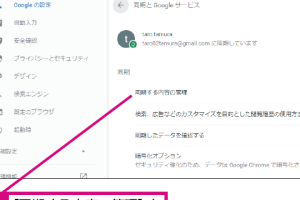
- Google Chromeの設定画面で、「同期」オプションを選択します。
- 「ブックマークの同期」を有効にします。
- 複数のデバイスで、同じGoogleアカウントにログインして同期を行います。
詳細情報
Google Chromeのブックマークを整理する最も簡単な方法は何ですか?
ブックマークマネージャを使用することで、Google Chromeのブックマークを簡単に整理できます。ブックマークマネージャでは、フォルダの作成やブックマークの並べ替えが可能です。
ブックマークをフォルダに整理する方法は?
ブックマークマネージャを開き、新しいフォルダを作成して、関連するブックマークをそのフォルダに移動させることで、ブックマークを整理できます。フォルダ名は、内容がわかりやすい名前に設定することをお勧めします。
不要なブックマークを削除する方法は?
ブックマークマネージャで、削除したいブックマークを右クリックし、削除を選択することで、不要なブックマークを簡単に削除できます。また、複数のブックマークを一度に削除することも可能です。
ブックマークをエクスポートする方法は?
Google Chromeのブックマークマネージャで、ブックマークをHTMLファイルとしてエクスポートすることができます。これにより、他のブラウザや別のコンピュータにブックマークを移行できます。