Exchange Onlineの任意出席者と必須出席者の違いを簡単に解説

Microsoft 365の主要コンポーネントであるExchange Onlineは、現代の職場でのコミュニケーションを支える重要なツールです。特に、会議の招待状を送る際に「任意出席者」と「必須出席者」という二つのオプションが存在します。これらの違いを理解することは、効率的なコミュニケーションを促進するために不可欠です。本記事では、Exchange Onlineにおける「任意出席者」と「必須出席者」の違いについて詳しく解説し、適切な会議設定を行うための知識を提供します。出席者の適切な分類は、円滑な会議運営を実現する上で重要な役割を果たします。
Exchange Onlineの会議出席者の種類とその違い
Exchange Onlineでは、会議の出席者を任意出席者と必須出席者の2種類に分類します。これらの違いを理解することで、会議の効率化と円滑な進行が可能になります。
任意出席者とは
任意出席者とは、会議への出席が任意である参加者のことです。つまり、会議の内容や結果に直接影響を与えない場合に指定されることが多いです。任意出席者は会議の議事録や資料を受け取ることはできますが、出席が必須ではないため、会議の進行には直接関与しません。
- 会議の傍聴を目的とする場合に任意出席者を指定します。
- 会議の情報共有を目的とする場合に任意出席者を指定します。
- 会議の議事録や資料を共有する場合に任意出席者を指定します。
必須出席者とは
必須出席者とは、会議への出席が必須である参加者のことです。つまり、会議の内容や結果に直接影響を与える場合に指定されることが多いです。必須出席者は会議の進行に直接関与し、決定事項や議事録の確認を行います。
- 重要な決定事項の議論や決定を行う場合に必須出席者を指定します。
- 会議の進行役や議論の中心となる場合に必須出席者を指定します。
- 会議の結果やフォローアップを直接担当する場合に必須出席者を指定します。
Exchange Onlineでの任意出席者と必須出席者の指定方法
Exchange Onlineでは、会議の招待状を作成する際に、任意出席者と必須出席者を指定できます。会議の主催者は、会議の目的や内容に応じて、出席者の種類を指定します。
- 会議の招待状を作成する際に、出席者の種類を指定します。
- 必須出席者を指定する場合は、出席者のメールアドレスを入力します。
- 任意出席者を指定する場合は、出席者のメールアドレスを入力し、任意出席者として指定します。
任意出席者と必須出席者の違いを理解する重要性
任意出席者と必須出席者の違いを理解することは、会議の効率化と円滑な進行に重要です。会議の主催者は、出席者の種類を適切に指定することで、会議の目的を達成できます。
- 会議の目的を明確にすることで、出席者の種類を適切に指定できます。
- 出席者の役割を明確にすることで、会議の進行が円滑になります。
- 会議の結果をフォローアップすることで、会議の目的を達成できます。
Exchange Onlineでの会議の効率化
Exchange Onlineでは、会議の効率化を図るために、さまざまな機能が提供されています。会議の主催者は、これらの機能を活用することで、会議の進行を円滑にできます。
- 会議のスケジュールを調整することで、会議の進行を円滑にできます。
- 会議の資料を事前に共有することで、会議の進行を効率化できます。
- 会議の議事録を自動的に作成することで、会議の結果をフォローアップできます。
Outlookの会議で任意出席者と必須出席者の違いは何ですか?

Outlookの会議で任意出席者と必須出席者の違いは、出席者の役割と出席の必要性によって決まります。必須出席者は会議の主要メンバーであり、出席が強く求められます。一方、任意出席者は会議の参考出席者や情報共有者であり、出席が任意となります。
必須出席者の特徴
必須出席者は、会議の主要な決定や議論に参加する必要がある人物です。会議の成功に不可欠なメンバーであり、出席しない場合、会議の進行に支障をきたす可能性があります。必須出席者の特徴は以下の通りです。
- 会議の主要な決定に参加する
- 議論に積極的に関与する
- 会議の結果に大きな影響を与える
任意出席者の特徴
任意出席者は、会議の参考出席者や情報共有者として招待される人物です。会議の情報共有や参考意見を提供するために出席しますが、出席しない場合でも会議の進行に大きな支障をきたすことはありません。任意出席者の特徴は以下の通りです。
- 会議の情報共有を受ける
- 参考意見を提供する
- 会議の結果に直接影響を与えない
出席者の役割の違いによる影響
出席者の役割の違いは、会議の進行や結果に大きな影響を与えます。必須出席者の出席が保証されることで、会議の成功が期待できます。一方、任意出席者の出席は任意であるため、会議の結果に直接的な影響を与えない場合があります。出席者の役割の違いによる影響は以下の通りです。
- 会議の進行に影響を与える
- 会議の結果に影響を与える
- 出席者の責任の違い
Outlookで任意の出席者を追加するには?
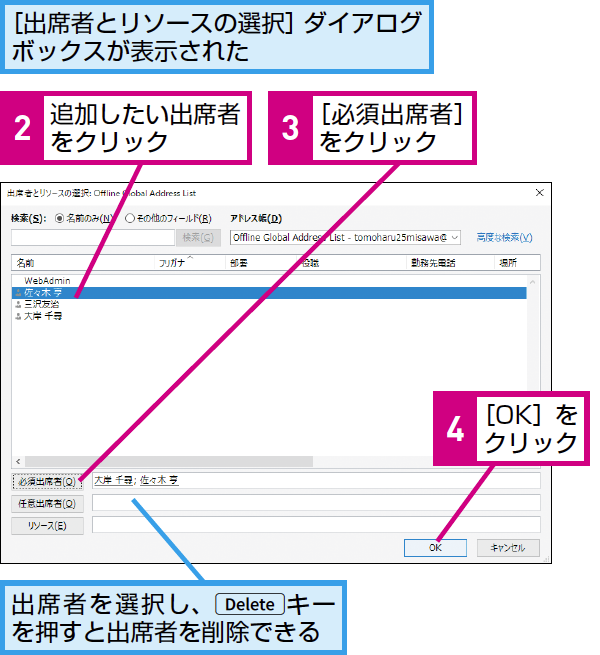
Outlookで任意の出席者を追加するには、まず予定を新規作成する必要があります。予定を作成する際、出席者の追加は重要なステップです。出席者を追加するには、予定の作成画面で「出席者」欄をクリックし、追加したい出席者のメールアドレスまたは名前を入力します。
Outlookの基本的な使い方
Outlookを使用する際の基本的な使い方を理解することで、出席者の追加がスムーズに行えます。まず、Outlookを開き、カレンダービューに切り替える必要があります。カレンダービューで、新しい予定を作成するボタンをクリックし、予定の作成画面を開きます。
- カレンダービューに切り替える
- 新しい予定を作成する
- 出席者を追加する欄に移動する
出席者の追加方法
出席者を追加する方法は、Outlookのバージョンや設定によって若干異なる場合がありますが、基本的な手順は同じです。出席者を追加するには、「出席者」欄にメールアドレスまたは名前を入力し、提案された連絡先から選択します。また、「アドレス帳」から出席者を検索して追加することも可能です。
- 「出席者」欄にメールアドレスまたは名前を入力する
- 提案された連絡先から出席者を選択する
- 「アドレス帳」を使用して出席者を検索する
複数の出席者を一度に追加する
複数の出席者を一度に追加する場合、「出席者」欄に複数のメールアドレスまたは名前を入力することができます。各出席者のメールアドレスまたは名前をセミコロン(;)で区切ることで、複数の出席者を一度に追加できます。また、「アドレス帳」から複数の出席者を一度に選択して追加することも可能です。
- 複数のメールアドレスまたは名前をセミコロンで区切って入力する
- 「アドレス帳」から複数の出席者を一度に選択する
- 「Ctrl」キーを押しながら複数の出席者を選択する
Outlookで任意出席者を確認する方法は?

Outlookで任意出席者を確認する方法は、会議の出席者の有無や会議の詳細を確認する際に非常に重要です。具体的には、会議の招待状を送信した後に、出席者の出席状況や会議の詳細情報を確認することができます。
Outlookで任意出席者を確認する基本的な方法
Outlookで任意出席者を確認する基本的な方法は、会議の招待状を送信した後に、出席者の返信を待つことです。出席者が会議の招待状に返信すると、Outlookで出席状況を確認することができます。具体的には、次の手順で出席状況を確認することができます。
- 会議の招待状を送信する
- 出席者の返信を待つ
- Outlookの会議ウィンドウで出席状況を確認する
Outlookで任意出席者の返信状況を確認する方法
Outlookで任意出席者の返信状況を確認する方法は、会議の招待状を送信した後に、出席者の返信状況を確認することです。具体的には、Outlookの会議ウィンドウで出席者の返信状況を確認することができます。また、出席者のリストを表示して、返信状況を確認することもできます。
- 会議ウィンドウを開く
- 出席者のリストを表示する
- 返信状況を確認する
Outlookで任意出席者の詳細情報を確認する方法
Outlookで任意出席者の詳細情報を確認する方法は、会議の招待状を送信した後に、出席者の詳細情報を確認することです。具体的には、Outlookの会議ウィンドウで出席者の詳細情報を確認することができます。また、出席者のプロファイルを表示して、詳細情報を確認することもできます。
- 会議ウィンドウを開く
- 出席者のプロファイルを表示する
- 詳細情報を確認する
Teams会議の招待は必須と任意のどちらにすればいいですか?
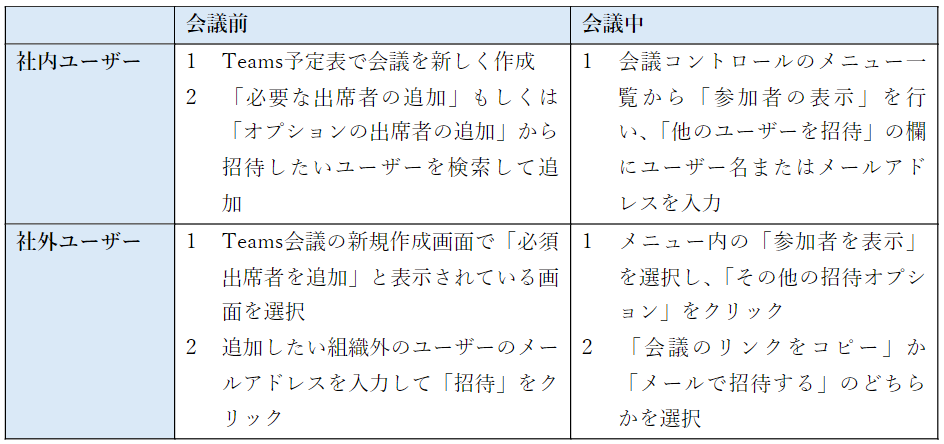
Teams会議の招待は、状況に応じて必須と任意を使い分けることが重要です。一般的に、会議の目的や参加者の役割によって、適切な招待方法が異なります。例えば、重要な意思決定を行う会議の場合には、主要なメンバーを必須で招待する必要があります。一方、情報共有や意見交換を目的とする会議の場合には、任意で参加者を募ることができます。
会議の目的と招待方法
会議の目的によって、招待方法を変えることが大切です。例えば、プロジェクトの進行状況を報告する会議の場合、プロジェクトメンバー全員を必須で招待する必要はないかもしれませんが、主要なメンバーや関係者は必須で招待するべきです。
- 主要なメンバーを特定し、会議の目的や議題を明確に伝える
- 会議の日時や場所を調整し、参加しやすい環境を整える
- 事前準備が必要な場合は、参加者に資料や情報を事前に提供する
参加者の役割と招待方法
参加者の役割によっても、招待方法を変えることが大切です。例えば、会議の主催者や進行役は必須で参加する必要がありますが、オブザーバーやアドバイザーの場合は任意で参加してもらうことができます。
- 主催者や進行役は会議の進行を円滑にするために必須で参加する必要がある
- オブザーバーやアドバイザーは会議の内容に応じて任意で参加してもらうことができる
- 参加者の役割を明確にし、会議の目的や議題を共有する
会議の効率化と招待方法
会議の効率化を図るためにも、招待方法を工夫することが大切です。例えば、オンライン会議の場合、参加者のスケジュールを調整しやすくするために任意で参加者を募ることができます。
- オンライン会議の場合、参加者のスケジュールを調整しやすくするために任意で参加者を募ることができる
- 会議の資料や議事録を事前に共有することで、参加者の事前準備を促すことができる
- 会議の時間を厳守し、効率的に進行することで、参加者の時間を節約できる
詳細情報
Exchange Onlineの会議招待で任意出席者と必須出席者のどちらを選ぶべき?
会議の目的や出席者の役割に応じて、適切な出席者タイプを選択する必要があります。必須出席者は会議の議論に直接関与する必要がある人で、任意出席者は情報共有が主な目的の場合に招待されることが多いです。
任意出席者と必須出席者の違いは何?
主な違いは、会議への参加の必須度と役割です。必須出席者は会議への出席が求められ、任意出席者は出席が任意となります。また、会議の進行上重要な役割を担う人が必須出席者に指定されることが多いです。
Exchange Onlineで任意出席者と必須出席者を間違えた場合の影響は?
間違えた場合、会議の進行に支障をきたす可能性があります。例えば、重要な決定を行う会議で必須出席者が欠席した場合、会議を延期する必要が生じるかもしれません。一方、任意出席者に指定された人が出席しない場合でも、会議が成立しないわけではありません。
Exchange Onlineの会議招待状で出席者のステータスを変更する方法は?
会議のオーガナイザーは、会議の招待状を送信する際に出席者のステータスを変更できます。具体的には、会議の招待状を作成する際に、出席者ごとに必須または任意のステータスを選択することで、出席者の役割や出席の必須度を明確にできます。