Evernoteのプレゼンテーションモードでノートを簡単にプレゼン資料に

Evernoteは、メモやタスクの管理に役立つ人気の高いアプリです。最近のアップデートにより、プレゼンテーションモードが追加され、ノートを簡単にプレゼン資料に変換できるようになりました。この機能により、Evernoteのノートをプレゼンテーションとして簡単に共有できるため、ビジネスシーンや教育現場での利用がさらに便利になりました。本記事では、Evernoteのプレゼンテーションモードの使い方と、その利点について詳しく解説します。プレゼン資料作成の手間を大幅に削減できるこの機能の魅力を探ります。
Evernoteのプレゼンテーションモードを活用して効率的なプレゼン資料を作成する方法
Evernoteのプレゼンテーションモードは、ノートを簡単にプレゼン資料に変換できる非常に便利な機能です。この機能を使用することで、プレゼンテーションの準備が大幅に簡素化され、プレゼンターはより内容に集中できるようになります。
Evernoteのプレゼンテーションモードの基本的な使い方
Evernoteのプレゼンテーションモードを使用するには、まずプレゼンに使用したいノートを適切に準備する必要があります。具体的には、以下の点に注意します。
- ノートの内容を整理して、プレゼンの流れに沿った順序で情報を並べます。
- 画像や図表を効果的に使用して、視覚的なインパクトを高めます。
- テキストのフォーマットを適切に設定して、見出しや重要なポイントを強調します。
Evernoteのプレゼンテーションモードの利点
Evernoteのプレゼンテーションモードには、プレゼンテーションをより効果的に行うためのいくつかの利点があります。
- プレゼンの流れを簡単に制御できるため、プレゼンターは自信を持って発表できます。
- 視覚的な資料を簡単に作成できるため、聴衆の関心を引きやすくなります。
- ノートの内容をそのまま使用できるため、準備の手間が大幅に削減されます。
Evernoteのプレゼンテーションモードでプレゼンをカスタマイズする方法
プレゼンテーションモードでは、さまざまなカスタマイズオプションを使用して、プレゼンをさらに魅力的にすることができます。
- テーマやレイアウトを変更して、プレゼンの雰囲気を変えることができます。
- アニメーションやトランジションを追加して、視覚的な効果を高めることができます。
- リンクや添付ファイルを活用して、追加情報を提供できます。
Evernoteのプレゼンテーションモードでプレゼン中に注意すべき点
プレゼンテーションモードを使用する際には、いくつかの点に注意する必要があります。
- 事前にリハーサルを行って、プレゼンの流れやタイミングを確認します。
- 聴衆とのインタラクションを意識して、プレゼンをよりダイナミックにします。
- 機器の準備をしっかり行って、トラブルを未然に防ぎます。
Evernoteのプレゼンテーションモードをさらに活用するためのヒント
Evernoteのプレゼンテーションモードを最大限に活用するには、以下のヒントが役立ちます。
- テンプレートを活用して、プレゼンのデザインを統一します。
- 他のEvernoteユーザーとの共有を行って、フィードバックを得ます。
- 継続的な更新を行って、プレゼンの内容を常に最新に保ちます。
Evernoteのプレゼンテーションモードとは?
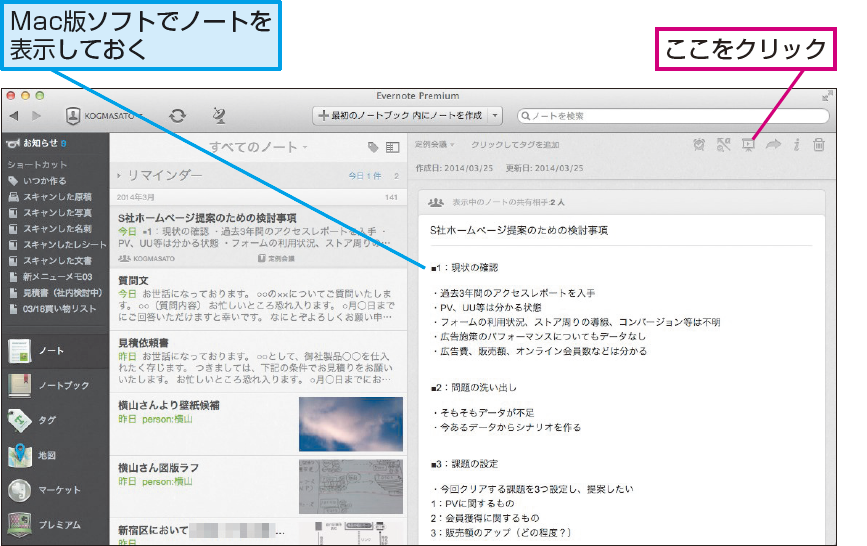
Evernoteのプレゼンテーションモードは、プレゼンテーションや会議、講演などの場で、Evernoteのノートを視覚的に表示するための機能です。このモードを使用すると、ノートをスライドショー形式で表示でき、聴衆に対してわかりやすく情報を伝えることができます。
Evernoteプレゼンテーションモードの主な特徴
Evernoteのプレゼンテーションモードには、いくつかの便利な機能があります。このモードを使用すると、ノートをスライドショー形式で表示でき、ページを順番に表示することができます。また、特定のノートやノートブックを選択して表示することも可能です。
- ノートの選択: 表示したいノートを自由に選択できます。
- スライドショー形式: ノートをスライドショー形式で表示でき、聴衆に対してわかりやすく情報を伝えることができます。
- ページの順番: ノートのページを順番に表示することができます。
Evernoteプレゼンテーションモードの使用方法
Evernoteのプレゼンテーションモードを使用するには、ノートを選択し、プレゼンテーションモードを有効にする必要があります。具体的には、Evernoteのノート一覧から表示したいノートを選択し、プレゼンテーションボタンをクリックします。
- ノートの選択: 表示したいノートを選択します。
- プレゼンテーションボタン: プレゼンテーションボタンをクリックします。
- プレゼンテーションモード: プレゼンテーションモードが有効になります。
Evernoteプレゼンテーションモードの応用例
Evernoteのプレゼンテーションモードは、さまざまな場面で活用できます。たとえば、ビジネスプレゼンテーションや会議、講演などで使用することができます。また、教育現場でも活用でき、教材として使用することができます。
- ビジネスプレゼンテーション: ビジネスプレゼンテーションで使用できます。
- 会議: 会議で使用でき、議事録として活用できます。
- 教育現場: 教育現場で活用でき、教材として使用することができます。
Evernoteのノートをどうやって共有する?
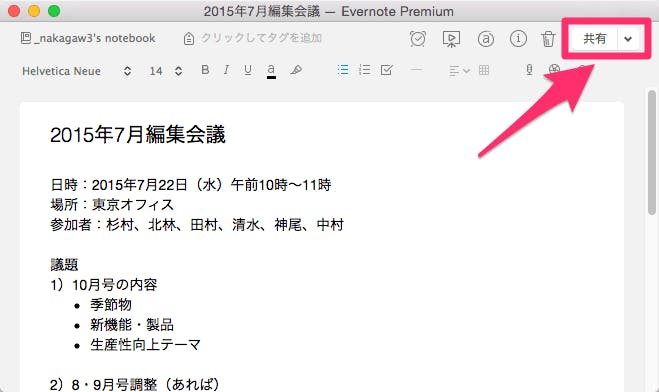
Evernoteのノートを共有するには、いくつかの方法があります。ノートの共有は、他のユーザーと情報を共有するための便利な機能です。まず、共有したいノートを選択し、ノートの右上にある「共有」ボタンをクリックします。次に、共有方法を選択します。Evernoteでは、リンク共有やユーザー招待などの方法でノートを共有できます。
Evernoteのノートをリンクで共有する
リンクで共有する場合、ノートのURLをコピーして他のユーザーに共有できます。リンク共有は、簡単にノートを共有できる方法です。リンクを受け取ったユーザーは、Evernoteアカウントを持っていなくてもノートを閲覧できます。ただし、リンクを知っている人なら誰でもアクセスできるため、セキュリティに注意する必要があります。
- リンク共有を設定するには、ノートの「共有」ボタンをクリックし、「リンクをコピー」を選択します。
- コピーしたリンクをメールやチャットで他のユーザーに共有します。
- リンクを受け取ったユーザーは、ブラウザでリンクを開いてノートを閲覧できます。
Evernoteのノートをユーザーと共有する
特定のユーザーとノートを共有する場合、ユーザー招待を利用できます。この方法では、共有するユーザーのEvernoteアカウントを指定する必要があります。招待されたユーザーは、ノートを閲覧および編集できます。権限の設定も可能で、ユーザーの役割に応じて閲覧のみや編集可などの権限を割り当てることができます。
- ユーザー招待するには、ノートの「共有」ボタンをクリックし、「ユーザーを招待」を選択します。
- 招待するユーザーのEvernoteアカウントを入力し、権限を設定します。
- 招待されたユーザーは、Evernoteアカウントでノートにアクセスできます。
Evernoteのノートブックを共有する
ノートブック単位で共有することもできます。ノートブック共有は、複数のノートを一括して共有する場合に便利です。ノートブックを共有すると、その中のすべてのノートが共有されます。ノートブックの権限も設定でき、ユーザーの役割に応じてアクセス権を管理できます。
- ノートブック共有を設定するには、ノートブックの「共有」ボタンをクリックします。
- 共有するユーザーを指定し、権限を設定します。
- 共有されたユーザーは、ノートブック内のすべてのノートにアクセスできます。
Evernoteでノートブックを作成するには?
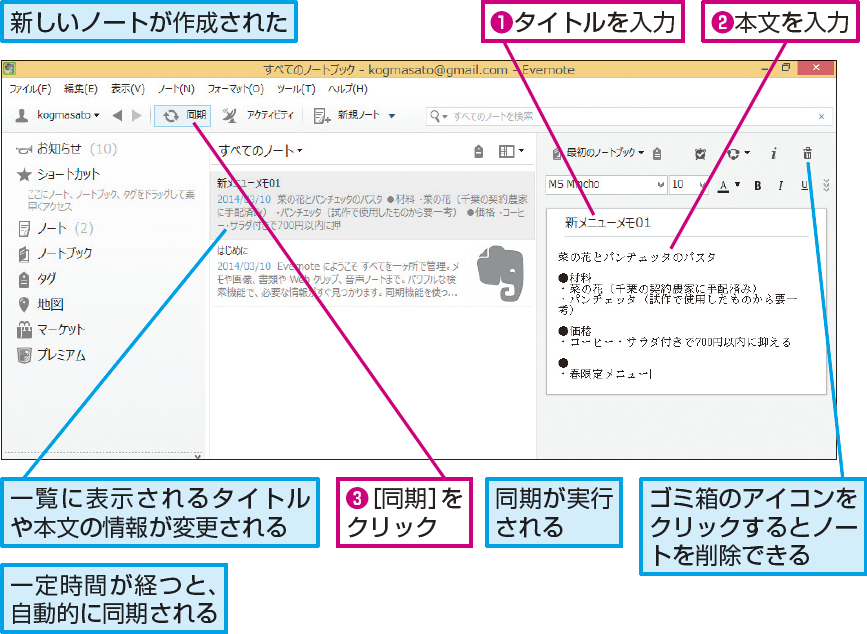
Evernoteでノートブックを作成するには、まずEvernoteのアプリケーションを起動し、ホーム画面からノートブックの作成オプションを選択します。作成するノートブックの名前と、必要に応じて説明を入力します。ノートブックの作成が完了すると、そこにノートを追加できるようになります。
Evernoteノートブックの基本的な作成手順
Evernoteでノートブックを作成する基本的な手順は非常にシンプルです。まず、Evernoteにログインし、ホーム画面のノートブックセクションに移動します。ここで、新しいノートブックを作成するオプションを選択し、必要な情報を入力します。作成したノートブックは、すぐに使用を開始できます。
- ノートブック名を入力します。これは、ノートブックを識別するための重要な情報です。
- 説明を入力します。これはオプションですが、ノートブックの内容を理解するのに役立ちます。
- 作成ボタンをクリックしてノートブックを完成させます。
Evernoteノートブックの使い方と活用法
Evernoteのノートブックは、情報を整理するための強力なツールです。作成したノートブックにノートを追加することで、さまざまな情報を管理できます。例えば、仕事のプロジェクトごとにノートブックを作成し、関連する情報を一元管理することができます。
- ノートを追加して、必要な情報を記録します。
- タグを使用して、ノートをさらに分類します。
- スタックを使用して、複数のノートブックをグループ化します。
Evernoteノートブックのカスタマイズと共有
Evernoteのノートブックは、カスタマイズや共有も可能です。ノートブックの共有設定を変更することで、他のユーザーと情報を共有できます。また、ノートブックの設定を変更することで、特定のユーザーにアクセス権を付与できます。
- 共有オプションを使用して、ノートブックを他のユーザーと共有します。
- アクセス権を設定して、他のユーザーのアクセスレベルを制御します。
- ノートブックの並べ替えを行って、ノートブックの表示順序を変更します。
詳細情報
Evernoteのプレゼンテーションモードとは何ですか?
Evernoteのプレゼンテーションモードは、作成したノートを簡単にプレゼンテーション資料として利用できる機能です。このモードを使用すると、ノートをスライド形式で表示でき、プレゼンテーションをよりスムーズに行うことができます。
プレゼンテーションモードでノートをプレゼン資料にするメリットは何ですか?
プレゼンテーションモードを使用することで、Evernote上で作成したノートを簡単にプレゼンテーション資料に変換できます。これにより、資料作成の手間を省き、プレゼンテーションに集中できます。
Evernoteのプレゼンテーションモードはどのように使用しますか?
Evernoteのプレゼンテーションモードを使用するには、まずノートをプレゼンテーション形式で作成します。次に、プレゼンテーションモードを有効にすると、ノートがスライド形式で表示され、簡単にプレゼンテーションを行うことができます。
Evernoteのプレゼンテーションモードでカスタマイズできる項目は何ですか?
Evernoteのプレゼンテーションモードでは、スライドのレイアウトや表示形式をカスタマイズできます。これにより、プレゼンテーションの見た目を調整し、より効果的なプレゼンテーションを行うことができます。