GoProで映像を出力しながら撮影するプロの技
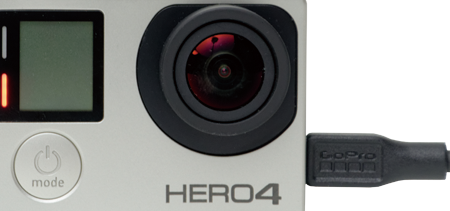
GoProは、アクションカメラの代名詞とも言える存在で、その小さなボディに多くの機能を詰め込んでいる。プロのカメラマンや映像作家の中でも、GoProを使用して独特な映像表現を行う人が増えている。特に、映像を出力しながら撮影するテクニックは、リアルタイムでモニタリングしながら作品を作り上げることができるため、高いクオリティの映像制作に役立つ。本記事では、GoProを使って映像を出力しながら撮影するプロの技を紹介する。GoProの可能性を探る。
GoProを使ったプロフェッショナルな映像制作テクニック
GoProは、高画質な映像を簡単に撮影できるカメラとして、プロフェッショナルな映像制作者にも愛用されています。特に、映像を出力しながら撮影する機能は、リアルタイムな映像制作を可能にします。このテクニックを使うことで、プロフェッショナルな映像制作者は、よりクリエイティブな映像作品を制作することができます。
GoProの基本的な使い方
GoProを使うには、まず基本的な使い方をマスターする必要があります。具体的には、以下のような点に注意する必要があります。
- カメラの設定を適切に行うことで、高画質な映像を撮影することができます。
- バッテリーの寿命に注意し、撮影中にバッテリー切れにならないようにする必要があります。
- ストレージの容量を確認し、必要な場合はmicroSDカードを追加する必要があります。
映像を出力しながら撮影するテクニック
GoProで映像を出力しながら撮影するには、HDMI出力機能を使用します。この機能を使うことで、リアルタイムな映像出力を実現できます。具体的には、以下のような点に注意する必要があります。
- HDMIケーブルを使用して、GoProをモニターやレコーダーに接続する必要があります。
- 映像のフォーマットを適切に設定する必要があります。
- 音声の入力を設定する必要があります。
プロフェッショナルな映像制作のためのテクニック
プロフェッショナルな映像制作を行うには、さまざまなテクニックが必要です。具体的には、以下のような点に注意する必要があります。
- カメラの動きをスムーズに制御する必要があります。
- 照明を適切に設定する必要があります。
- 音声を高品質に録音する必要があります。
GoProの付属品を活用する
GoProには、さまざまな付属品が用意されています。これらの付属品を活用することで、よりクリエイティブな映像作品を制作することができます。具体的には、以下のような付属品があります。
- マウントを使用して、GoProをさまざまな場所に取り付けることができます。
- リモコンを使用して、GoProをワイヤレスで操作することができます。
- ケースを使用して、GoProを防水や防塵にすることができます。
映像編集のテクニック
撮影した映像を編集する際には、さまざまなテクニックが必要です。具体的には、以下のような点に注意する必要があります。
- 映像のトリミングやリサイズを行う必要があります。
- 映像の色調や明るさを調整する必要があります。
- 音声を調整する必要があります。
GoProで映像出力しながら撮影できますか?
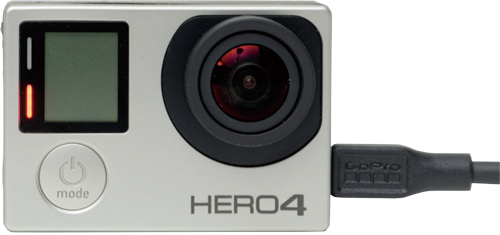
GoProは、映像出力をしながら撮影することが可能です。USB-CまたはHDMI出力を使用して、外部モニターや録画機器に映像を出力することができます。これにより、撮影中の映像をリアルタイムで確認したり、外部機器で録画したりすることができます。
GoProの映像出力機能
GoProの映像出力機能を使用すると、撮影中の映像を外部モニターや録画機器にリアルタイムで出力することができます。HDMI出力を使用すると、4Kや1080pなどの高解像度映像を出力することができます。また、USB-C出力を使用すると、映像出力と同時に充電も行うことができます。
- 4K映像出力に対応したGoProモデルを使用する必要があります。
- 外部モニターや録画機器にHDMI入力が必要です。
- USB-Cケーブルを使用してGoProと外部機器を接続する必要があります。
映像出力のメリット
映像出力をしながら撮影することで、撮影中の映像をリアルタイムで確認することができます。これにより、構図や露出を調整して、より良い映像を撮影することができます。また、外部機器で録画することで、バックアップを作成することができます。
- 撮影中の映像をリアルタイムで確認することができます。
- 外部モニターを使用して、より正確な構図や露出を調整することができます。
- 外部機器で録画することで、データのバックアップを作成することができます。
映像出力の使い方
GoProの映像出力機能を使用するには、まず設定で映像出力機能を有効にする必要があります。次に、HDMIケーブルまたはUSB-Cケーブルを使用してGoProと外部機器を接続します。最後に、外部モニターや録画機器をHDMI入力に切り替えて、映像出力を確認します。
- GoProのメニューから映像出力機能を有効にします。
- HDMIケーブルまたはUSB-Cケーブルを使用してGoProと外部機器を接続します。
- 外部モニターや録画機器をHDMI入力に切り替えて、映像出力を確認します。
ゴープロの欠点は何ですか?
ゴープロの欠点としては、主にバッテリーの持続時間と価格、そして操作性の問題が挙げられます。これらの要因は、ユーザーがゴープロを使用する際に直面する一般的な問題です。
ゴープロのバッテリーに関する問題
ゴープロのバッテリーの持続時間は、アクティブな使用において数時間に留まることが多く、長時間の撮影や連続撮影においては不十分な場合があります。特に、4K解像度での撮影や、Wi-Fi機能の使用はバッテリーの消耗を早めます。以下は、バッテリーの持続時間に関連する主な要因です:
- 解像度の設定:高解像度での撮影はバッテリーを早く消耗させます。
- フレームレート:高いフレームレートでの撮影もバッテリーの消耗を早めます。
- 付加機能の使用:GPSやWi-Fiの使用はバッテリーの持続時間を短くします。
ゴープロの価格と価値
ゴープロは高機能を備えているにもかかわらず、その価格は比較的高価な部類に入ります。特に、アクセサリや追加のオプションを含めると、総コストはさらに増加します。以下は、コストに関する主な点です:
- 本体価格:ゴープロの本体価格は、モデルによって大きく異なります。
- アクセサリのコスト:マウントや防水ケースなどのアクセサリは追加のコストを伴います。
- メンテナンス費用:定期的なメンテナンスや修理もコストの一部です。
ゴープロの操作性とユーザビリティ
ゴープロの操作性は、小型で軽量な設計ゆえに、時として煩雑になることがあります。特に、メニューのナビゲーションや設定の変更においては、小さな画面と限定されたボタンが操作を難しくすることがあります。以下は、操作性に関する主な問題点です:
- メニュー構造:メニューが複雑で、目的の設定を見つけるのが難しい場合があります。
- タッチスクリーンの反応:タッチスクリーンの反応が鈍い場合や、誤反応することがあります。
- ボタン操作:限られたボタンのため、特定の操作がしにくいことがあります。
iPhoneとゴープロの画質はどちらがよいですか?
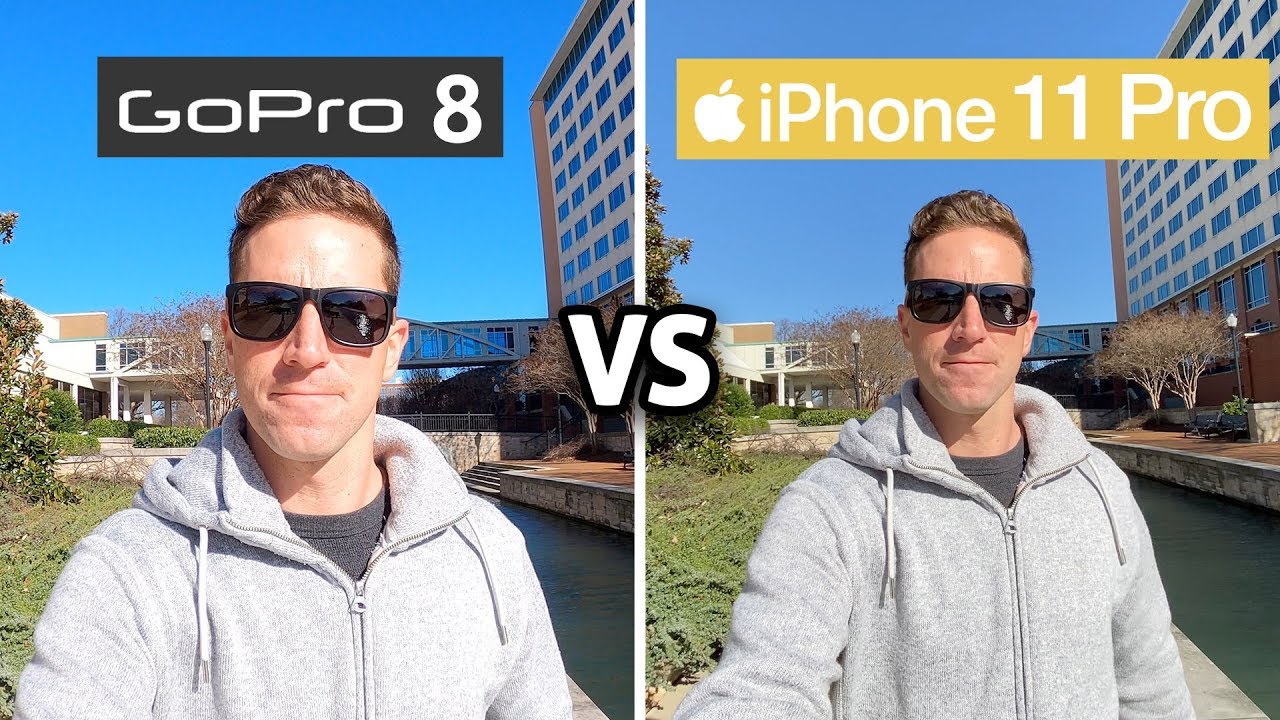
iPhoneとゴープロは、両方とも高画質な映像を撮影できるデバイスとして知られています。しかし、画質に関しては、両者にはいくつかの違いがあります。iPhoneは、高度なカメラセンサーと画像処理エンジンを搭載しており、高品質な静止画や動画を撮影できます。一方、ゴープロは、広角レンズと映像安定化機能を備えており、激しい動きや悪天候の中でも安定した映像を撮影できます。
iPhoneの画質の特徴
iPhoneの画質の特徴としては、高解像度と正確な色再現が挙げられます。iPhoneのカメラは、高解像度の画像を撮影でき、細部まで鮮明に表現できます。また、iPhoneの画像処理エンジンは、色を正確に再現し、自然な色合いを表現できます。
- 高解像度センサーによる詳細な画像
- 高度な画像処理による正確な色再現
- スマートHDRによる広いダイナミックレンジ
ゴープロの画質の特徴
ゴープロの画質の特徴としては、広角撮影と映像安定化が挙げられます。ゴープロの広角レンズは、広い範囲を撮影でき、ダイナミックな映像を表現できます。また、ゴープロの映像安定化機能は、手ブレや振動を抑え、安定した映像を撮影できます。
- 広角レンズによる広い視野角
- 映像安定化機能による安定した映像
- 高フレームレートによる滑らかな動画
両者の比較
両者の画質を比較すると、iPhoneは静止画の画質に優れており、ゴープロは動画の画質に優れています。iPhoneは、高解像度と正確な色再現により、美しい静止画を撮影できます。一方、ゴープロは、広角レンズと映像安定化機能により、ダイナミックで安定した動画を撮影できます。
- 静止画の画質ではiPhoneが優れている
- 動画の画質ではゴープロが優れている
- 用途に応じて適切なデバイスを選択する必要がある
GoProの何がそんなにいいの?
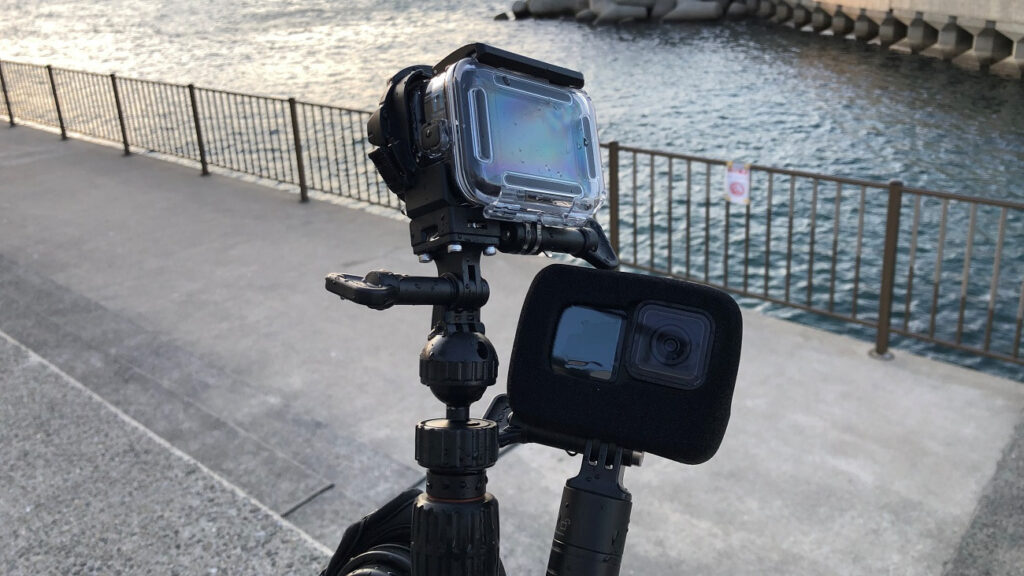
GoProは、アクションカメラとしての高い性能と、ユーザーが簡単に扱えるインターフェースが特徴です。これにより、スポーツや旅行、アドベンチャーなどの様々なシーンで活躍します。また、GoProの小型かつ軽量な設計は、ユーザーが様々な場所で撮影することを可能にします。
GoProの主な特徴
GoProの主な特徴は、高画質な映像を撮影できることです。最新のモデルでは、4Kや高フレームレートでの撮影が可能です。また、防水機能や耐衝撃性も備えており、過酷な環境でも使用できます。
- 広角レンズにより、広い範囲を撮影できます
- 電子式手ブレ補正により、滑らかな映像を撮影できます
- Wi-Fi接続により、スマートフォンやタブレットと簡単に接続できます
GoProの用途
GoProは、様々なアクティビティで使用されています。スキーやサーフィン、バイクなどのスポーツシーンで活躍します。また、旅行やドライブの記録としても使用できます。
- 水中撮影が可能で、ダイビングやシュノーケリングでの使用に最適です
- 自撮りやVlogの撮影にも適しています
- タイムラプスやスローモーションなどの特殊効果も使用できます
GoProの利点
GoProを使用する利点は、自由な撮影が可能であることです。小型かつ軽量な設計により、ユーザーは様々な角度から撮影できます。また、簡単な操作により、誰でも簡単に使用できます。
- クリップ式やマウントを使用して、様々な場所にカメラを固定できます
- ライブストリーミングが可能で、リアルタイムに映像を配信できます
- 豊富なアクセサリーが用意されており、ユーザーは自分のニーズに合わせてカスタマイズできます
詳細情報
GoProで高品質な映像を撮影するための基本的な設定とは?
GoProで高品質な映像を撮影するためには、まず解像度とフレームレートの設定が重要です。4K解像度で60fps以上のフレームレートを選択することで、滑らかで詳細な映像を撮影することができます。また、HDR機能を有効にすることで、より広いダイナミックレンジを実現し、自然な色合いで映像を記録できます。
映像を出力しながら撮影するメリットは何ですか?
映像を出力しながら撮影することで、リアルタイムで映像を確認でき、撮影のクオリティを即座にチェックすることができます。これにより、再撮影の必要性を判断しやすくなり、効率的な撮影が可能になります。また、ライブストリーミングにも対応しており、イベントのリアルタイム配信などにも活用できます。
GoProで映像を安定させる方法は?
GoProで映像を安定させるためには、ハードウェア的な安定化とソフトウェア的な安定化の両方が有効です。ハンドヘルドスタビライザーやジンバルを使用することで、手ブレを抑えた撮影が可能です。また、GoProの内蔵スタビライザー機能であるHyperSmoothを有効にすることで、さらに滑らかな映像を実現できます。
GoProの映像出力に対応する外部機器は?
GoProの映像出力に対応する外部機器としては、モニターやレコーダー、スマートフォンなどがあります。HDMI出力に対応した機器を使用することで、外部モニターで映像を確認しながら撮影できます。また、USB-CやWi-Fi経由でスマートフォンと接続することで、スマートフォンをモニター代わりに使うことも可能です。