XLOOKUP関数で縦横の範囲を検索して値を簡単に返す方法を解説
ExcelのXLOOKUP関数は、データ検索を効率化する強力なツールです。この関数を使用すると、縦横の範囲から簡単に値を検索し、返すことができます。従来のVLOOKUP関数に代わり、より柔軟で使いやすいXLOOKUP関数の使い方をマスターすることで、データ分析の作業が大幅に簡略化されます。本記事では、XLOOKUP関数を使って、複雑なデータセットから目的の値を迅速に取得する方法について、具体的な例を交えて詳しく解説していきます。XLOOKUP関数の基本的な使い方と応用例を紹介します。
XLOOKUP関数を使った効率的なデータ検索の方法
XLOOKUP関数は、Excelのデータ検索をより効率的に行うための強力なツールです。この関数を使用することで、縦横の範囲を簡単に検索し、必要な値を即座に返すことができます。XLOOKUP関数の基本的な使い方を理解することで、データ分析やレポート作成の作業を大幅に簡略化できます。
XLOOKUP関数の基本構文
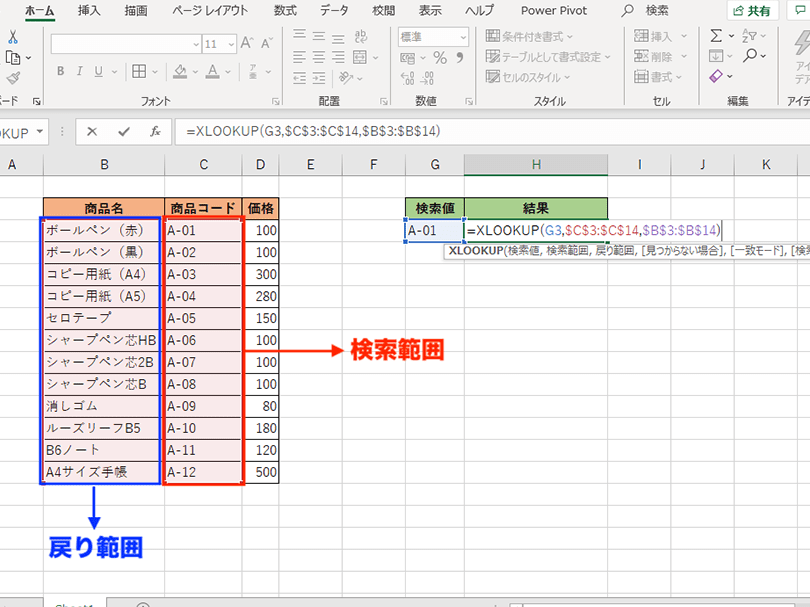
XLOOKUP関数の基本構文は、`=XLOOKUP(検索値, 検索範囲, 戻り範囲, [一致モード], [検索モード])` です。各引数の意味を理解することが重要です。
- 検索値:検索する値を指定します。
- 検索範囲:検索値を検索する範囲を指定します。
- 戻り範囲:検索値に対応する値を返す範囲を指定します。
XLOOKUP関数での縦方向の検索
XLOOKUP関数を使用して縦方向の範囲を検索するには、検索範囲と戻り範囲を適切に指定する必要があります。例えば、商品リストから特定の商品の価格を検索する場合、商品名を検索値として、商品名の列を検索範囲に、価格の列を戻り範囲に指定します。
XLOOKUP関数での横方向の検索
XLOOKUP関数を使用して横方向の範囲を検索する場合も、基本的な使い方は同じです。ただし、検索範囲と戻り範囲を行方向に指定する必要があります。例えば、月別の売上データを検索する場合、月を検索値として、月の行を検索範囲に、売上の行を戻り範囲に指定します。
XLOOKUP関数の高度な使い方
XLOOKUP関数では、一致モードや検索モードを指定することで、より柔軟な検索が可能になります。例えば、ワイルドカード を使用して部分一致検索を行うことができます。また、検索モードを調整することで、検索の順序を変更できます。
XLOOKUP関数と他の検索関数の比較
XLOOKUP関数は、従来のVLOOKUP関数やHLOOKUP関数と比べて、より柔軟で使いやすい関数です。検索範囲と戻り範囲を自由に指定できる ため、データの構造に制約を受けません。また、エラーハンドリングも容易です。XLOOKUP関数の利点を理解することで、Excelでのデータ検索作業をより効率化できます。
ExcelのXLOOKUP関数は縦方向を検索しますか?
ExcelのXLOOKUP関数は、縦方向または横方向の検索を実行できます。デフォルトでは、XLOOKUP関数は指定された検索値を最初の列で検索します。
XLOOKUP関数の基本的な使い方
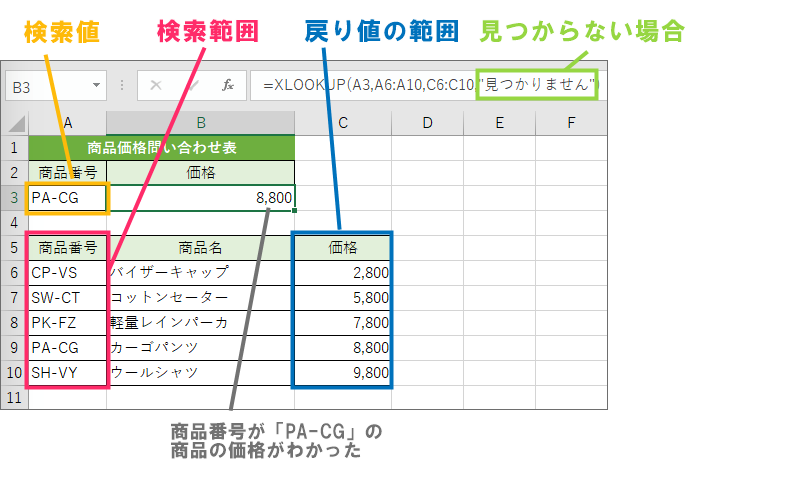
XLOOKUP関数の基本的な使い方は、検索値、検索範囲、戻り範囲の3つの引数を指定することです。検索値は、検索する値を指定します。検索範囲は、検索する範囲を指定します。戻り範囲は、検索結果を返す範囲を指定します。
- 検索値は、検索する値を指定します。
- 検索範囲は、検索する範囲を指定します。
- 戻り範囲は、検索結果を返す範囲を指定します。
XLOOKUP関数の縦方向検索
XLOOKUP関数は、デフォルトで縦方向の検索を実行します。つまり、指定された検索値を最初の列で検索します。この機能は、データが縦方向に並んでいる場合に便利です。
- データが縦方向に並んでいる場合に便利です。
- 検索値を最初の列で検索します。
- 戻り値は、指定された戻り範囲から返されます。
XLOOKUP関数の応用
XLOOKUP関数は、検索モードや一致モードを指定することで、より柔軟な検索を実行できます。検索モードを指定することで、二分探索や完全一致などの検索方法を選択できます。
- 検索モードを指定することで、より柔軟な検索を実行できます。
- 一致モードを指定することで、完全一致や近似一致などの一致方法を選択できます。
- XLOOKUP関数は、エラー処理も可能です。
Xlookup関数の簡単な説明は?
Xlookup関数は、Excelの検索機能を強化する強力な関数です。この関数は、指定された値を検索範囲内で検索し、対応する値を返すことができます。従来のVlookup関数と異なり、Xlookup関数はより柔軟で使いやすく、エラー処理も容易です。
Xlookup関数の基本的な使い方
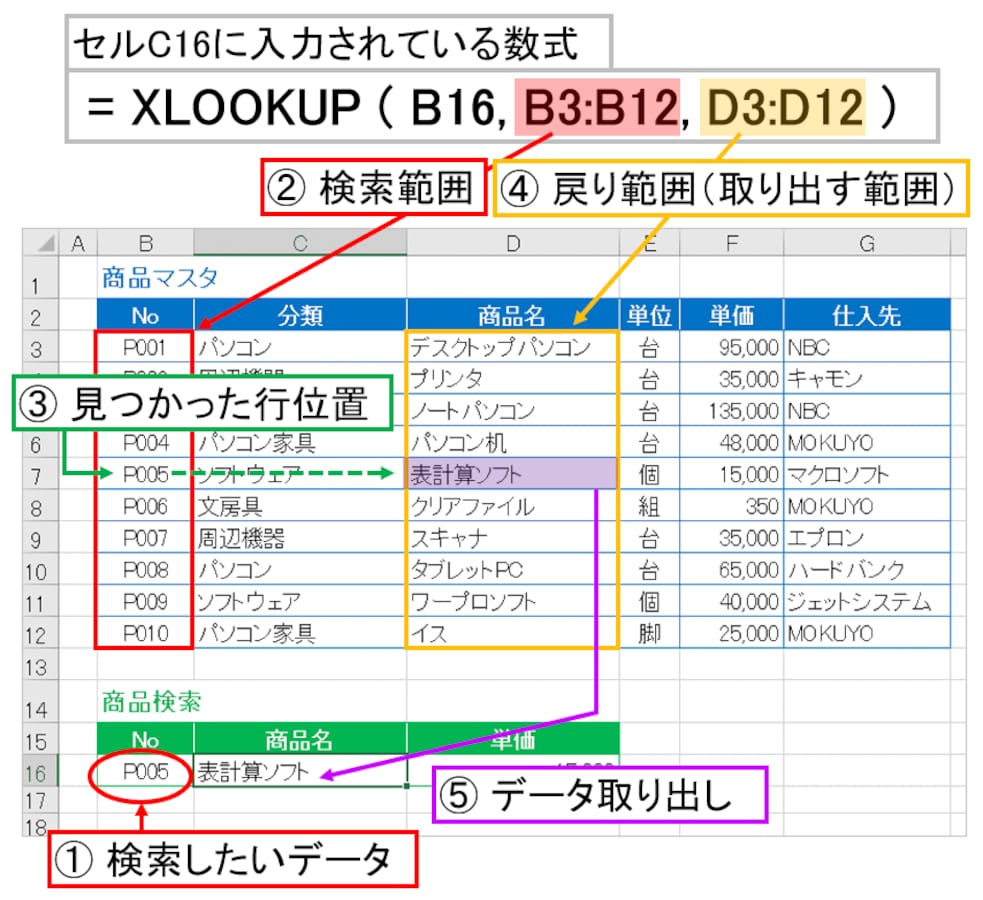
Xlookup関数の基本的な使い方は、検索値、検索範囲、戻り範囲を指定することです。検索値は、検索範囲内で検索される値です。検索範囲は、検索値が含まれる範囲です。戻り範囲は、検索値に対応する値が含まれる範囲です。検索値と検索範囲を正確に指定することで、Xlookup関数は正確な結果を返します。
- 検索値: 検索範囲内で検索される値
- 検索範囲: 検索値が含まれる範囲
- 戻り範囲: 検索値に対応する値が含まれる範囲
Xlookup関数の利点
Xlookup関数は、従来のVlookup関数と比べて、いくつかの利点があります。まず、Xlookup関数は、検索範囲と戻り範囲を別々に指定できるため、より柔軟な検索が可能です。また、エラー処理も容易で、検索値が見つからない場合には、エラー値を返すことができます。
- 柔軟な検索: 検索範囲と戻り範囲を別々に指定可能
- エラー処理: 検索値が見つからない場合にエラー値を返す
- 高速な検索: 大量のデータでも高速に検索可能
Xlookup関数の応用例
Xlookup関数は、さまざまな業務で活用できます。例えば、顧客データベースから顧客情報を検索したり、商品リストから商品情報を検索したりすることができます。また、Xlookup関数を他の関数と組み合わせることで、より複雑なデータ分析も可能です。
- 顧客情報の検索: 顧客データベースから顧客情報を検索
- 商品情報の検索: 商品リストから商品情報を検索
- データ分析: Xlookup関数を他の関数と組み合わせてデータ分析
VLOOKUP関数で検索範囲を固定するにはどうしたらいいですか?
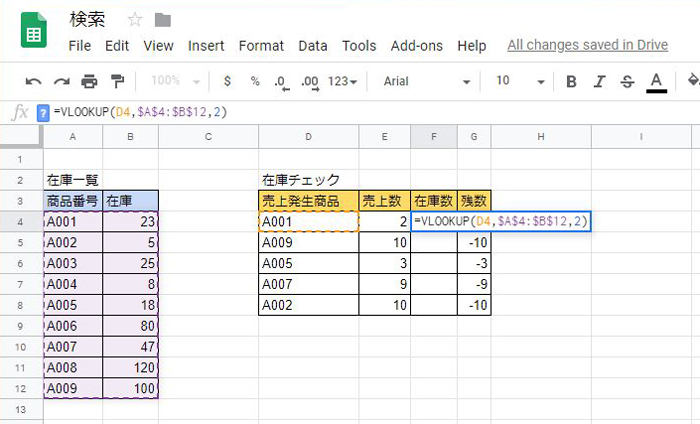
VLOOKUP関数で検索範囲を固定するには、絶対参照を使用する必要があります。絶対参照を使用することで、セルをコピーしても参照範囲がずれないようになります。具体的には、検索範囲のセル範囲を `$` で囲むことで絶対参照に設定できます。
VLOOKUP関数の基本的な使い方
VLOOKUP関数は、指定した値を検索して、対応する値を返す関数です。基本的な使い方は、`=VLOOKUP(検索値, 検索範囲, 列番号, [検索モード])` です。ここで、検索値は検索する値、検索範囲は検索する範囲、列番号は返す値の列番号です。
- VLOOKUP関数の検索値は、検索する値を指定します。
- 検索範囲は、検索する範囲を指定します。この範囲を絶対参照にする必要があります。
- 列番号は、返す値の列番号を指定します。
絶対参照の設定方法
絶対参照を設定するには、セル範囲を `$` で囲む必要があります。たとえば、`A1:B10` を絶対参照にする場合は、`$A$1:$B$10` とします。こうすることで、セルをコピーしても参照範囲がずれないようになります。
- F4キーを使用して、絶対参照を設定できます。セル範囲を選択してF4キーを押すと、絶対参照に切り替わります。
- 手動で `$` を入力して絶対参照を設定することもできます。
- 絶対参照を使用することで、検索範囲のずれを防ぐことができます。
実際の使用例
たとえば、商品コードから商品名を取得する場合、`=VLOOKUP(A2, $B$2:$C$10, 2, FALSE)` という式を使用します。ここで、`A2` は検索値、`$B$2:$C$10` は検索範囲です。検索範囲を絶対参照にすることで、セルをコピーしても参照範囲がずれないようになります。
- 検索値をセル`A2`に指定します。
- 検索範囲を`$B$2:$C$10`に指定します。
- 列番号を`2`に指定して、商品名を取得します。
VLOOKUPとindex matchのどちらを使うべきですか?
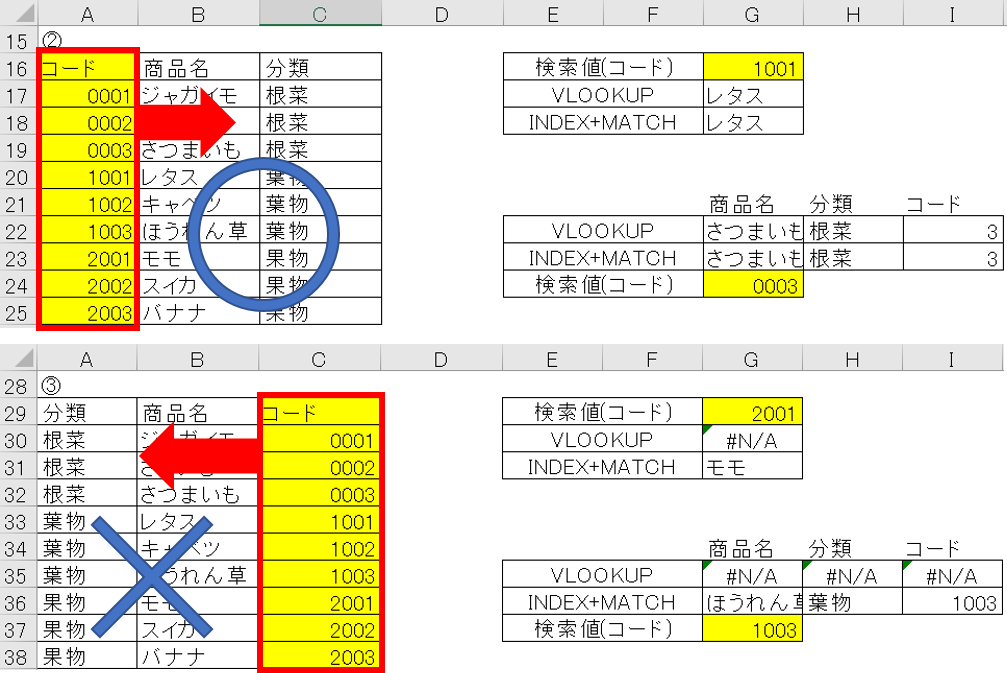
VLOOKUPとindex matchのどちらを使うべきかという問題は、Excelを使用する多くのユーザーにとって重要なトピックです。検索機能を効果的に使うことで、データの処理が大幅に効率化されます。
VLOOKUPの特徴と利点
VLOOKUPは、Excelの基本的な検索関数であり、特定の値を検索して対応する値を返すために広く使用されています。VLOOKUPの最大の利点は、そのシンプルさと使いやすさです。初心者でも簡単に理解して使用できます。VLOOKUPを使用する主な利点は以下の通りです。
- 直感的な使い方が可能
- 基本的な検索には十分対応可能
- 簡単な構文で初心者でも扱いやすい
INDEX/MATCHの特徴と利点
INDEX/MATCHは、VLOOKUPに比べて柔軟性とパフォーマンスに優れています。INDEX/MATCHを使用すると、検索値の位置に制限がなく、左側の列を検索することも可能です。また、複数の条件を指定して検索することもできます。INDEX/MATCHの主な利点は以下の通りです。
- 柔軟な検索が可能
- 高速な処理が期待できる
- 複雑な条件にも対応可能
どちらを使うべきか
VLOOKUPとINDEX/MATCHのどちらを使うべきかは、使用するデータの特性や検索の複雑さによって異なります。シンプルな検索であればVLOOKUPで十分ですが、複雑な検索や大規模なデータを扱う場合はINDEX/MATCHの方が適しています。また、将来的なデータの拡張や変更の可能性を考慮して、柔軟性の高いINDEX/MATCHを選択するのも一つの方法です。
- データの規模と複雑さを考慮する
- 検索の柔軟性とパフォーマンスを評価する
- 将来的なデータの変更に備える
詳細情報
XLOOKUP関数の基本的な使い方とは?
XLOOKUP関数は、指定した値を検索範囲から検索し、対応する戻り値を返す関数です。この関数を使用することで、従来のVLOOKUP関数よりも柔軟かつ効率的にデータを検索できます。
XLOOKUP関数で縦横の範囲を検索するには?
XLOOKUP関数で縦横の範囲を検索するには、検索モードと検索方向を適切に指定する必要があります。具体的には、検索モードに「-1」や「1」を指定することで、近似一致や完全一致での検索が可能です。
XLOOKUP関数でエラーが出た場合の対処法は?
XLOOKUP関数でエラーが出た場合、まずは検索値と検索範囲を確認する必要があります。また、戻り値の範囲が正しく指定されているかも確認する必要があります。さらに、IFERROR関数やIFNA関数を使用することで、エラーをカスタマイズすることもできます。
XLOOKUP関数とVLOOKUP関数の違いは?
XLOOKUP関数とVLOOKUP関数は、どちらもデータを検索する関数ですが、XLOOKUP関数はより柔軟にデータを検索できることが特徴です。具体的には、XLOOKUP関数は列の指定が不要であり、エラー処理も容易です。