WRAPROWS/WRAPCOLS関数で列や行を簡単に折り返す方法を解説
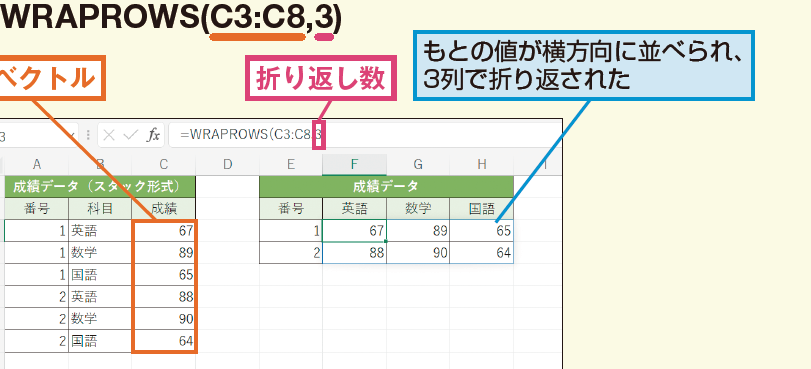
Excelの表を作成する際、データが長くなったり広くなったりして、読みにくくなることがあります。特に、長い列や行のデータを表示する際に、スールが必要になり煩わしい思いをしたことはありませんか?そんな時に便利なのが、WRAPROWS関数とWRAPCOLS関数です。これらの関数を使用することで、長い列や行のデータを簡単に折り返し、見やすい表を作成することができます。本記事では、WRAPROWS関数とWRAPCOLS関数の使い方を詳しく解説していきます。
WRAPROWS/WRAPCOLS関数を使った効率的なデータ配置
WRAPROWS関数とWRAPCOLS関数は、Excelやスプレッドシートでデータを整理する際に非常に役立つ機能です。これらの関数を使用することで、列や行を簡単に折り返すことができ、データの可視化と分析が容易になります。
WRAPROWS関数の基本的な使い方
WRAPROWS関数は、指定された列のデータを、指定された数の行に折り返す関数です。例えば、長い列のデータを一定の行数ごとに折り返したい場合に便利です。この関数を使用することで、データの読み取りと理解が容易になります。 主な使用方法
- 元のデータ範囲を指定します。
- 折り返す行数を指定します。
- 必要に応じて、空のセルの扱いを設定します。
WRAPCOLS関数の基本的な使い方
WRAPCOLS関数は、WRAPROWS関数と同様に、指定された行のデータを、指定された数の列に折り返す関数です。例えば、長い行のデータを一定の列数ごとに折り返したい場合に便利です。 主な使用方法
- 元のデータ範囲を指定します。
- 折り返す列数を指定します。
- 必要に応じて、空のセルの扱いを設定します。
WRAPROWS/WRAPCOLS関数の応用例
これらの関数は、単にデータを折り返すだけでなく、様々な応用が可能です。例えば、データの集計やグラフの作成に役立てることができます。また、ダッシュボードの作成にも活用できます。
WRAPROWS/WRAPCOLS関数を使ったデータ分析
データを折り返すことで、データの比較や傾向の分析が容易になります。また、ピボットテーブルの作成にも役立ちます。これらの機能を組み合わせることで、より高度なデータ分析が可能になります。
WRAPROWS/WRAPCOLS関数の使用時の注意点
これらの関数を使用する際には、元のデータの構造や折り返す数に注意する必要があります。また、空のセルの扱いにも注意が必要です。これらの点を考慮することで、より効果的にデータを整理できます。
Excelで列を折り返すにはどうすればいいですか?
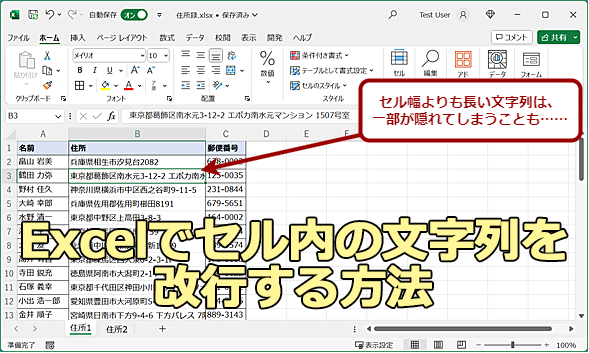
Excelで列を折り返すには、セルの書式設定を変更する必要があります。具体的には、折り返して全体を表示する オプションを有効にすることで、セル内のテキストを自動的に折り返すことができます。
Excelで列を折り返す基本的な方法
Excelで列を折り返す基本的な方法は、セルの書式設定を変更することです。まず、折り返したいセルを選択し、右クリックして 「セルの書式設定」 を選択します。次に、「配置」 タブをクリックし、「折り返して全体を表示する」 チェックボックスをオンにします。
- 折り返したいセルを選択する
- 「セルの書式設定」 を開き、「配置」 タブをクリックする
- 「折り返して全体を表示する」 チェックボックスをオンにする
Excelで複数の列を一度に折り返す方法
複数の列を一度に折り返す場合は、まず折り返したい列の範囲を選択します。次に、「ホーム」 タブの 「配置」 グループにある 「折り返して全体を表示する」 ボタンをクリックします。これにより、選択した範囲のセルが自動的に折り返されます。
- 折り返したい列の範囲を選択する
- 「ホーム」 タブの 「配置」 グループにある 「折り返して全体を表示する」 ボタンをクリックする
- 選択した範囲のセルが自動的に折り返される
Excelで列幅を自動調整する方法
列幅を自動調整するには、「ホーム」 タブの 「セル」 グループにある 「書式」 ボタンをクリックし、「列幅の自動調整」 を選択します。これにより、セル内のテキストに合わせて列幅が自動的に調整されます。
- 「ホーム」 タブの 「セル」 グループにある 「書式」 ボタンをクリックする
- 「列幅の自動調整」 を選択する
- セル内のテキストに合わせて列幅が自動的に調整される
Wraprows関数とは何ですか?
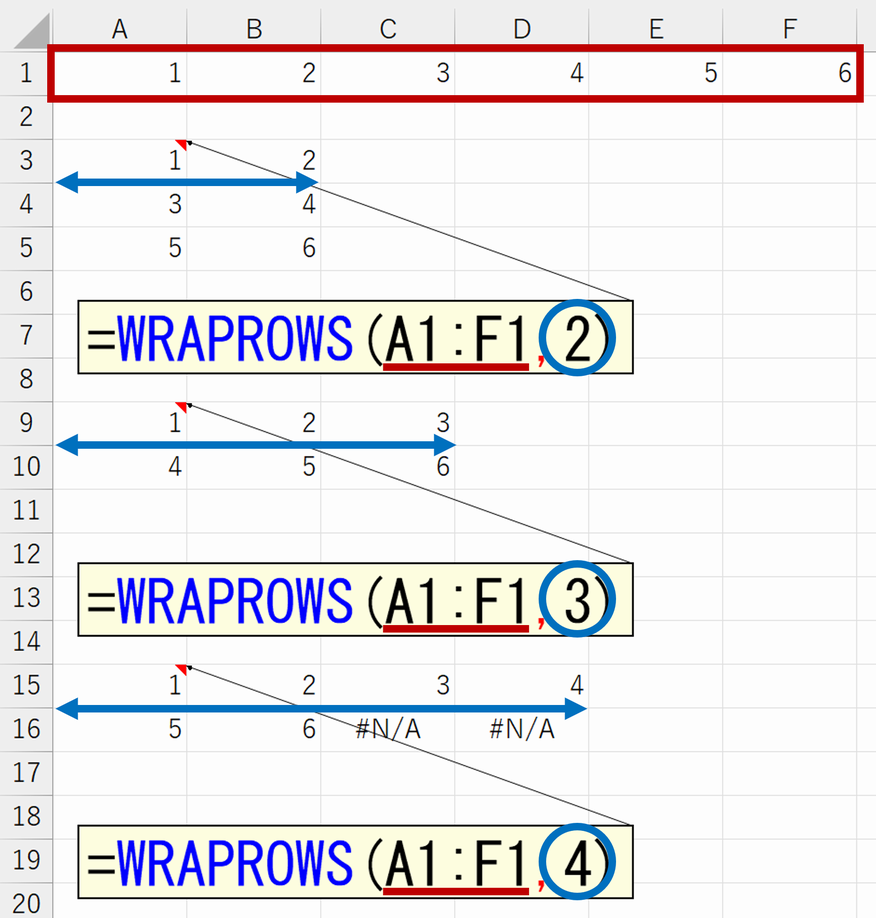
Wraprows関数は、Excelの新しい関数であり、指定された範囲のデータを、指定された列数でラップ(折り返す)するためのものです。この関数は、データを行方向に並べ替える際に便利です。具体的には、データを指定された列数で区切って、新しい行を作成します。
Wraprows関数の基本的な使い方
Wraprows関数の基本的な使い方は非常にシンプルです。まず、ラップしたいデータ範囲を選択し、次に列数を指定します。例えば、A1:A12の範囲のデータを3列でラップしたい場合、`=WRAprows(A1:A12, 3)`という式を使用します。この式は、A1:A12のデータを3列ごとに新しい行にラップします。
- データ範囲を指定する際は、連続したセル範囲を選択する必要があります。
- 列数は正の整数で指定する必要があります。
- 結果は、指定された列数でラップされた新しいデータ範囲になります。
Wraprows関数の応用例
Wraprows関数は、データの並べ替えや再構成に非常に便利です。例えば、長いリストを表形式に変換する場合に使用できます。また、データの可視化やレポート作成にも役立ちます。具体的には、大量のデータを扱う際に、データを整理して表示するために使用できます。
- データの再構成に役立ちます。例えば、1列のデータを複数列に分割できます。
- 表の作成を簡単にします。データを指定された列数でラップすることで、表形式のデータを作成できます。
- データの可視化にも役立ちます。データを整理して表示することで、データの傾向を把握しやすくなります。
Wraprows関数の注意点
Wraprows関数を使用する際には、いくつかの注意点があります。まず、データ範囲が連続している必要があります。また、列数は正の整数で指定する必要があります。さらに、結果として得られるデータ範囲は、元のデータ範囲と同じデータを含みますが、構造が異なることに注意する必要があります。
- データ範囲の選択に注意が必要です。連続していない範囲を選択すると、エラーになることがあります。
- 列数の指定は慎重に行う必要があります。不適切な列数を指定すると、データが正しくラップされないことがあります。
- 結果の確認は必ず行う必要があります。データが意図した通りにラップされているか確認する必要があります。
Excelで行列を折り返すには?
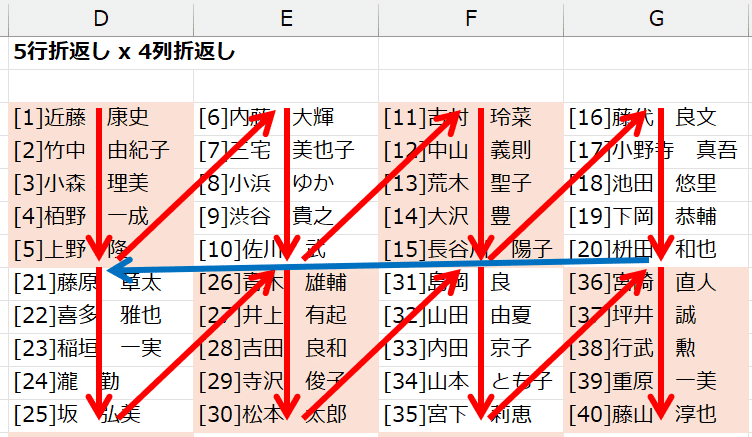
Excelで行列を折り返すには、主に2つの方法があります。1つはTRANSPOSE関数を使用する方法で、もう1つは貼り付けオプションを使用する方法です。
TRANSPOSE関数を使用する
TRANSPOSE関数を使用すると、簡単に行列を入れ替えることができます。この関数は、指定された範囲の行と列を入れ替えた配列を返します。以下の手順で実行できます。
- 変換したい範囲を選択し、TRANSPOSE関数を入力します。
- 関数の引数に元の範囲を指定します。
- Enterキーを押して関数を実行します。
貼り付けオプションを使用する
貼り付けオプションを使用する方法は、手動で行列を入れ替える場合に便利です。以下の手順で実行できます。
- コピーしたい範囲を選択し、コピーします。
- 貼り付け先の先頭セルを選択し、右クリックして「形式を選択して貼り付け」を選択します。
- 「行列を入れ替える」オプションにチェックを入れ、「OK」をクリックします。
高度な行列の操作
より複雑な行列操作が必要な場合は、ExcelのPower Queryを使用することができます。Power Queryを使用すると、データの変換や集計を行うことができます。以下の手順で実行できます。
- データをテーブルに変換します。
- 「データ」タブの「クエリと接続」グループから「テーブルから」を選択します。
- Power Queryエディターで、必要な変換操作を実行します。
詳細情報
WRAPROWS関数とWRAPCOLS関数の主な違いは何ですか?
WRAPROWS関数とWRAPCOLS関数は、どちらもデータを折り返すために使用されますが、主な違いは折り返す方向です。WRAPROWS関数はデータを行方向に折り返し、WRAPCOLS関数はデータを列方向に折り返します。
WRAPROWS関数を使用するメリットは何ですか?
WRAPROWS関数を使用すると、データを行方向に簡単に折り返すことができ、データの整理や表示が容易になります。特に、大量のデータを扱う場合に便利です。
WRAPCOLS関数で列を折り返す方法を教えてください。
WRAPCOLS関数を使用して列を折り返すには、まず折り返したいデータ範囲を選択し、次にWRAPCOLS関数を適用します。すると、データが列方向に折り返されます。
これらの関数を使用する際の注意点は何ですか?
WRAPROWS関数とWRAPCOLS関数を使用する際には、データの範囲と折り返す数を正確に指定する必要があります。誤った指定をすると、意図しない結果になることがあります。