ExcelのEDATE関数で数カ月前後の日付を簡単に求める方法
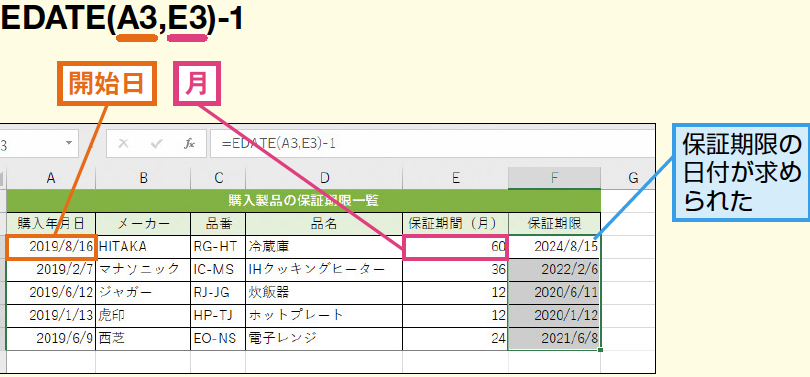
ExcelのEDATE関数は、日付の計算を簡単に行うための強力なツールです。この関数を使用すると、特定の日付から数カ月前または後の日付を迅速に求めることができます。例えば、プロジェクトの開始日から6カ月後の納期を決定したり、契約更新の1カ月前の通知日を設定したりする際に便利です。本記事では、EDATE関数の使い方を詳しく解説し、日々の業務で役立つ実践的な例を紹介します。Excelの日付計算をより効率的に行う方法を学びましょう。
ExcelのEDATE関数を使った日付計算の基本
ExcelのEDATE関数は、日付から指定した月数だけ前または後の日付を求めるために使用されます。この関数は、特定の日付から一定の月数を加算または減算して新しい日付を算出する際に非常に便利です。例えば、プロジェクトの開始日から6ヶ月後の日付や、契約の満了日の数ヶ月前の通知期限を求める場合などに活用できます。
EDATE関数の構文と引数
EDATE関数の構文は非常にシンプルで、`=EDATE(開始日, 月数)`という形式を取ります。ここで、開始日は計算の基準となる日付であり、月数は開始日から何ヶ月前または後の日付を求めるかを指定する数値です。月数に正の数を指定すると開始日から後の日付が、負の数を指定すると開始日前の日付が計算されます。 EDATE関数の引数について詳しく見てみましょう:
- 開始日には、直接日付を入力することも、セル参照を使用することもできます。日付は Excel が認識できる形式で入力されている必要があります。
- 月数は整数で指定します。小数点を含む数値を指定した場合、小数点以下は切り捨てられます。
- EDATE関数は、うるう年を含む月数計算も正確に処理します。
EDATE関数を使った具体的な例
例えば、あるプロジェクトの開始日が2023年3月15日で、完了予定日がその6ヶ月後である場合、EDATE関数を使って完了予定日を計算できます。`=EDATE(2023/3/15, 6)`という式を入力すると、結果は2023年9月15日になります。
負の月数を指定した場合の計算
月数に負の値を指定すると、開始日よりも前の日付を計算できます。例えば、`=EDATE(2023/3/15, -3)`とすると、結果は2022年12月15日になります。これは、2023年3月15日の3ヶ月前の日付です。 負の月数を使った計算例:
- 開始日: 2023年8月20日、月数: -2 → 結果: 2023年6月20日
- 開始日: 2024年1月1日、月数: -5 → 結果: 2023年8月1日
- 開始日: 2022年12月31日、月数: -1 → 結果: 2022年11月30日
EDATE関数と他の日付関数との組み合わせ
EDATE関数は、他の日付関数と組み合わせて使用することで、より複雑な日付計算を行うことができます。例えば、TODAY関数と組み合わせることで、今日から一定の月数後の日付を計算できます。`=EDATE(TODAY(), 3)`とすると、現在の日付から3ヶ月後の日付が求められます。
EDATE関数を使用する際の注意点
EDATE関数を使用する際には、いくつか注意すべき点があります。まず、開始日に無効な日付を指定すると、関数はエラーを返します。また、月数に非数値データを入力した場合もエラーになります。これらのエラーを避けるためには、入力データの検証を行うことが重要です。
Excelのシートに日付を自動入力するには?
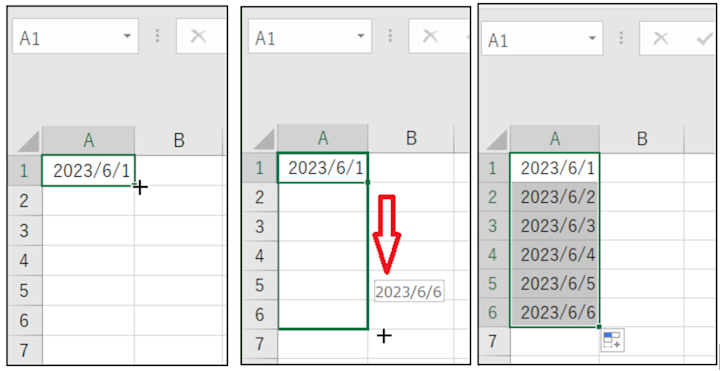
Excelのシートに日付を自動入力するには、主に3つの方法があります。TODAY関数やNOW関数を使用する方法、入力規則を使用する方法、そしてVBAマを使用する方法です。これらの方法を理解することで、日々の業務における日付入力の手間を大幅に削減できます。
関数の使用
Excelには、日付を自動的に入力するための関数がいくつか用意されています。TODAY関数は現在の日付を返し、NOW関数は現在の日時を返します。これらの関数を使用することで、日付や日時を自動的に入力できます。
- TODAY関数を使用して現在の日付を入力する: `=TODAY()`
- NOW関数を使用して現在の日時を入力する: `=NOW()`
- これらの関数を他の関数と組み合わせることで、より複雑な日付計算が可能になります。
入力規則の利用
入力規則を使用することで、特定のセルに日付が自動的に入力されるように設定できます。たとえば、データの入力規則を使用して、日付の入力を制限したり、デフォルトの日付を設定したりできます。
- データの入力規則を設定して、日付の入力を制御する
- デフォルト値をTODAY関数やNOW関数に設定する
- これにより、ユーザーがセルを選択したときに自動的に日付が入力されます。
VBAマの活用
VBAマを使用することで、より高度な自動化が可能になります。たとえば、ワークシートの特定のイベント(たとえば、ワークシートのアクティブ化やセルの変更)に応じて、日付を自動的に入力するマを作成できます。
- Worksheet_Activateイベントを使用して、ワークシートがアクティブになったときに日付を入力する
- Worksheet_Changeイベントを使用して、特定のセルが変更されたときに日付を入力する
- VBAエディタを開いてマを作成および編集します。
エクセルで日付を求める関数は?
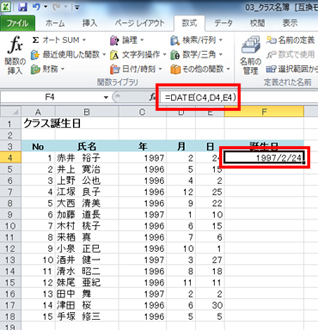
エクセルで日付を求める関数は主にTODAY関数とNOW関数があります。TODAY関数は現在の日付を返します。一方、NOW関数は現在の日付と時刻を返します。これらの関数は、現在の日付や時刻をワークシートに表示する際に非常に便利です。
日付を求める関数の基本的な使い方
エクセルで日付を求める関数の基本的な使い方は非常にシンプルです。例えば、TODAY関数を使用する場合、セルに`=TODAY()`と入力するだけで現在の日付が表示されます。また、NOW関数を使用する場合は`=NOW()`と入力します。これらの関数は引数を必要としないため、括弧内は空のままです。
- TODAY関数の使い方: セルに`=TODAY()`と入力
- NOW関数の使い方: セルに`=NOW()`と入力
- 表示形式の変更: セルの表示形式を日付や時刻に変更可能
日付を求める関数の応用例
日付を求める関数は、単に現在の日付や時刻を表示するだけでなく、様々な応用が可能です。例えば、特定の日付までの日数を計算したり、現在の年月を取得して、それに基づいて条件付き書式を設定することができます。また、DATEDIF関数と組み合わせることで、2つの日付の間の年数や月数、日数を計算することもできます。
- DATEDIF関数を使用して2つの日付の間の日数を計算
- 現在の日付と特定の日付を比較して条件付き書式を設定
- YEAR関数やMONTH関数を使用して現在の年月を取得
日付を求める関数の注意点
日付を求める関数を使用する際には、いくつかの注意点があります。まず、TODAY関数とNOW関数はワークシートが再計算されるたびに値が更新されます。そのため、特定の時点で日付や時刻を固定したい場合は、値をコピーして値として貼り付けする必要があります。また、日付や時刻の表示形式はセルの書式設定によって変更することができますが、関数自体の結果は変更されません。
- 再計算時の値の更新に注意
- 日付や時刻を固定するには値をコピーして値として貼り付け
- 表示形式の変更はセルの書式設定で行う
エクセルで日付を自動計算するにはどうしたらいいですか?

エクセルで日付を自動計算するには、様々な方法があります。最も一般的な方法は、TODAY関数やNOW関数を使用することです。これらの関数を使用することで、現在の日付や時刻を取得することができます。また、DATEDIF関数を使用することで、2つの日付間の差を計算することもできます。
日付の入力方法
エクセルで日付を入力する方法は、直接入力する方法や、日付関数を使用する方法があります。直接入力する場合、日付の形式を正しく設定する必要があります。例えば、2022/1/1や2022-01-01などの形式で入力します。また、DATE関数を使用することで、日付を自動的に生成することもできます。
- DATE関数を使用して、日付を自動生成する: `=DATE(2022,1,1)`
- 直接入力する: 2022/1/1
- TEXT関数を使用して、日付をテキスト形式に変換する: `=TEXT(A1,yyyy/mm/dd)`
日付の計算方法
エクセルで日付を計算する方法は、算術演算子を使用する方法や、日付関数を使用する方法があります。例えば、2つの日付間の差を計算する場合、単純に引き算を行うことができます。また、DATEDIF関数を使用することで、2つの日付間の差を年数や月数、日数で計算することができます。
- DATEDIF関数を使用して、2つの日付間の差を計算する: `=DATEDIF(A1,B1,D)`
- 算術演算子を使用して、日付を計算する: `=B1-A1`
- EDATE関数を使用して、指定した月数を加算または減算する: `=EDATE(A1,3)`
日付の表示形式
エクセルで日付を表示形式を変更する方法は、セルの書式設定を使用する方法があります。例えば、日付をyyyy/mm/dd形式で表示する場合、セルの書式設定で表示形式を変更することができます。また、TEXT関数を使用することで、日付をテキスト形式に変換することもできます。
- セルの書式設定を使用して、日付の表示形式を変更する
- TEXT関数を使用して、日付をテキスト形式に変換する: `=TEXT(A1,yyyy/mm/dd)`
- 表示形式を使用して、日付の表示形式を変更する
Excelで日付を自動で入力するには?
Excelで日付を自動で入力するには、主に3つの方法があります。TODAY関数やNOW関数を使用する方法、ショートカットキーを使用する方法、そしてマを使用する方法です。
TODAY関数やNOW関数を使用する
TODAY関数やNOW関数は、現在の日付や日時を返す関数です。TODAY関数は`=TODAY()`と入力するだけで、現在の日付を表示できます。NOW関数は`=NOW()`と入力することで、現在の日時を表示できます。これらの関数は、ワークシートを開くたびに自動的に更新されます。以下の点に注意する必要があります。
- TODAY関数は日付のみを表示するため、時間が必要ない場合は便利です。
- NOW関数は日時を表示するため、時間も必要な場合はこちらを使用します。
- これらの関数は、ワークシートの再計算時に更新されるため、自動再計算が有効になっていることを確認する必要があります。
ショートカットキーを使用する
Excelでは、ショートカットキーを使用して現在の日付や日時を入力できます。Ctrl + ;(セミコロン)を押すと、現在の日付が入力されます。また、Ctrl + :(コロン)を押すと、現在の時刻が入力されます。これらのショートカットは、静的な日付や時刻を入力する場合に便利です。以下のショートカットキーがあります。
- Ctrl + ;で現在の日付を入力できます。
- Ctrl + Shift + ;で現在の時刻を入力できます。
- Ctrl + :は使用できない場合があるため、代替としてCtrl + Shift + ;を使用します。
マを使用する
マを使用することで、より複雑な日付の自動入力を実現できます。例えば、特定のセルに日付を自動で入力するマを作成できます。マを使用するには、Visual Basic for Applications (VBA)の知識が必要です。以下の点を考慮する必要があります。
- マを有効にするには、Excelの設定でマの有効化を行う必要があります。
- VBAエディタでマを作成し、日付の入力処理を記述します。
- マを実行するたびに、指定したセルに日付が入力されます。
詳細情報
EDATE関数とは何ですか?
EDATE関数は、指定された開始日から月数だけ前または後の日付を返す関数です。この関数を使用することで、特定の日付から数ヶ月前後の日付を簡単に計算することができます。
EDATE関数の使い方を教えてください。
EDATE関数を使用するには、開始日と月数の2つの引数を指定する必要があります。例えば、`=EDATE(A1, 3)`と入力すると、A1セルに指定された日付から3ヶ月後の日付が返されます。月数に負の値を指定すると、開始日より前の日付が返されます。
EDATE関数でエラーが出るのはなぜですか?
EDATE関数でエラーが出るのは、通常、開始日が無効な日付であるか、月数が整数でない場合です。開始日が正しい日付であること、月数が整数であることを確認してください。
EDATE関数とEDATE以外の日付関数との違いは何ですか?
EDATE関数は、月数を基準に日付を計算するのに対し、他の日付関数(例:DATE関数)は、年、月、日を基準に日付を計算します。したがって、EDATE関数は、特定の日付から数ヶ月前後の日付を簡単に求める場合に便利です。