ExcelのDATEDIF関数で年数・月数・日数を簡単に求める方法
ExcelのDATEDIF関数は、2つの日付間の年数、月数、日数を簡単に計算できる便利なツールです。この関数を使えば、年齢計算や経過日数の管理が迅速に行えます。DATEDIF関数の使い方をマスターすることで、日々の業務効率が大幅に向上します。本記事では、DATEDIF関数の基本的な使い方から、実際の応用例までを詳しく解説します。初心者から上級者まで、Excelを使った日付計算のテクニックを身につけましょう。DATEDIF関数を活用して、日々の業務をよりスムーズに進めましょう。
ExcelのDATEDIF関数を使った日付計算の基本
ExcelのDATEDIF関数は、2つの日付間の年数、月数、日数を簡単に求めることができる便利な関数です。この関数を使うことで、日付の計算が簡単になり、さまざまなシーンで活用できます。
DATEDIF関数の構文と引数
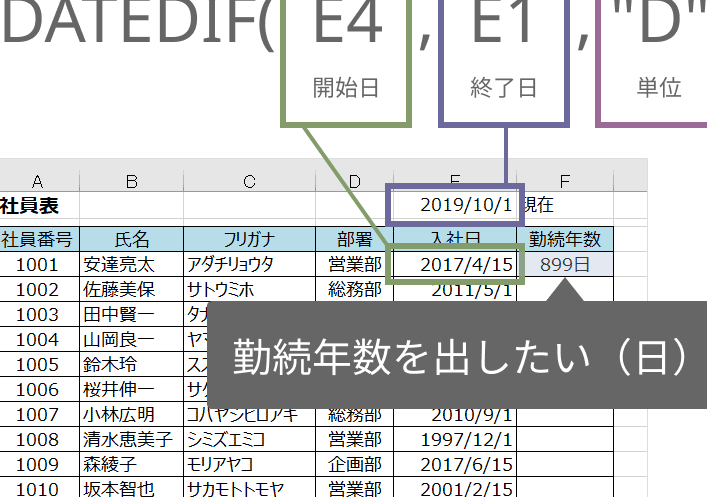
DATEDIF関数の構文は`=DATEDIF(開始日, 終了日, 単位)`です。ここで、開始日と終了日は計算したい日付の範囲を指定し、単位は結果を何で返すかを指定します。単位にはY、M、Dなどがあり、それぞれ年数、月数、日数を表します。 例えば、`=DATEDIF(A1, B1, Y)`と入力すると、セルA1の日付からセルB1の日付までの年数が求められます。
DATEDIF関数で年数を求める方法
DATEDIF関数を使って2つの日付間の年数を求めるには、単位にYを指定します。この方法は、例えば年齢を計算する際に便利です。
- セルに`=DATEDIF(開始日, 終了日, Y)`と入力します。
- 開始日と終了日には、実際の日付が入力されたセルを指定します。
- 結果は整数の年数で返されます。
DATEDIF関数で月数を求める方法
2つの日付間の月数を求めるには、DATEDIF関数の単位にMを指定します。この方法は、例えば契約期間を計算する際に役立ちます。
- セルに`=DATEDIF(開始日, 終了日, M)`と入力します。
- 開始日と終了日には、日付が入力されたセルを指定します。
- 結果は整数の月数で返されます。
DATEDIF関数で日数を求める方法
DATEDIF関数を使って2つの日付間の日数を計算するには、単位にDを指定します。この方法は、例えば納期までの日数を計算する際に便利です。
- セルに`=DATEDIF(開始日, 終了日, D)`と入力します。
- 開始日と終了日には、実際の日付が入力されたセルを指定します。
- 結果は整数の日数で返されます。
DATEDIF関数の応用例
DATEDIF関数は、さまざまなシーンで活用できます。例えば、従業員の勤続年数やプロジェクトの進行期間を計算する際に役立ちます。また、他の関数と組み合わせることで、より複雑な日付計算も可能になります。
詳細情報
DATEDIF関数とは何ですか?
DATEDIF関数は、2つの日付間の年数、月数、または日数を計算するために使用されるExcelの便利な関数です。この関数を使用することで、2つの日付の差を簡単に求めることができます。
DATEDIF関数の構文を教えてください。
DATEDIF関数の構文は、`DATEDIF(開始日, 終了日, 単位)` です。ここで、開始日と終了日は計算対象の日付であり、単位は計算する単位(Y、M、Dなど)を指定します。
DATEDIF関数で年数・月数・日数を求める方法を教えてください。
DATEDIF関数を使用して年数を求めるには、`DATEDIF(開始日, 終了日, Y)` を使用します。同様に、月数を求めるには`M`を、日数を求めるには`D`を使用します。
DATEDIF関数を使用する際の注意点を教えてください。
DATEDIF関数を使用する際には、開始日が終了日より前であることを確認する必要があります。また、単位の指定を誤ると、誤った結果が返されることがありますので注意が必要です。