
ChromeからZoom会議を即開始!Zoom Schedulerの簡単な使い方
Google Chromeの拡張機能「Zoom Scheduler」を利用すると、GoogleカレンダーやGmailから簡単にZoomミーティングを開始できます。この記事では、Zoom Schedulerの基本的な使い方と便利な機能について紹介します。Zoom Schedulerを使うことで、Chromeから直接Zoom会議をスケジュールし、参加者への招待状を簡単に送信できます。さらに、会議の詳細設定やリマインダー機能も利用可能です。Zoomを利用するビジネスパーソンやオンラインイベントの主催者にとって、作業効率を向上させる便利なツールです。簡単に導入できるZoom Schedulerの使い方をマスターしましょう。
ChromeからZoom会議を簡単に開始するためのZoom Schedulerの使い方
Zoom Schedulerは、GoogleカレンダーやOutlookカレンダーと連携して、Zoom会議を簡単に開始できるツールです。Chromeブラウザから直接Zoom会議を開始することができます。
Zoom Schedulerのインストール方法
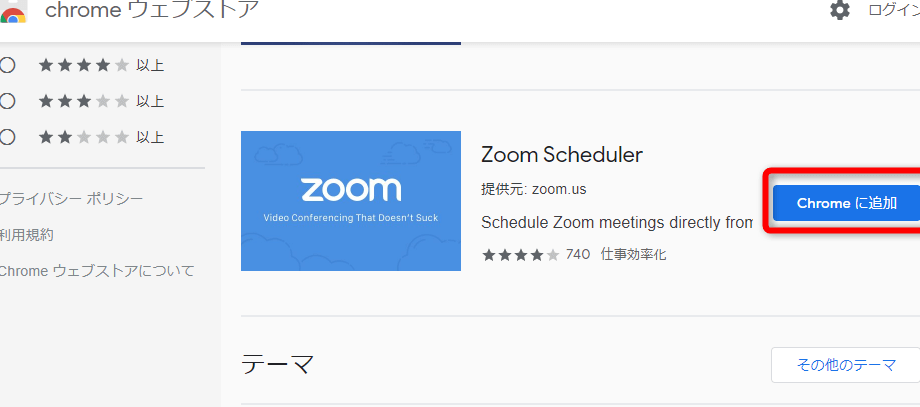
Zoom Schedulerを使用するには、まずChromeブラウザにZoom Schedulerの拡張機能をインストールする必要があります。
- Zoom SchedulerのChromeウェブストアページにアクセスします。
- 「Chromeに追加」ボタンをクリックして、拡張機能をインストールします。
- インストールが完了したら、Chromeブラウザを再起動します。
Googleカレンダーとの連携方法
Zoom SchedulerをGoogleカレンダーと連携するには、以下の手順を実行します。
- Googleカレンダーにアクセスし、イベントを作成または編集します。
- イベントの詳細設定で、Zoomミーティングのオプションを選択します。
- Zoomアカウントにログインして、ミーティングの設定を行います。
Outlookカレンダーとの連携方法
Zoom SchedulerをOutlookカレンダーと連携するには、以下の手順を実行します。
- Outlookカレンダーにアクセスし、イベントを作成または編集します。
- イベントの詳細設定で、Zoomミーティングのオプションを選択します。
- Zoomアカウントにログインして、ミーティングの設定を行います。
Zoom会議の開始方法
Zoom Schedulerを使用してZoom会議を開始するには、以下の手順を実行します。
- GoogleカレンダーまたはOutlookカレンダーで、Zoomミーティングが設定されたイベントを開きます。
- ミーティングを開始するボタンをクリックして、Zoom会議を開始します。
- Zoomクライアントが自動的に起動し、ミーティングに参加できます。
Zoom Schedulerの便利な機能
Zoom Schedulerには、以下のような便利な機能があります。
- ワンクリックでミーティングを開始できるため、簡単にZoom会議を開始できます。
- カレンダーと連携しているため、イベントのスケジュールとZoomミーティングを一元管理できます。
- ミーティングの設定を簡単に変更できるため、柔軟に対応できます。
詳細情報
Zoom Schedulerとは何ですか?
Zoom Schedulerは、GoogleカレンダーやChromeブラウザと連携して、簡単にZoom会議をスケジュールできるツールです。これを使用すると、会議の予定作成や参加者への招待が容易になります。
Zoom Schedulerのインストール方法は?
Zoom Schedulerを使用するには、まずChromeウェブストアからZoom Schedulerをインストールする必要があります。インストールが完了したら、Chromeブラウザを再起動して、Zoom Schedulerのアイコンが表示されることを確認します。
Zoom会議をスケジュールする方法は?
Zoom会議をスケジュールするには、Googleカレンダーで新しいイベントを作成し、Zoomミーティングオプションを選択します。その後、会議のタイトルや開始時間、参加者などを設定して、保存をクリックします。
Zoom Schedulerで会議を開始する方法は?
Zoom Schedulerで会議を開始するには、GoogleカレンダーのイベントページでZoomミーティングのリンクをクリックするか、ChromeブラウザのZoom Schedulerアイコンをクリックして、会議を開始をクリックします。これで、簡単にZoom会議を開始できます。



