ChromebookでPDFを簡単に閲覧・編集する方法!手書きアプリも
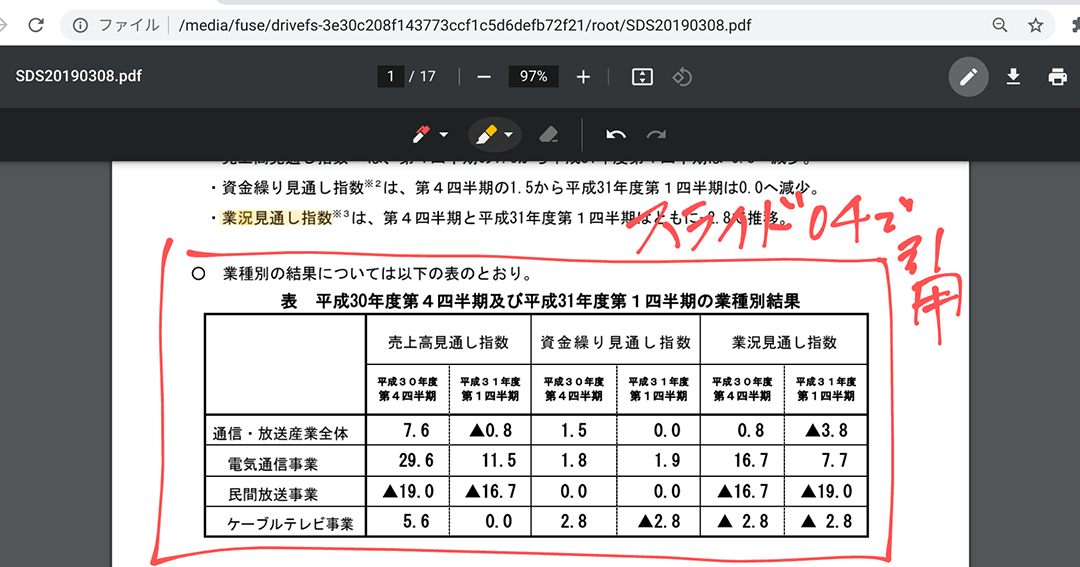
Chromebookは、軽量で持ち運びやすく、基本的な作業に適したノートパソコンです。PDFファイルの閲覧や編集は、仕事や勉強で頻繁に行われる作業の一つです。この記事では、Chromebookを使ってPDFファイルを簡単に閲覧・編集する方法を紹介します。また、手書きメモを残せるアプリについても触れ、Chromebookをより便利に活用するためのヒントを提供します。PDF関連の操作をマスターして、作業効率を上げましょう。Chromebookの可能性をさらに広げます。
ChromebookでPDFを簡単に操作する方法!
Chromebookは、GoogleのChrome OSを搭載したノートパソコンであり、軽量でシンプルな操作性が特徴です。PDFファイルの閲覧や編集も、Chromebook上で簡単に実行できます。ここでは、ChromebookでPDFを操作する方法について詳しく説明します。
ChromebookでPDFを閲覧する方法
ChromebookでPDFファイルを閲覧するには、専用のアプリをインストールする必要はありません。Google Chromeブラウザがあれば、簡単にPDFファイルを開くことができます。以下の手順でPDFファイルを閲覧できます。
- Google Chromeブラウザを開きます。
- PDFファイルが保存されているフォルダに移動します。
- PDFファイルをクリックして開きます。
ChromebookでPDFを編集する方法
ChromebookでPDFファイルを編集するには、PDF編集アプリを利用する必要があります。Google Playストアから様々なPDF編集アプリをインストールできます。以下のようなアプリがあります。
- Xodo PDFリーダー&エディター:PDFの閲覧、編集、注釈付けなどができるアプリです。
- PDFelement:PDFの編集、変換、注釈付けなどができるアプリです。
- Adobe Acrobat Reader:PDFの閲覧、注釈付けなどができるアプリです。
Chromebookで手書きアプリを利用する方法
Chromebookで手書きメモを取るには、手書きアプリを利用します。Google Playストアから様々な手書きアプリをインストールできます。以下のようなアプリがあります。
- Autodesk Sketchbook:手書きメモやイラストを描くことができるアプリです。
- Infinite Painter:手書きメモやイラストを描くことができるアプリです。
- MediBang Paint:マンガやイラストを描くことができるアプリです。
ChromebookでPDFに注釈を付ける方法
ChromebookでPDFファイルに注釈を付けるには、PDF注釈アプリを利用します。Google Playストアから様々なPDF注釈アプリをインストールできます。以下のようなアプリがあります。
- Xodo PDFリーダー&エディター:PDFに注釈を付けることができるアプリです。
- Adobe Acrobat Reader:PDFに注釈を付けることができるアプリです。
- PDF Highlighter:PDFにハイライトを付けることができるアプリです。
ChromebookでPDFを共有する方法
ChromebookでPDFファイルを共有するには、Googleドライブやメールを利用します。以下の手順でPDFファイルを共有できます。
- GoogleドライブにPDFファイルをアップロードします。
- 共有したい相手に、Googleドライブのリンクを共有します。
- または、PDFファイルをメールに添付して送信します。
詳細情報
ChromebookでPDFを閲覧する方法は?
ChromebookでPDFファイルを閲覧するには、GoogleドライブやChromeブラウザを使用することができます。GoogleドライブにPDFファイルをアップロードすると、簡単に閲覧できます。また、ChromeブラウザでPDFファイルを開くこともできます。
ChromebookでPDFを編集する方法は?
ChromebookでPDFファイルを編集するには、オンラインPDF編集ツールや手書きアプリを使用することができます。オンラインPDF編集ツールを使用すると、テキストの追加や削除など、さまざまな編集が可能です。また、手書きアプリを使用すると、手書きのメモを追加できます。
Chromebookでおすすめの手書きアプリは?
Chromebookでおすすめの手書きアプリには、Google KeepやSquidなどがあります。Google Keepはシンプルなメモアプリで、手書きメモを簡単に作成できます。Squidはより高度な手書き機能を備えており、PDFファイルへの手書きメモの追加が可能です。
ChromebookでPDFを編集する際の注意点は?
ChromebookでPDFファイルを編集する際には、ファイル形式や編集内容に注意する必要があります。編集したPDFファイルを元の形式で保存する必要がある場合は、適切なツールを使用する必要があります。また、編集内容が正確であることを確認する必要があります。