Macのシステムを標準の状態に簡単に戻す方法を解説
Macを使っていると、さまざまなアプリをインストールしたり、システム設定を変更したりすることがあります。しかし、時間が経つにつれて、システムが重くなったり、エラーが発生することがあります。そんなときは、Macのシステムを初期化して標準の状態に戻すことが有効です。この記事では、Macのシステムを簡単に初期化する方法を解説します。Time Machineを使ったバックアップや、復元の手順についても詳しく説明します。初心者の方でも安心して実践できるように、丁寧に説明していきます。
Macのシステムを初期化する方法
Macのシステムを標準の状態に簡単に戻すためには、初期化する必要があります。初期化することで、Macの動作が遅くなったり、エラーを起こす原因となる不要なファイルや設定を削除することができます。
Macのデータをバックアップする方法
Macのシステムを初期化する前に、重要なデータをバックアップする必要があります。バックアップすることで、初期化後にデータを復元することができます。バックアップ方法としては、以下のものがあります。
- Time Machineを使用して外部ハードディスクにバックアップする
- iCloudを使用してクラウドストレージにバックアップする
- 外部ハードディスクに手動でデータをコピーする
Macのシステム環境設定を確認する
Macのシステムを初期化する前に、システム環境設定を確認する必要があります。確認することで、初期化後に再度設定する必要のある項目を把握することができます。確認する項目としては、以下のものがあります。
Macの不要なファイルを削除する方法
Macのシステムを初期化する前に、不要なファイルを削除することができます。削除することで、初期化後のシステムの動作が軽快になります。削除方法としては、以下のものがあります。
- ディスククリーナーを使用して不要なファイルを削除する
- 手動で不要なファイルを削除する
- アプリケーションメニューから不要なアプリケーションを削除する
Macのシステムを初期化する手順
Macのシステムを初期化する手順は以下の通りです。
- macOSリカバリモードでMacを起動する
- ディスクユーティリティを使用してシステムディスクを消去する
- macOSを再インストールする
Macのシステムを初期化した後の設定
Macのシステムを初期化した後は、再度設定する必要があります。設定する項目としては、以下のものがあります。
- ネットワーク設定の再設定
- セキュリティ設定の再設定
- ユーザーアカウント設定の再設定
Macのシステムを戻す方法はありますか?
Macのシステムを初期状態に戻す方法はいくつかあります。Time Machineを使用して以前の状態に戻す方法や、macOSの再インストールを行う方法などがあります。
Time Machineを使用したシステムの復元
Time Machineは、Macのデータを自動的にバックアップする機能です。この機能を使用すると、システムの復元が容易になります。Time Machineを使用してシステムを復元するには、以下の手順を実行します。
- Time Machineのバックアップが存在することを確認します。
- Macを再起動し、すぐにCommand + Rキーを押して復旧モードに入ります。
- Time Machineのバックアップから復元するオプションを選択します。
macOSの再インストールによるシステムの初期化
macOSの再インストールは、Macのシステムを初期状態に戻す別の方法です。この方法では、Macのすべてのデータが削除されるため、事前に重要なデータをバックアップする必要があります。macOSの再インストール手順は以下の通りです。
- Macを再起動し、Command + Rキーを押して復旧モードに入ります。
- ディスクユーティリティを使用してMacのハードドライブを消去します。
- macOSの再インストールオプションを選択して、画面の指示に従います。
システムの復元における注意事項
システムを復元する前に、重要なデータのバックアップを取ることが重要です。また、復元プロセス中にインターネット接続が必要になる場合があります。さらに、復元後にソフトウェアの再インストールや設定の再構成が必要になることがあります。
- データのバックアップを事前に行います。
- インターネット接続を確保します。
- ソフトウェアの再インストールや設定の再構成の準備をします。
「Command (⌘) + R」キーを長押しするとどうなる?
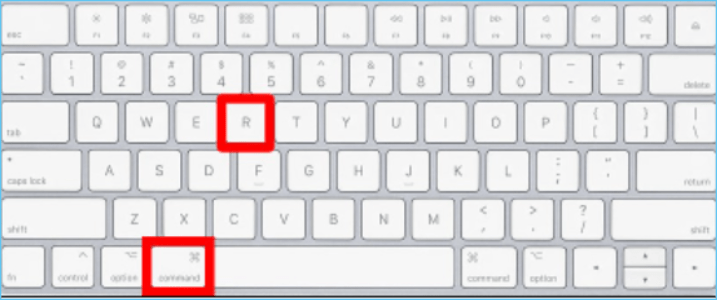
「Command (⌘) + R」キーを長押しすると、Macの起動時にリカバリーモードで起動します。このモードでは、MacのディスクユーティリティやmacOSの再インストールなどのオプションが利用可能になります。
リカバリーモードの主な機能
リカバリーモードでは、Macのトラブルシューティングや修復を行うことができます。具体的には、以下のような機能があります。
- ディスクの修復: ディスクユーティリティを使用して、Macのディスクエラーを修復することができます。
- macOSの再インストール: macOSを再インストールすることで、Macを初期状態に戻すことができます。
- ターミナルの利用: リカバリーモードでは、ターミナルを使用して、Macのシステム設定を変更することができます。
リカバリーモードの起動方法
リカバリーモードで起動するには、「Command (⌘) + R」キーを長押ししたままMacを起動する必要があります。このとき、Macはリカバリーパーティションから起動します。
- Macをシャットダウンします。
- Macの電源ボタンを押します。
- すぐに「Command (⌘) + R」キーを長押しします。
リカバリーモードの注意点
リカバリーモードを使用する際には、いくつかの注意点があります。具体的には、以下のような点に注意する必要があります。
- データのバックアップ: リカバリーモードでは、Macのデータを消去する可能性があります。
- macOSのバージョン: リカバリーモードで再インストールされるmacOSのバージョンは、Macにインストールされているバージョンと同じです。
- インターネット接続: 一部のリカバリーモードの機能では、インターネット接続が必要です。
Macを以前の状態に戻すにはどうすればいいですか?
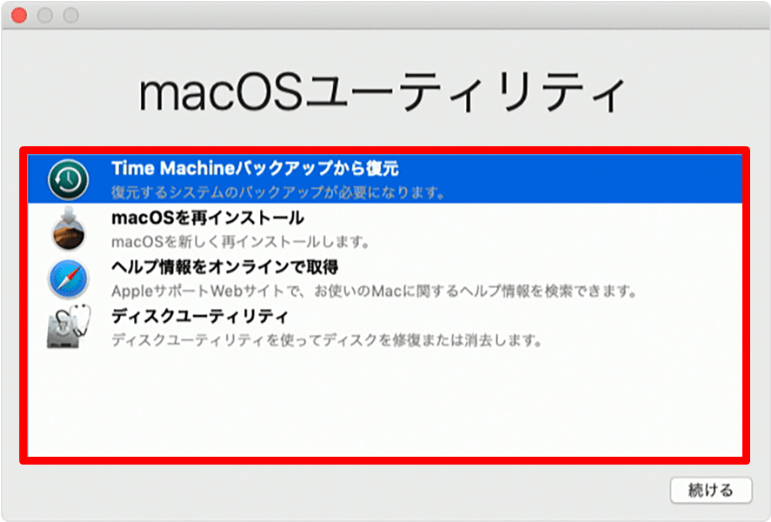
Macを以前の状態に戻すには、主に2つの方法があります。Time Machineを利用する方法と、macOSのリカバリーモードを利用する方法です。
Time Machineを利用した復元
Time Machineは、Macのデータを自動的にバックアップする機能です。Time Machineを利用してMacを以前の状態に戻すには、まずバックアップデータが存在する必要があります。バックアップデータが存在する場合、以下の手順で復元できます。
- Time Machineのバックアップにアクセスするために、Time MachineのバックアップディスクをMacに接続します。
- システム環境設定からTime Machineを開き、復元を選択します。
- 復元したい日付と時刻を選択し、復元を実行します。
macOSのリカバリーモードを利用した復元
macOSのリカバリーモードを利用すると、Macを初期状態に戻すことができます。この方法では、Macに保存されているすべてのデータが消去されるため、重要なデータは事前にバックアップしておく必要があります。リカバリーモードでの復元手順は以下の通りです。
- Macを再起動し、すぐにCommand (⌘) + Rキーを押しながら起動します。
- macOSユーティリティが表示されたら、ディスクユーティリティを選択してMacの起動ディスクを消去します。
- ディスクユーティリティを終了し、macOSを再インストールを選択して画面の指示に従います。
復元前の準備
Macを以前の状態に戻す前に、重要なデータのバックアップを取ることが大切です。特に、Time Machineを利用していない場合や、リカバリーモードを利用する場合は、外部ストレージに重要なファイルを保存しておく必要があります。また、ソフトウェアのライセンスキーや重要な設定も控えておくと、復元後にスムーズに再設定できます。
- iCloudやGoogle Driveなどのクラウドストレージにデータをバックアップします。
- 外部ハードディスクに重要なファイルをコピーします。
- ソフトウェアのライセンス情報を控えておきます。
macOSをダウングレードする3つの方法は?
macOSをダウングレードするにはいくつかの方法があります。以下に3つの方法を紹介します。
macOSのクリーンインストールによるダウングレード
macOSのクリーンインストールによるダウングレードは、macOSのインストールメディアを作成し、Macを初期化してから、以前のバージョンのmacOSをインストールする方法です。この方法では、すべてのデータが削除されるため、事前にバックアップを取る必要があります。
- macOSのインストールメディアを作成するために、Appleの公式サイトから以前のバージョンのmacOSをダウンロードします。
- Macをリカバリーモードで起動し、ディスクユーティリティを使用してMacのハードドライブを消去します。
- macOSのインストールメディアを使用して、以前のバージョンのmacOSをインストールします。
Time Machineを使用したダウングレード
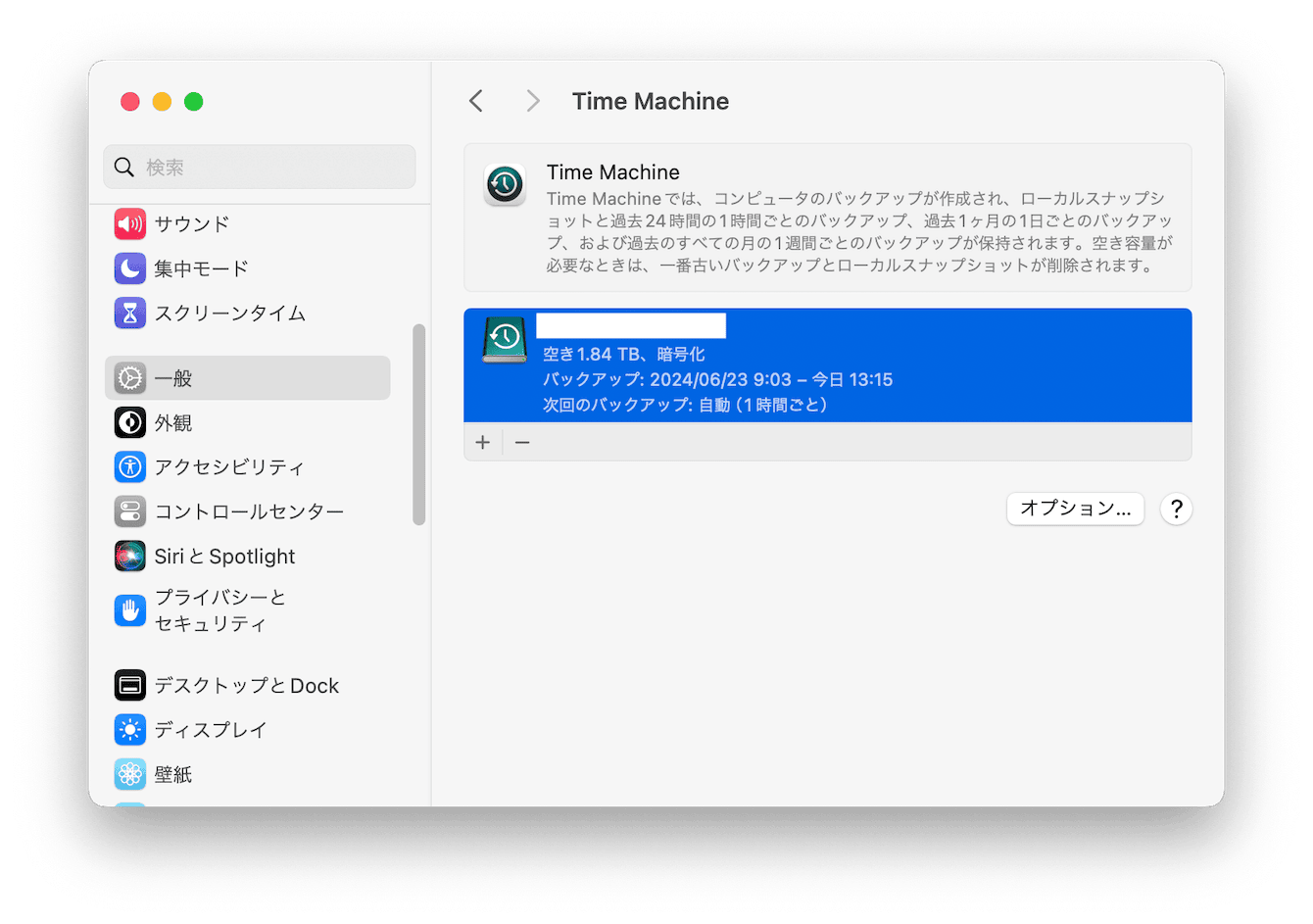
Time Machineを使用したダウングレードは、Time Machineのバックアップを使用して、以前のバージョンのmacOSに戻す方法です。この方法では、Time Machineのバックアップが以前のバージョンのmacOSで作成されている必要があります。
- Time Machineのバックアップが以前のバージョンのmacOSで作成されていることを確認します。
- Macをリカバリーモードで起動し、Time Machineのバックアップから復元します。
- 復元が完了したら、Macを再起動して、以前のバージョンのmacOSが正常に動作することを確認します。
APFSスナップショットを使用したダウングレード
APFSスナップショットを使用したダウングレードは、APFSスナップショットを使用して、以前のバージョンのmacOSに戻す方法です。この方法では、APFSスナップショットが以前のバージョンのmacOSで作成されている必要があります。
- APFSスナップショットが以前のバージョンのmacOSで作成されていることを確認します。
- Macをリカバリーモードで起動し、APFSスナップショットから復元します。
- 復元が完了したら、Macを再起動して、以前のバージョンのmacOSが正常に動作することを確認します。
詳細情報
Macを初期化する主な方法は何ですか?
Macを初期化するには主に2つの方法があります。1つ目は、Macの復旧モードを使用してディスクユーティリティでドライブを消去し、再インストールする方法です。2つ目は、インターネット復旧を使用してMacを初期化する方法です。
Macのシステムを標準の状態に戻すメリットは何ですか?
Macのシステムを標準の状態に戻すと、不要なファイルやアプリケーションが削除され、Macのパフォーマンスが向上します。また、セキュリティも向上し、Macを安全に使用できるようになります。
Macのデータをバックアップする方法は?
Macのデータをバックアップするには、Time Machineを使用するのが一般的です。外付けハードドライブやクラウドストレージを使用して、重要なファイルをバックアップしておくことが重要です。
Macを再インストールする際の注意点は何ですか?
Macを再インストールする際は、重要なデータを事前にバックアップしておく必要があります。また、ライセンスキーや認証情報を控えておくことも重要です。さらに、インターネット接続が安定していることを確認してから再インストールを開始してください。