auスマートフォンでLINEの初期設定を簡単に済ませる方法
LINEは、スマートフォンやパソコンで利用できる人気のメッセージアプリです。新しくauのスマートフォンを購入した際、LINEの初期設定を行う必要があります。この記事では、をご紹介します。初期設定では、アカウントの作成やログイン、友だち追加などを行う必要があります。手順を追って説明しますので、初めてLINEを利用する方も安心して設定できます。早速、auスマートフォンでLINEの初期設定を済ませてみましょう。必要な手順と注意点を詳しく見ていきます。
auスマートフォンでLINEの初期設定を簡単にするためのステップ
auスマートフォンでLINEを利用する際、初期設定を簡単に行う方法について説明します。LINEアプリを初めて起動したとき、多くのユーザーは設定手順に戸惑うことがあります。しかし、以下のステップに従えば、簡単に初期設定を済ませることができます。
LINEアプリのインストールと起動
まず、auスマートフォンにLINEアプリをインストールする必要があります。インストールが完了したら、アプリを起動します。起動後、電話番号の入力が求められます。ここで、auの電話番号を入力します。
- 電話番号を入力し、「次へ」をタップします。
- 利用規約とプライバシーポリシーが表示されるので、内容を確認して同意します。
- 認証コードがSMSで送信されるので、受け取り、入力します。
プロフィール設定
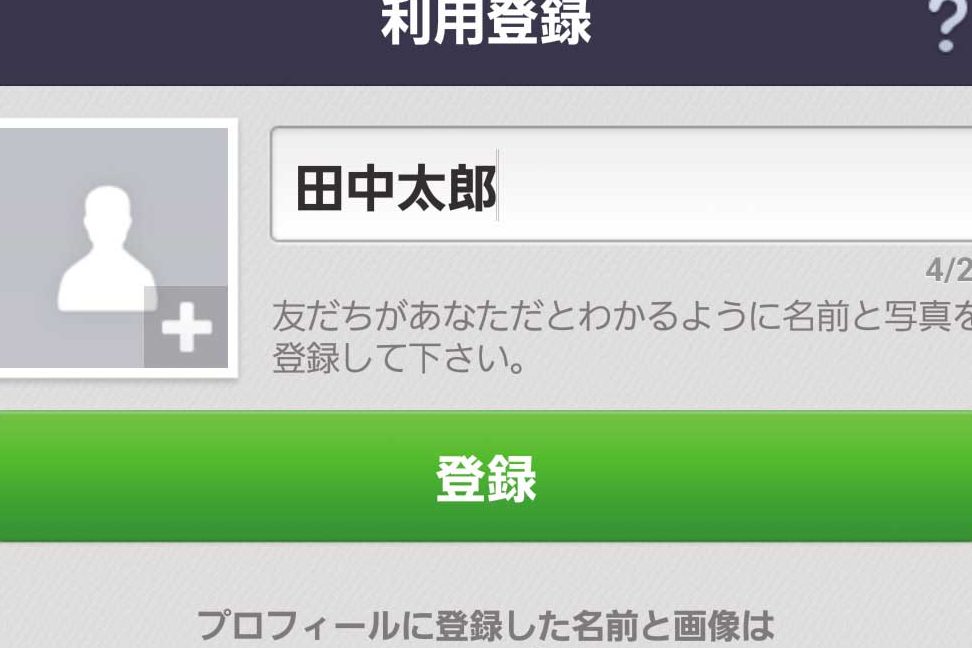
次に、プロフィール設定を行います。プロフィールには、名前やプロフィール画像などを含めることができます。これらの情報は、友だちや他のユーザーに公開される可能性があるため、慎重に設定することが大切です。
- 名前とプロフィール画像を設定します。
- 必要に応じて、ステータスメッセージを設定します。
- 設定した内容を確認し、問題がなければ「次へ」をタップします。
友だちの追加
初期設定の重要な部分として、友だちの追加があります。友だちを追加することで、LINEの機能をより活用できます。
- 電話帳から友だちを追加することができます。
- ID検索やQRコードを利用して、友だちを追加することもできます。
- 友だち追加の許可を求められた場合は、許可をタップします。
通知設定
通知設定を適切に行うことで、重要なメッセージを見逃すことなく、不要な通知を抑制できます。
- 通知の許可を求められた場合は、必要に応じて許可または拒否します。
- LINEの設定メニューから、通知の詳細を設定できます。
- 通知音やバイブレーションの設定も可能です。
セキュリティ設定
最後に、セキュリティ設定について確認します。LINEでは、パスコードロックや認証アプリなどのセキュリティ機能を利用できます。
- パスコードロックを設定することで、アカウントのセキュリティを強化できます。
- 二段階認証を設定することで、アカウントの安全性をさらに高めることができます。
- 定期的にログイン履歴を確認することで、不正アクセスの検知に役立ちます。
詳細情報
auスマートフォンでLINEの初期設定を行う際の注意点は何ですか?
auスマートフォンでLINEの初期設定を行う際には、電話番号の入力や認証コードの入力が必要になります。また、個人情報の入力や利用規約への同意も必要です。これらの情報を正確に入力することで、初期設定をスムーズに進めることができます。
LINEの初期設定で必要な情報は何ですか?
LINEの初期設定では、電話番号や名前などの基本的な情報が必要です。また、プロフィール画像の設定も可能です。これらの情報を入力することで、LINEの利用を開始できます。
auスマートフォンでLINEの初期設定ができない場合の対処法は?
auスマートフォンでLINEの初期設定ができない場合は、通信環境の確認やアプリの再インストールを試してみてください。また、auのサポートセンターに問い合わせることもできます。
LINEの初期設定後にできることは何ですか?
LINEの初期設定後には、友だちの追加やトークルームの作成ができます。また、スタンプの購入やLINE Payの設定も可能です。これらの機能を利用することで、LINEをより便利に使うことができます。