AndroidでGoogleポッドキャストを簡単に楽しむ方法を解説
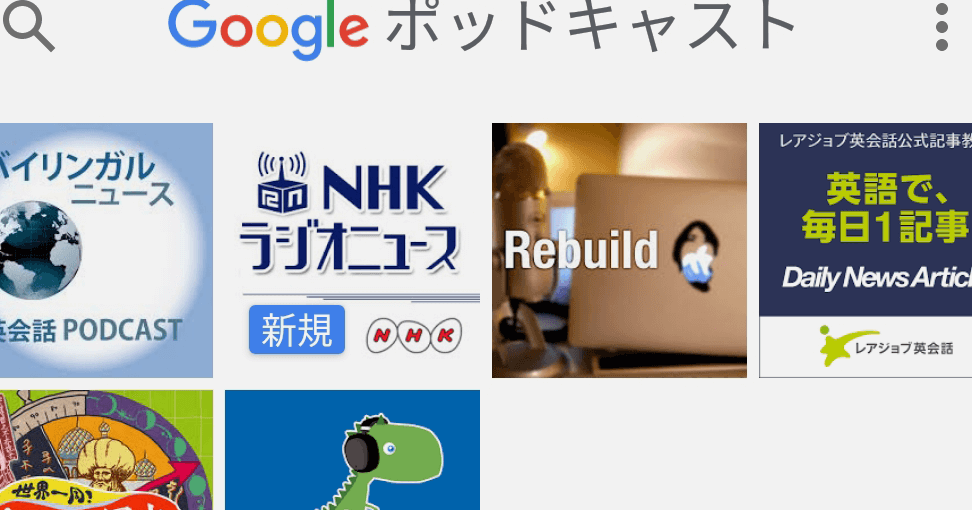
スマートフォンの普及により、ポッドキャストを聴く人が増えています。特にAndroidユーザーは、Googleポッドキャストアプリを利用することで、より簡単にポッドキャストを楽しむことができます。本記事では、AndroidでGoogleポッドキャストを簡単に楽しむ方法を詳しく解説します。ポッドキャストの登録方法や再生方法、さらに便利な機能についても紹介します。これを読めば、あなたもポッドキャストの世界に簡単にアクセスできるようになります。初心者の方でもわかりやすく説明しますので、ぜひ最後までお読みください。機能をフル活用しましょう。
AndroidデバイスでGoogleポッドキャストを最大限に活用する方法
Androidデバイスを使用している場合、Googleポッドキャストアプリを利用して、ポッドキャストを簡単に楽しむことができます。Googleポッドキャストアプリは、ユーザーがお気に入りのポッドキャストを見つけて再生するための直感的なインターフェイスを提供します。また、アプリは自動ダウンロードや再生速度の調整などの便利な機能も備えており、ユーザーが快適にポッドキャストを楽しむことができます。
Googleポッドキャストアプリのインストール方法
まず、GoogleポッドキャストアプリをAndroidデバイスにインストールする必要があります。インストール方法は以下の通りです:
- Google Playストアを開きます。
- Googleポッドキャストを検索します。
- 検索結果からGoogleポッドキャストアプリを選択し、インストールボタンをタップします。
ポッドキャストの検索と購読
Googleポッドキャストアプリを使用して、興味のあるポッドキャストを検索し、購読することができます。方法は以下の通りです:
- アプリを開き、検索アイコンをタップします。
- キーワードやジャンルでポッドキャストを検索します。
- 興味のあるポッドキャストを選択し、購読ボタンをタップします。
ポッドキャストの再生とダウンロード
購読したポッドキャストは、簡単に再生したりダウンロードしたりできます。以下の手順で行います:
- アプリのライブラリタブを開きます。
- 再生したいポッドキャストを選択します。
- 再生ボタンをタップしてエピソードを再生するか、ダウンロードボタンをタップしてオフラインで聴くためにダウンロードします。
再生速度の調整とスリープタイマー
Googleポッドキャストアプリでは、再生速度の調整やスリープタイマーの設定が可能です。これにより、ユーザーは自分のリスニングスタイルに合わせてポッドキャストを楽しむことができます。
通知の設定とカスタマイズ
アプリでは、新しいエピソードの通知を設定することができます。通知の設定方法は以下の通りです:
- アプリの設定を開きます。
- 通知セクションに移動します。
- 通知の設定をカスタマイズします。
詳細情報
AndroidでGoogleポッドキャストを楽しむためのアプリはどれですか?
Googleポッドキャストアプリ を使うことで、簡単にポッドキャストを楽しむことができます。このアプリは、Google Playストア からダウンロードできます。アプリをインストールすると、ポッドキャストの検索 や 新しいエピソードの自動ダウンロード などの便利な機能を利用できます。
ポッドキャストの検索方法は?
Googleポッドキャストアプリ を開き、検索バー にキーワードを入力することで、ポッドキャストを検索できます。また、ジャンル や おすすめ からもポッドキャストを見つけることができます。検索結果から、気になるポッドキャストをフォロー することで、新しいエピソードが配信されたときに通知を受け取れます。
ポッドキャストの再生方法は?
Googleポッドキャストアプリ でポッドキャストのエピソードを選択し、再生ボタン を押すことで再生が開始されます。また、再生速度の調整 や スキップ などの機能も利用できます。さらに、バックグラウンド再生 も可能なので、他の作業をしながらポッドキャストを聴くことができます。
ポッドキャストのダウンロード方法は?
Googleポッドキャストアプリ でポッドキャストのエピソードを選択し、ダウンロードボタン を押すことで、エピソードをダウンロードできます。ダウンロードしたエピソードは、オフライン で再生できます。また、自動ダウンロード を設定することで、新しいエピソードが配信されたときに自動的にダウンロードされるように設定できます。