Androidの英語入力をGboardでフルキーボードに簡単に変更する方法
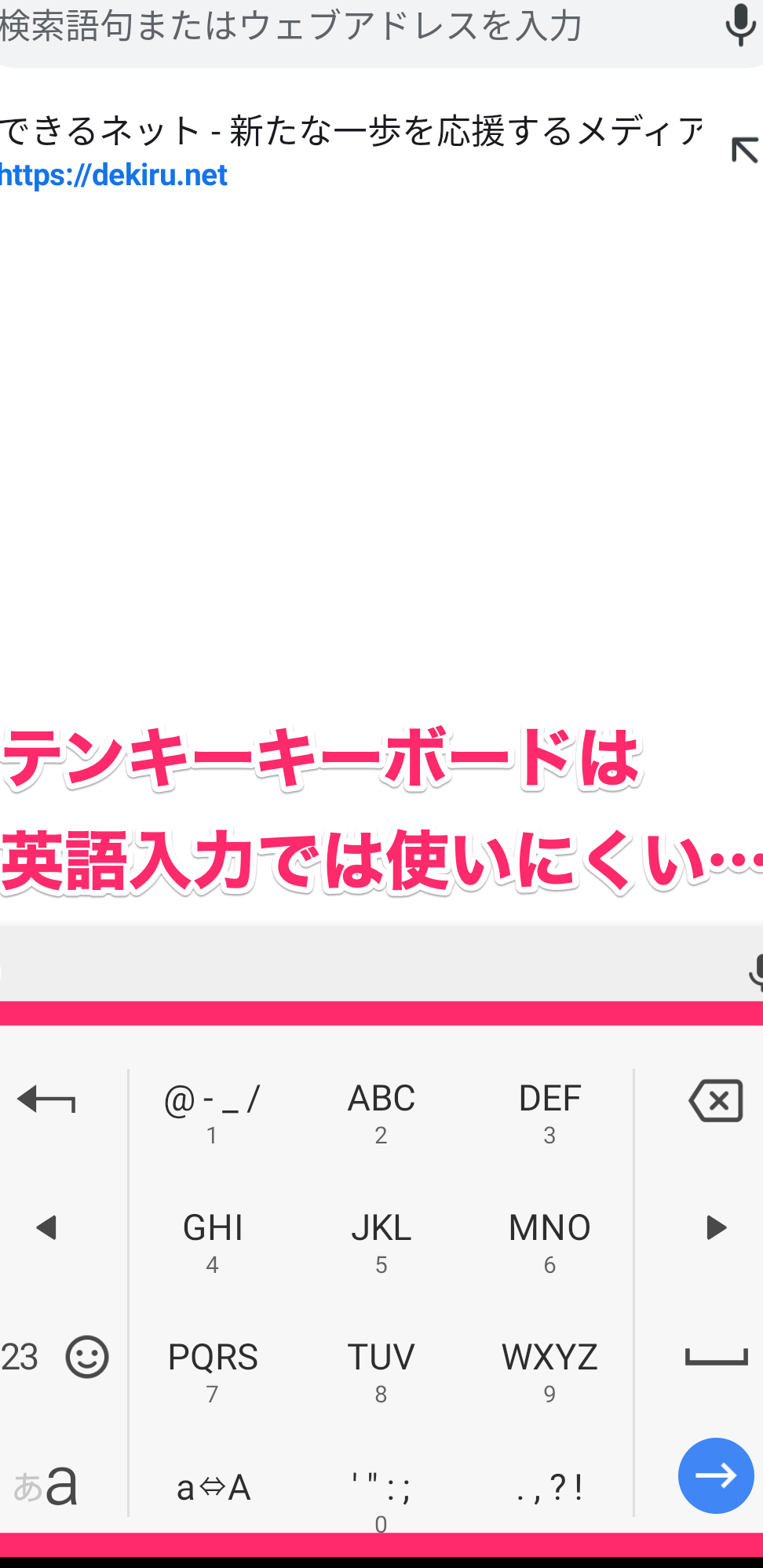
Androidデバイスで英語入力を行う際、デフォルトのキーボード設定では、特にスマートフォン�ンユーザーにとっては使い勝手が悪い場合があります。GboardはGoogleが提供する便利なキーボードアプリで、英語入力をより快適にします。この記事では、Gboardを使用してAndroidの英語入力をフルキーボードに簡単に変更する方法を紹介します。フルキーボードに変更することで、パソコンのような入力体験が得られ、作業効率が向上します。具体的な手順を追って解説していきます。Gboardの導入と設定方法について詳しく見ていきましょう。
Gboardの設定方法と使い方
Androidデバイスで英語入力をより効率的に行うために、Gboardのフルキーボードへの変更は非常に有用です。GboardはGoogleが提供するキーボードアプリで、さまざまな言語に対応し、直感的な操作が可能です。
Gboardのインストール方法
まず、Gboardをインストールする必要があります。インストールするには、Google Playストアで「Gboard」を検索し、インストールボタンをタップします。インストールが完了したら、以下の手順でGboardを有効にします。
- Gboardのインストールが完了したら、デバイスの設定アプリを開きます。
- 「言語と入力」または「一般管理」の項目を探し、タップして進みます。
- キーボードの選択画面でGboardを有効にします。
Gboardの基本的な設定
Gboardを有効にした後、基本的な設定を行います。これには、キーボードのレイアウト変更も含まれます。Gboardの設定は、アプリの初期設定時に自動的に表示されることもありますが、後からでも設定できます。
- Gboardの設定画面を開くには、Gboardのアイコンを長押しし、「Gboardの設定」を選択します。
- 「言語」の項目で、使用したい言語(英語など)を選択し、フルキーボードレイアウトに変更します。
- 必要に応じて、「テーマ」や「入力設定」もカスタマイズできます。
英語入力のフルキーボードへの変更
Gboardで英語入力をフルキーボードに変更するには、以下の手順を実行します。
- Gboardの設定画面で、「言語」の項目を選択します。
- 使用している言語(英語)の右側にある「3つの点」または「編集アイコン」をタップします。
- 「キーボードのレイアウト」の選択肢から、「フルキーボード」または「QWERTY」を選択します。
Gboardの高度な機能
Gboardには、基本的な入力機能以外にも、さまざまな高度な機能があります。これらの機能を活用することで、さらに効率的な入力が可能になります。
- ジェスチャ入力:Gboardでは、スワイプ入力が可能です。これにより、指を動かすだけで単語を入力できます。
- 音声入力:マイクアイコンをタップすることで、音声での入力も可能です。
- 絵文字やGIFの検索:Gboardでは、絵文字やGIFを簡単に検索して入力できます。
Gboardのトラブルシューティング
Gboardを使用中に問題が発生した場合、以下のようなトラブルシューティングの方法があります。
- アプリの再起動:Gboardやデバイスを再起動することで、多くの問題が解決します。
- Gboardのアップデート:Google PlayストアでGboardのアップデートがないか確認します。
- 設定の再確認:Gboardの設定を再確認し、必要に応じて初期化します。
詳細情報
Gboardとは何ですか?
Gboardは、Googleが開発したキーボードアプリで、Androidデバイスで使用できます。Gboardを使用すると、英語入力を簡単にフルキーボードに変更できます。
なぜGboardで英語入力をフルキーボードに変更するのですか?
Gboardで英語入力をフルキーボードに変更すると、タッチタイピングがしやすくなり、入力ミスが減ります。また、キーボードのレイアウトがQWERTYになるため、英語の入力がより効率的になります。
Gboardで英語入力をフルキーボードに変更する方法は?
Gboardで英語入力をフルキーボードに変更するには、まずGboardをデフォルトのキーボードに設定する必要があります。次に、Gboardの設定を開き、キーボードレイアウトをフルキーボードに変更します。
Gboardのフルキーボードレイアウトの利点は何ですか?
Gboardのフルキーボードレイアウトの利点は、入力速度が向上し、入力ミスが減ることです。また、キーボードのレイアウトがQWERTYになるため、英語の入力がより効率的になります。