Androidでアプリごとのデータ通信を制限して大量通信を簡単に防ぐ方法
スマートフォンのデータ通信量が急増し、料金プランの上限を超えてしまう心配をしているユーザーは多いでしょう。特にAndroidデバイスを使用している場合、アプリごとのデータ通信量を適切に管理することが重要です。本記事では、Androidでアプリごとのデータ通信を制限し、大量通信を防ぐ簡単な方法をご紹介します。データ通信量を抑え、安心してスマートフォンを利用するための設定方法を詳しく解説します。
Androidでアプリごとのデータ通信を制限する方法
Androidデバイスでアプリごとのデータ通信を制限することは、データ通信量を節約し、大量通信を防ぐために非常に有効です。具体的には、アプリごとのデータ通信量を監視し、不要な通信を制限することで、データプランの超過を防ぐことができます。
アプリごとのデータ通信量を監視する
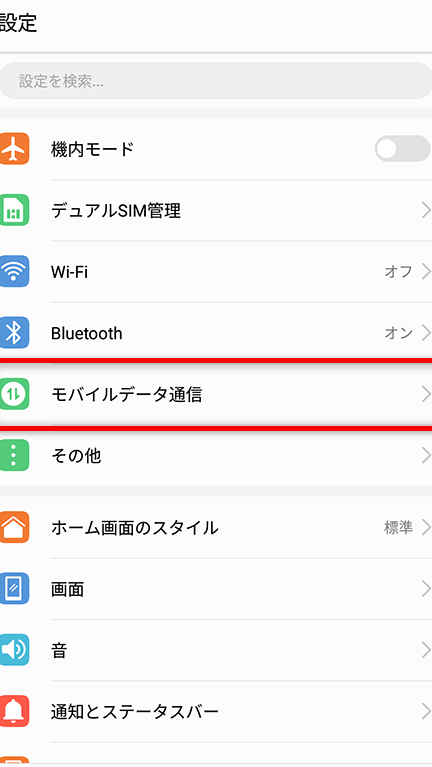
アプリごとのデータ通信量を監視するには、Androidの設定アプリを使用します。設定アプリを開き、「ネットワークとインターネット」または「接続」を選択し、「データ使用量」または「データ通信」を選択します。ここで、アプリごとのデータ通信量が表示されます。
- データ使用量の画面で、アプリごとのデータ通信量を確認します。
- アプリごとのデータ通信量を比較して、大量通信を行っているアプリを特定します。
- データ通信量の多いアプリについては、制限を設けることを検討します。
アプリのデータ通信を制限する
アプリのデータ通信を制限するには、Androidの設定アプリを使用します。設定アプリを開き、「ネットワークとインターネット」または「接続」を選択し、「データ使用量」または「データ通信」を選択します。ここで、アプリごとのデータ通信を制限できます。
- データ使用量の画面で、アプリを選択します。
- 「データ通信の制限」または「バックグラウンドデータ通信の制限」を選択します。
- データ通信を制限する設定を有効にします。
アプリのバックグラウンドデータ通信を制限する
アプリのバックグラウンドデータ通信を制限することで、データ通信量を節約できます。設定アプリを開き、「ネットワークとインターネット」または「接続」を選択し、「データ使用量」または「データ通信」を選択します。ここで、アプリのバックグラウンドデータ通信を制限できます。
- データ使用量の画面で、アプリを選択します。
- 「バックグラウンドデータ通信の制限」を選択します。
- バックグラウンドデータ通信を制限する設定を有効にします。
Wi-Fiでのみデータ通信を行うように設定する
アプリのデータ通信をWi-Fiでのみ行うように設定することで、データ通信量を節約できます。設定アプリを開き、「ネットワークとインターネット」または「接続」を選択し、「データ使用量」または「データ通信」を選択します。ここで、アプリのデータ通信をWi-Fiでのみ行うように設定できます。
- データ使用量の画面で、アプリを選択します。
- 「Wi-Fiでのみデータ通信」または「Wi-Fiのみ」を選択します。
- Wi-Fiでのみデータ通信を行うように設定を有効にします。
アプリの更新を制限する
アプリの更新を制限することで、データ通信量を節約できます。Google Playストアアプリを開き、「メニュー」を選択し、「設定」を選択します。ここで、アプリの更新を制限できます。
- 設定の画面で、「アプリの更新」を選択します。
- 「Wi-Fiでのみ更新」または「自動更新を無効にする」を選択します。
- アプリの更新を制限する設定を有効にします。
詳細情報
Androidでアプリごとのデータ通信を制限する方法は?
Androidデバイスでアプリごとのデータ通信を制限するには、設定アプリを開き、データ使用量またはネットワークの項目を探します。ここで、アプリごとのデータ使用量を確認し、バックグラウンドデータの制限やデータセーバーなどの機能を利用して、特定のアプリのデータ通信を制限できます。
大量通信を防ぐためにはどうしたらいい?
大量通信を防ぐためには、データ使用量のモニタリングが重要です。Androidの設定アプリで、データ使用量を定期的にチェックし、データ通信の多いアプリを特定して、不要なデータ通信を制限します。また、Wi-Fiでのみデータ通信を行うように設定することも有効です。
アプリごとのデータ通信を制限するとどうなる?
アプリごとのデータ通信を制限すると、バックグラウンドでのデータ更新やプッシュ通知が遅延する可能性があります。しかし、データ通信量の削減やバッテリー寿命の延長などのメリットがあります。また、アプリの動作に影響が出る場合もあるため、制限の度合いを調整する必要があります。
データセーバー機能はどうやって使う?
データセーバー機能を使うには、設定アプリを開き、データ使用量またはネットワークの項目を探します。ここで、データセーバーをオンにすると、バックグラウンドデータの制限やデータ圧縮などの機能が有効になり、データ通信量を削減できます。