AndroidでWi-Fi設定をQRコードに!パスワード入力を簡単に省略
Androidデバイスを利用する上で、Wi-Fi接続は欠かせないものとなっています。しかし、毎回パスワードを入力するのは面倒です。そこで便利なのが、Wi-Fi設定をQRコードで共有する機能です。この機能を使えば、QRコードを読み取るだけで簡単にWi-Fiネットワークに接続できます。Android 10以降のデバイスでは、この機能が標準で搭載されています。本記事では、AndroidでWi-Fi設定をQRコードに変換する方法と、その利便性について詳しく解説します。日常の煩わしさを軽減する方法をご紹介します。
AndroidでWi-Fi設定をQRコードに!接続を簡単に共有する方法
AndroidデバイスでWi-Fi設定をQRコードに変換することで、Wi-Fiパスワードの入力を省略し、接続を簡単に共有できます。この機能は、ゲストにWi-Fi接続を提供する場合や、新しいデバイスを接続する場合に非常に便利です。
QRコードでWi-Fi設定を共有するメリット
QRコードを使用してWi-Fi設定を共有する主なメリットは以下の通りです。
- セキュリティの向上:Wi-Fiパスワードを直接共有する必要がないため、セキュリティリスクを軽減できます。
- 操作の簡略化:QRコードをスキャンするだけでWi-Fi接続が可能になるため、パスワード入力の手間が省けます。
- 時間の節約:複雑なWi-Fiパスワードを入力する時間を節約でき、スムーズに接続できます。
AndroidでWi-Fi設定をQRコードに変換する方法
AndroidデバイスでWi-Fi設定をQRコードに変換するには、以下の手順に従います。 まず、Wi-Fi設定画面を開き、接続しているネットワークの詳細情報を表示します。次に、QRコードを表示するオプションを選択し、表示されたQRコードを保存または共有します。
QRコードをスキャンしてWi-Fiに接続する方法
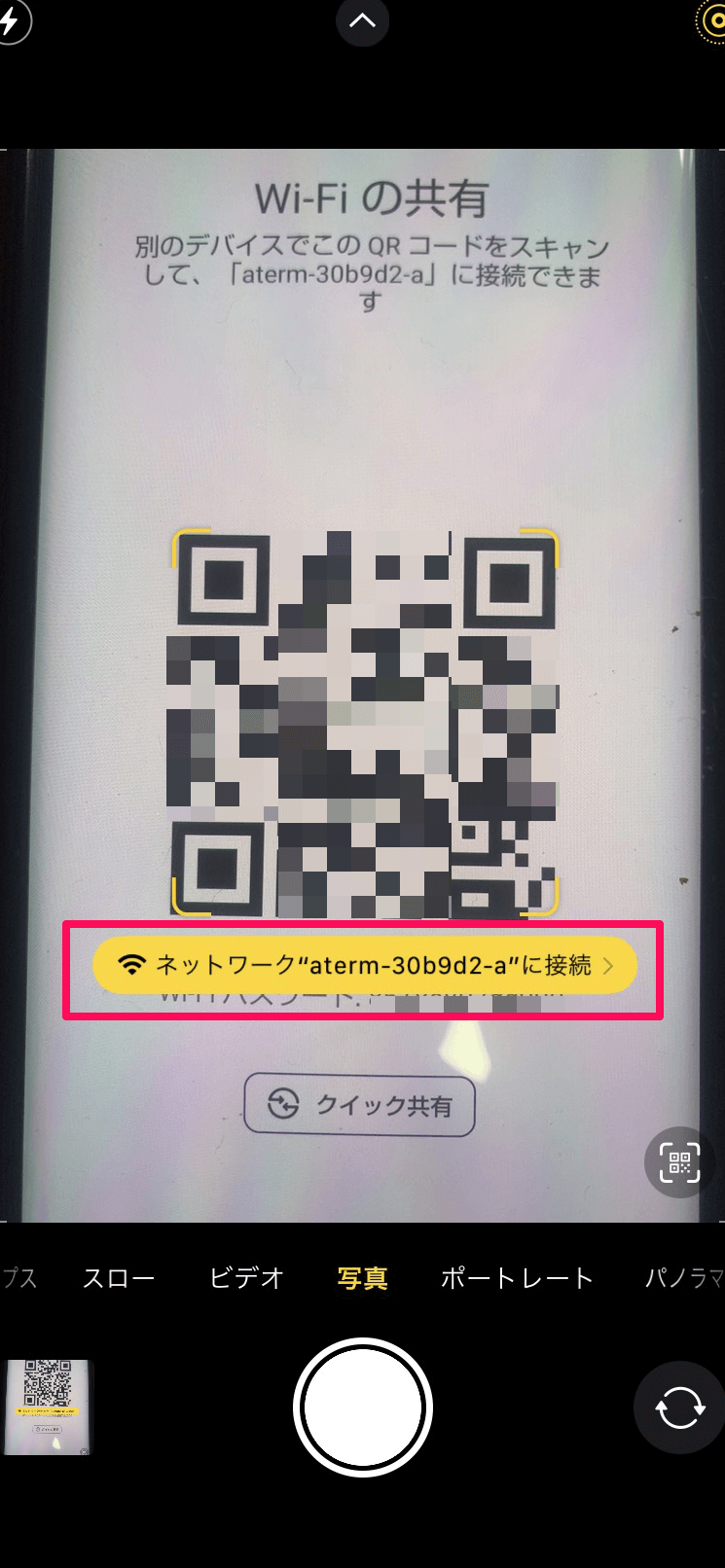
QRコードをスキャンしてWi-Fiに接続するには、カメラアプリまたはQRコードリーダーを使用します。QRコードをスキャンすると、Wi-Fi接続の設定が自動的に行われ、ネットワークに接続できます。
QRコード共有のセキュリティに関する注意点
QRコードでWi-Fi設定を共有する際には、セキュリティに注意する必要があります。QRコードが第三者に取得されないように、適切なアクセス制御を実施することが重要です。また、QRコードの有効期限を設定することも一つの方法です。
QRコードを利用したWi-Fi接続の応用例
QRコードを利用したWi-Fi接続は、様々な場面で応用できます。例えば、カフェやホテルでのゲスト用Wi-Fi提供、イベント会場での参加者向けWi-Fi接続など、多岐にわたります。
詳細情報
AndroidでWi-Fi設定をQRコードにするメリットは何ですか?
Wi-Fi設定のQRコード化により、パスワード入力の手間が省け、接続の手軽さが向上します。また、QRコードの共有により、ゲストへのネットワーク提供が簡単になります。
QRコードでWi-Fi設定を共有する方法は?
Android端末でWi-Fi QRコードを作成するには、設定アプリからWi-Fi設定にアクセスし、接続中のネットワークのQRコードを表示するオプションを選択します。このQRコードを他のデバイスで読み取ることで、簡単にWi-Fiに接続できます。
すべてのAndroidデバイスでWi-FiのQRコード共有が可能ですか?
Android 10以降の多くのデバイスでは、Wi-Fi設定のQRコード共有機能がサポートされていますが、端末やAndroidのバージョンによっては、この機能が利用できない場合があります。
QRコードで共有されるWi-Fi情報は安全ですか?
QRコードにはWi-Fiパスワードが含まれているため、取り扱いに注意が必要です。信頼できる相手にのみQRコードを共有し、不要になった場合はQRコードを破棄するなどの対策を講じましょう。