Windows 10ですべてのタブを一時的に簡単に閉じる方法を動画で解説

Windows 10を使用していると、ブラウザで複数のタブを開くことがよくあります。しかし、タブが多すぎると、作業効率が低下することがあります。そこで、すべてのタブを簡単に閉じる方法を知っておくと便利です。この記事では、します。ブラウザの機能を活用して、作業を効率化する方法を紹介します。動画でわかりやすく説明しているので、初心者でも簡単に理解できます。タブを閉じる方法をマスターして、快適なブラウジングを楽しみましょう。
Windows 10で複数のタブを一括で閉じる簡単な方法
Windows 10を使用していると、ブラウザで複数のタブを開くことが多くなります。しかし、作業が終わった後にすべてのタブを閉じるのは面倒です。ここでは、簡単な方法ですべてのタブを一括で閉じる方法を解説します。
タブの一括閉じる方法とは
タブの一括閉じる方法とは、開いているすべてのタブを一度に閉じることができる機能です。この機能を使用すると、時間を節約でき、作業効率が向上します。具体的には、次のような方法があります。
- ブラウザのメニューから一括閉じる
- ショートカットキーを使用する
- 拡張機能を使用する
ブラウザのメニューから一括閉じる
ほとんどのブラウザには、タブを一括で閉じる機能が備わっています。たとえば、Microsoft EdgeやGoogle Chromeでは、ブラウザのメニューから「すべてのタブを閉じる」を選択することで、一括でタブを閉じることができます。
ショートカットキーを使用する
ショートカットキーを使用すると、素早くタブを一括で閉じることができます。一般的なショートカットキーとしては、Ctrl + Shift + WやCtrl + Wなどがあります。ただし、使用しているブラウザによってショートカットキーが異なる場合があります。
拡張機能を使用する
ブラウザの拡張機能を使用することで、タブの一括閉じる機能をさらに強化することができます。たとえば、「TooManyTabs」などの拡張機能を使用すると、タブの管理が容易になります。
タブの一括閉じるメリット
タブを一括で閉じることで、パソコンの動作が軽くなるなどのメリットがあります。また、作業効率の向上にもつながります。具体的には、次のようなメリットがあります。
- メモリの解放
- パソコンの動作の軽量化
- 作業効率の向上
タブを一瞬で閉じる方法はありますか?
タブを一瞬で閉じる方法としては、キーボードショートカットを使用することが一般的です。ほとんどのブラウザでは、Ctrl + W(Windowsの場合)またはCommand + W(Macの場合)を押すことで、現在のタブを閉じることができます。このショートカットは、ブラウザのタブを素早く閉じるための基本的な方法です。
ブラウザのショートカットキー
ブラウザのショートカットキーを利用することで、タブを迅速に閉じることができます。ショートカットキーはブラウザごとに若干異なる場合がありますが、一般的なショートカットは多くのブラウザで共通しています。
- Ctrl + W(Windows)またはCommand + W(Mac)で現在のタブを閉じる
- Ctrl + Shift + W(Windows)またはCommand + Shift + W(Mac)ですべてのタブを閉じる
- Ctrl + Shift + T(Windows)またはCommand + Shift + T(Mac)で直前に閉じたタブを再度開く
マウス操作によるタブの閉じ方
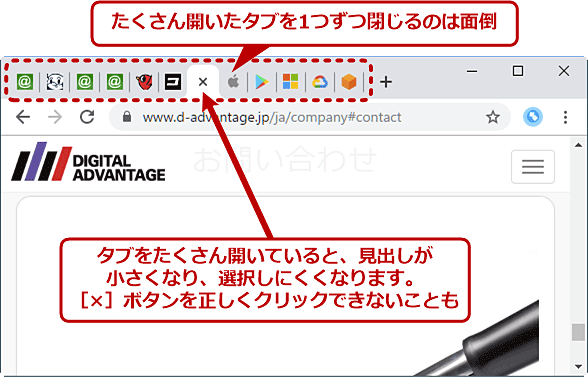
マウスを使用してタブを閉じる方法もあります。タブの「×」ボタンをクリックすることで、タブを閉じることができます。また、マウスの中ボタンでタブをクリックすることでもタブを閉じることができます。この方法は、キーボード操作が苦手な人や、マウス操作に慣れている人に向いています。
- タブの「×」ボタンをクリックしてタブを閉じる
- マウスの中ボタンでタブをクリックして閉じる
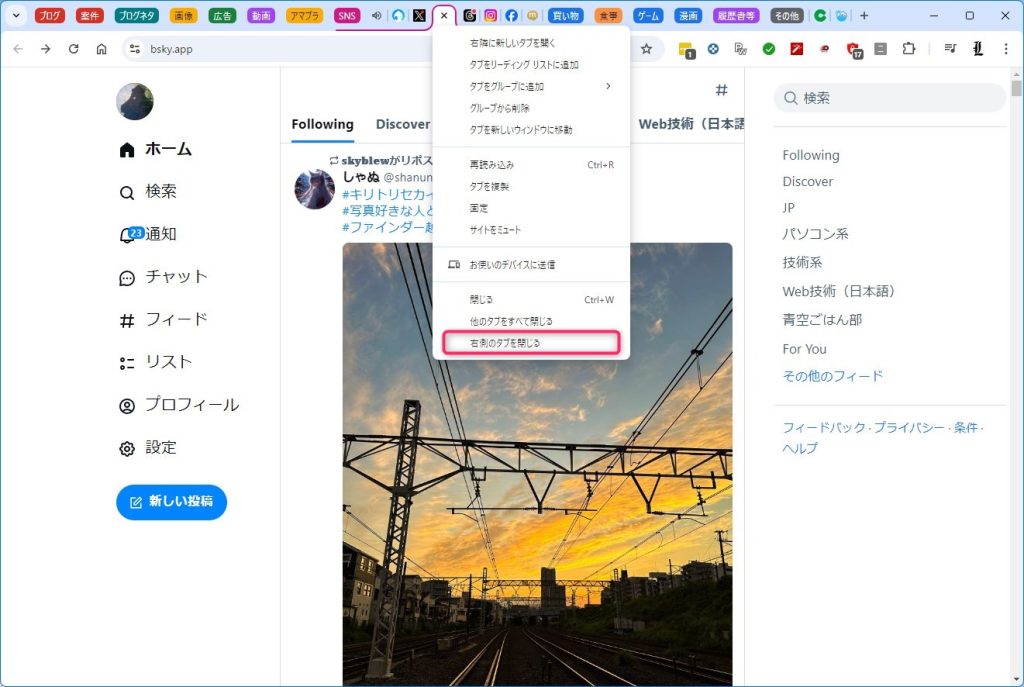
- タブを右クリックしてコンテキストメニューから「タブを閉じる」を選択
ブラウザの拡張機能を利用する
ブラウザの拡張機能を利用することで、タブをより効率的に管理し、閉じることができます。例えば、タブの自動ーズ機能や、タブのグループ化機能などが提供されています。これらの拡張機能を利用することで、タブの管理が容易になります。
- タブ管理拡張機能をインストールして利用する
- 自動ーズ機能を設定して、一定時間後にタブを自動的に閉じる
- タブグループ化機能を利用して、関連するタブをグループ化して管理する
パソコンのタブを一気に閉じる方法はありますか?
パソコンのタブを一気に閉じる方法はあります。ブラウザのタブを一括で閉じる方法はいくつか存在します。最も一般的な方法は、ブラウザのショートカットキーを使用することです。
ショートカットキーを使用する方法
ショートカットキーを使用することで、タブを素早く閉じることができます。例えば、Ctrl + W を押すと、現在のタブを閉じることができます。また、Ctrl + Shift + W を押すと、すべてのタブを閉じることができます。
- Ctrl + W:現在のタブを閉じる
- Ctrl + Shift + W:すべてのタブを閉じる
- Ctrl + T:新しいタブを開く
ブラウザのメニューを使用する方法
ブラウザのメニューからタブを閉じることもできます。ほとんどのブラウザでは、メニューの「タブ」または「ウィンドウ」から、タブを閉じるオプションを選択できます。また、タブバーの右クリックメニューからもタブを閉じることができます。
- タブバーを右クリック:タブを閉じるオプションを表示
- メニューバーから「タブ」を選択:タブを閉じるオプションを表示
- タブをドラッグしてウィンドウ外に移動:タブを閉じる
ブラウザの拡張機能を使用する方法
ブラウザの拡張機能を使用することで、タブを一括で閉じる機能を追加できます。例えば、タブ管理拡張機能を使用すると、複数のタブを一括で閉じることができます。また、キーボードショートカット拡張機能を使用すると、カスタムショートカットキーを設定できます。
- タブ管理拡張機能:複数のタブを一括で閉じる
- キーボードショートカット拡張機能:カスタムショートカットキーを設定
- タブグループ化拡張機能:タブをグループ化して一括で閉じる
パソコンで全ブラウザを閉じるには?
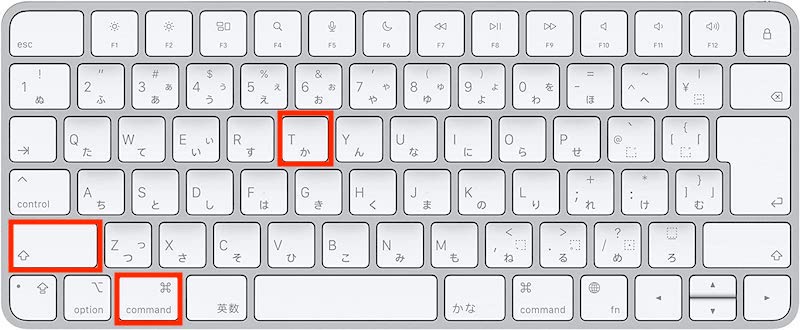
パソコンで全ブラウザを閉じるには、一般的に複数の方法があります。まず、ブラウザのウィンドウを一つずつ閉じていく方法がありますが、これは手間がかかります。より効率的な方法としては、キーボードショートカットを使用することや、タスクマネージャーを利用する方法があります。
キーボードショートカットを使用する
キーボードショートカットを使用すると、迅速にブラウザを閉じることができます。Windowsでは、Alt + F4を押すことでアクティブなウィンドウを閉じることができます。また、Macでは、Command + Wでウィンドウを閉じ、Command + Qでアプリケーションを完全に終了させることができます。主なショートカットは以下の通りです:
- Alt + F4 (Windows) または Command + W (Mac) でウィンドウを閉じる
- Command + Q (Mac) でアプリケーションを終了する
- 複数のブラウザウィンドウを開いている場合は、一つずつ閉じる必要がある
タスクマネージャーを使用する
タスクマネージャーを使用すると、複数のブラウザを一度に閉じることができます。Windowsでは、Ctrl + Shift + Escでタスクマネージャーを開き、ブラウザのプロセスを選択して終了させることができます。Macでは、アクティビティモニターを使用して同様の操作が可能です。主な手順は以下の通りです:
- Ctrl + Shift + Esc (Windows) または Spotlight で アクティビティモニター を開く (Mac)
- ブラウザのプロセス(Google ChromeやSafariなど)を選択する
- プロセスを終了させる
コマンドプロンプトやターミナルを使用する
コマンドプロンプトやターミナルを使用すると、コマンドラインからブラウザを閉じることができます。WindowsのコマンドプロンプトやMacのターミナルで、特定のコマンドを入力することでブラウザのプロセスを終了させることができます。主なコマンドは以下の通りです:
- taskkill コマンド (Windows) を使用してブラウザのプロセスを終了する
- killall コマンド (Mac) を使用してブラウザのプロセスを終了する
- コマンドの使用には管理者権限が必要な場合がある
詳細情報
Windows 10で複数のタブを開いたままにしておくとどうなりますか?
メモリとCPUの使用量が増加し、パソコンの処理速度が低下する可能性があります。また、バッテリーの消耗も早まることがあります。
すべてのタブを閉じるためのショートカットキーはありますか?
ほとんどのブラウザで、Ctrl + Shift + WまたはCtrl + Wを繰り返し押すことでタブを閉じることができますが、一部のブラウザではAlt + F + CやCtrl + Shift + Tの後にCtrl + Wを押すことで複数のタブを閉じることができます。
タブを閉じるときに保存していないデータはどうなりますか?
未保存のデータは失われる可能性があります。タブを閉じる前に、重要なデータや作業内容を保存するようにしてください。
Windows 10のブラウザでタブを閉じる方法を動画で学ぶことはできますか?
動画チュートリアルを利用することで、視覚的に操作方法を学ぶことができます。多くのウェブサイトや動画共有サイトで、Windows 10のブラウザでタブを閉じる方法についての解説動画が公開されています。