
エクセルの関数には特定の計算を行うのに非常に有効な機能がたくさんあります。しかしその幅広さのために初心者の方はどの関数を使えばよいのか迷うことがあります。この記事ではエクセルの関数の主な10の使い方をわかりやすい言葉でお伝えします。基本的で実用的な関数に慣れ親しむことができて実務でとても役に立つでしょう。これらの関数を学ぶことでエクセルを使う生活が間違いなく楽になります。わかりやすい言葉で説明し例もいくつかご紹介します。
Excel関数の基本的な使い方と便利なテクニック
エクセルの関数はデータの取り扱いに非常に強力です。エクセルにはたくさんの異なる関数がありますが、その中でも誰でも簡単に利用できるものから非常に複雑で高度な関数まで様々です。
SUM関数:合計値を簡単に算出
SUM関数は選択した範囲内のすべての数字の合計を計算する関数です。この関数を使うことで大量のデータの合計を自分で計算する必要がなくなります。
- 数値の合計を算出したいセルを選択します。
- SUM関数を入力し、合計したい範囲を指定します。
- Enterキーを押すと、合計値が表示されます。
AVERAGE関数:平均値を算出
AVERAGE関数では数値の範囲の平均値を求めるために使われます。あなたの情報の平均値を求めることができればその傾向が何であるか分かるのに役立ちます。
- 平均値を算出したいセルを選択します。
- AVERAGE関数を入力し、平均を計算したい範囲を指定します。
- Enterキーを押すと、平均値が表示されます。
COUNTIF関数:条件に一致するデータの個数をカウント
COUNTIF関数は特定の範囲にある条件に合致するセルの数を数えるために使用されます。
- 個数をカウントしたいセルを選択します。
- COUNTIF関数を入力し、条件を指定します。
- Enterキーを押すと、条件に一致する個数が表示されます。
VLOOKUP関数:データベースから情報を検索
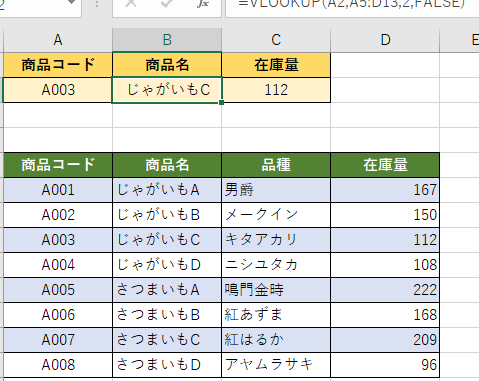
説明 VLOOKUP関数とは検索関数で、指定した値をデータベース内で検索して、対応する特定の詳細情報を返す関数です。大量の情報の中から特定の情報を探し出したい場合に便利な関数です。
- 検索結果を表示したいセルを選択します。
- VLOOKUP関数を入力し、検索値と検索範囲を指定します。
- Enterキーを押すと、対応する情報が表示されます。
IF関数:条件に応じて異なる値を返す
IF関数とは、指定した条件に応じて異なる値を返す関数です。これは条件分岐を行うことで、データの処理を柔軟に行う機会を与えてくれます。
- 条件に応じて値を返したいセルを選択します。
- IF関数を入力し、条件と返す値を指定します。
- Enterキーを押すと、条件に応じて値が表示されます。
Excelの関数の基本ルールは?
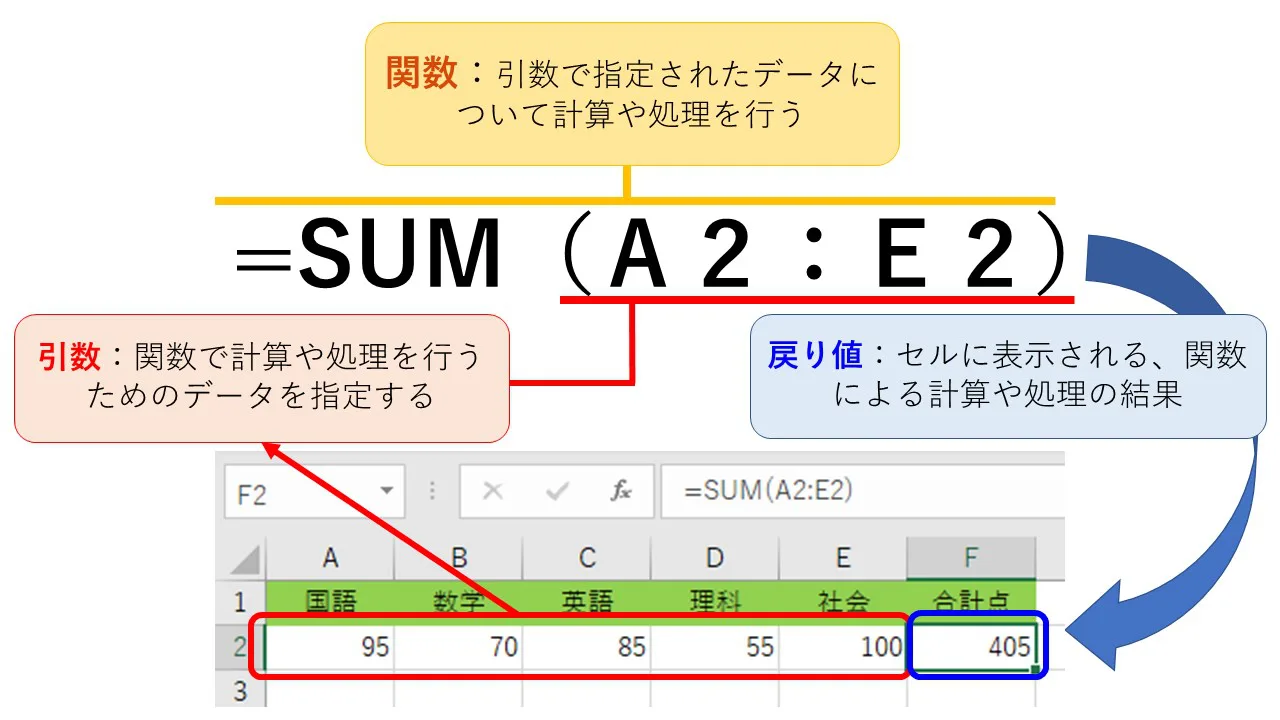
エクセル関数を使用して特定の計算や操作を行う際には従うべき原則があります。エクセル関数とはエクセルでデータ処理を行う上で非常に重要なものです。関数を使うことで複雑な計算やデータの分析を簡単に行うことができます。
関数の基本構文
関数の基本構文は「=関数名(引数1、引数2、…)」と書かれます。関数の名前は実行したい計算や操作を指定します。関数の引数は関数が処理するために必要なデータです。例えば「=SUM(A1: A10)」という関数はA1からA10までのセルの値を合計します。
- 関数名は、Excelが提供する関数ライブラリから選択します。
- 引数は、関数が要求するデータ型や範囲を指定します。
- 関数の構文は、Excelのバージョンや関数の種類によって異なる場合があります。
引数の指定方法
引数の指定方法は関数によって異なります。あるケースでは数値やセル範囲を指定する必要があるかもしれませんが、他のケースではテキストや論理値を指定することもあります。例えば、A1の値が10を超えると「Big」、そうでない場合は「Small」を返すような関数=IF(A1>10、「Big」、「Small」)といった表現を使うこともできるかもしれません。
- 数値やセル範囲を引数として指定する場合には必ずその実際の値を使用しなければなりません。
- テキストを引数として指定する場合、引用符で囲む必要があります。
- 論理値を引数として指定する場合、TRUEやFALSEを指定します。
関数のネスト
関数の中に他の関数をネストすることができる。ネストすることで、より複雑な計算や条件判断を可能にする。例えば「=IF(SUM(A1: A10)>100,"合計は100を超えています","合計は100以下です")」という式を考えてみましょう。この式の結果は、A1からA10のセルに入力された数字の合計が100を超える場合は「合計は100を超えています」となり、100以下であれば「合計は100以下です」となります。
- ネストする際には、関数の構文や引数の指定に注意する必要があります。
- ネストのレベルが深くなると、式が複雑になり、デバッグが難しくなります。
- Excelのワークシートの読みやすさを向上させるには、必要に応じて式を別のセルに分割するのが良いでしょう。
仕事でよく使うエクセル関数は?
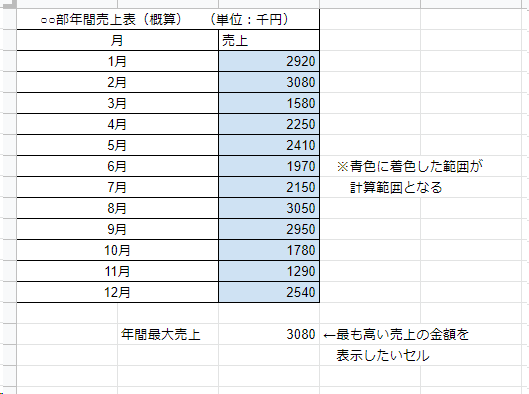
エクセルで作業する際に私にとって通常有用な関数には次のようなものがあります。これらは通常データの処理・分析に役立ちます。代表的な関数としては、SUM、AVERAGE、COUNTなどがあります。これらはデータの集計や統計処理の面で非常に役に立ちます。
基本的な集計関数
基本的な集計関数にはSUM、AVERAGE、COUNTの3つがあります。これらの関数は、データの集計や統計処理のために使用されます。
- SUM関数:指定した範囲の数値の合計を計算する。
- AVERAGE関数:指定した範囲の数値の平均を計算する。
- COUNT関数:指定した範囲のセルの数を数える。
条件付き集計関数
条件付き集計関数にはSUMIF、COUNTIF、AVERAGEIF関数があります。これらは特定の条件を満たすデータの集計・統計処理に使用されます。
- SUMIF関数:指定した条件を満たす数値の合計を計算する。
- AVERAGEIF関数:指定した条件を満たす数値の平均を計算する。
- COUNTIF関数:指定した条件を満たすセルの数を数える。
高度なデータ分析関数
高度なデータ分析関数には、VLOOKUP関数、INDEX/MATCH関数、そしてPIVOTで構成されています。これらの関数が複雑なデータの分析や処理の作業を行っています。
- VLOOKUP関数:指定した値を検索し、対応する値を返す。
- INDEX/MATCH関数:指定した値を検索し、対応する値を返す。
- PIVOTテーブル:大量のデータを要約し、分析する。
Excelの練習はどの順番でするのがいいですか?
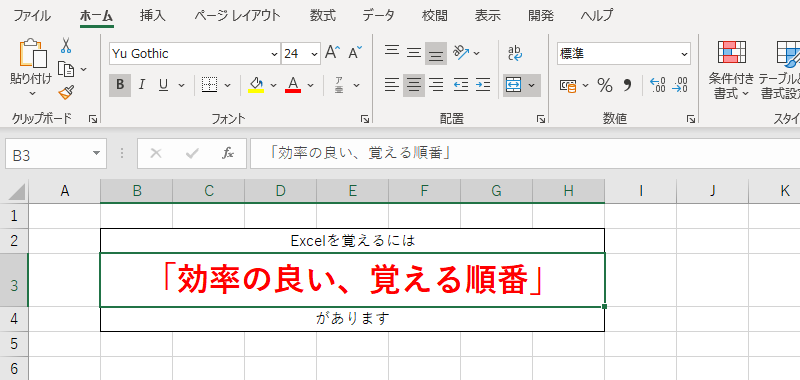
エクセルのトレーニングはまずは簡単な手順から始めて複雑なものに進めていくのが一番です。最初のステップはソフトウェアの関連する簡単な手順を学ぶことです。簡単な手順にはセルの選択、データ入力、書式設定などがあります。次の手順はエクセルの式や関数を使うことを教えるものです。関数はSUM式のような簡単なものからIFやVLOOKUPのような複雑なものまで色々あります。さらに、ピボットテーブルやグラフの作成など、データの分析と可視化の方法も学びます。
基本的な操作の練習
エクセルでの基本操作の練習は、基礎を築くために役に立ちます。セル選択やデータ入力、基本的な書式設定などの操作に慣れることができます。これはエクセルで他の機能を使うための基礎となるため、しっかりとマスターする必要があります。
- セルの選択とデータの入力を繰り返し練習する
- 基本的な書式設定(フォント、色、配置など)を適用する
- 行と列の操作(挿入、削除、幅の調整など)を練習する
数式と関数の練習
数式と関数の練習は、Excelの強力なデータ処理能力を活用する上で重要なポイントです。なぜなら関数を使うことでこのスプレッドシート上でデータの分析と処理のタスクを簡単かつ効果的に行うことができるからです。学ぶことになる関数にはSUM、AVERAGE、COUNTのほかIF、VLOOKUPなどがあります。
- 基本的な関数(SUM、AVERAGE、COUNTなど)を使用する
- 条件付き関数(IF、IFERRORなど)を使用して、条件に応じた処理を行う
- 検索関数(VLOOKUP、INDEX/MATCHなど)を使用して、データを検索する
データの分析と可視化の練習
データを分析し可視化する練習はエクセルデータをよりよく理解し、効果的に伝えるために不可欠なことです。つまり、ピボットテーブル、グラフ、チャートの作成方法を学ぶことで、データを視覚的な形で要約することができます。
- ピボットテーブルを作成して、データを要約する
- グラフとチャートを作成して、データを視覚的に表現する
- ダッシュボードを作成して、重要な指標を一元的に表示する
詳細情報
Excel関数を使いこなすための基本とは?
エクセル関数を効果的に利用するためには、基本的な演算や関数の構文について知っておく必要があります。そうすることでセルへの参照方法や関数の引数の指定方法を学ぶことができます。
最も頻繁に使用されるExcel関数は何ですか?
よく使われるエクセルの式にはSUM関数、AVERAGE関数、COUNT関数などがあります。このような式はデータの集計や統計処理に非常に重要で日常の業務に頻繁に利用されています。
Excel関数のエラーを解決する方法は?
エクセル内の関数でエラーが発生した場合にはそのエラーが何を意味するのかを理解する必要があります。よくあるエラーには「#VALUE!」や「#N/A」のようなエラーが発生します。多くの場合エラーは引数の使い方が間違っていたりデータ型が一致していないことが原因で発生します。
Excel関数の使い方をより効率的に学ぶ方法は?
エクセル関数を効率的に学ぶためにはオンラインの動画やエクセル自体のヘルプツールを活用するのも役に立つでしょう。





