
古いiPhoneでFaceTimeオーディオを使って無料通話を簡単に実現する方法を解説
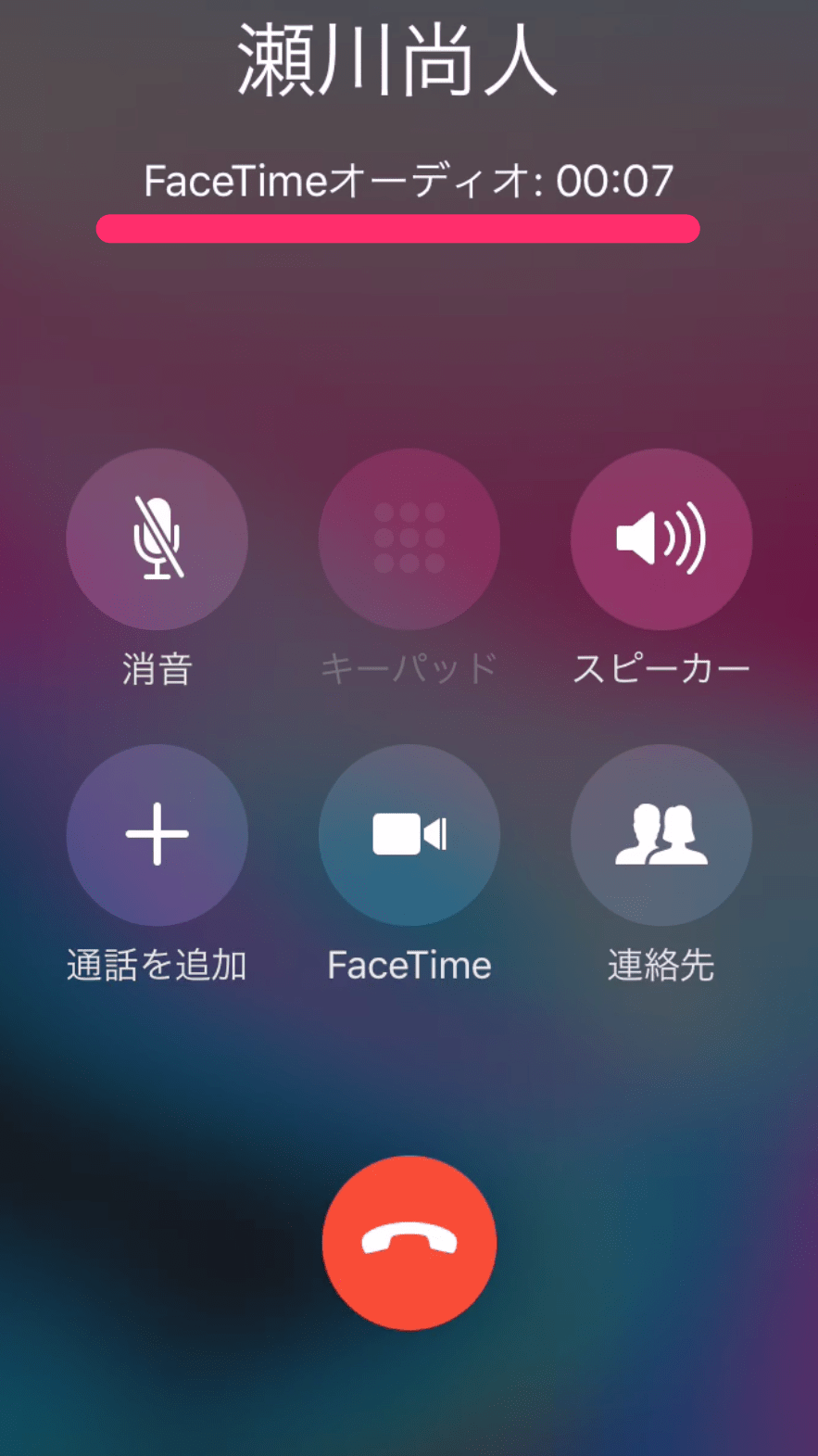
古いiPhoneをお持ちの方必見!FaceTimeオーディオを使えば、無料で通話が可能になります。この記事では、古いiPhoneでFaceTimeオーディオを利用して、簡単に無料通話を実現する方法をご紹介します。FaceTimeオーディオは、iPhone同士であれば、Wi-Fi環境下で無料で音声通話ができる便利な機能です。設定方法や利用時の注意点についても詳しく解説していきますので、古いiPhoneをお持ちの方は、ぜひこの機会にFaceTimeオーディオの使い方をマスターしましょう。実にシンプルです。
古いiPhoneでFaceTimeオーディオを使った無料通話の基本設定
古いiPhoneでも、FaceTimeオーディオを使えば、簡単に無料通話を実現できます。まず、FaceTimeオーディオの基本的な設定方法について解説します。FaceTimeは、Appleが提供するビデオおよびオーディオ通話サービスで、インターネット経由で簡単に通話ができます。
FaceTimeオーディオを使うための事前準備
FaceTimeオーディオを使うためには、いくつかの事前準備が必要です。
- Apple IDの取得:FaceTimeオーディオを使うには、Apple IDが必要です。まだ取得していない場合は、Appleの公式サイトから作成できます。
- iPhoneのOSバージョン確認:古いiPhoneでも、OSが最新バージョンであれば、FaceTimeオーディオに対応している可能性が高いです。設定アプリから、一般 > ソフトウェアアップデートの順に進み、最新バージョンにアップデートします。
- Wi-Fi接続:FaceTimeオーディオはインターネット接続が必要です。安定したWi-Fi環境を用意しましょう。
FaceTimeオーディオの設定方法
FaceTimeオーディオの設定は非常に簡単です。
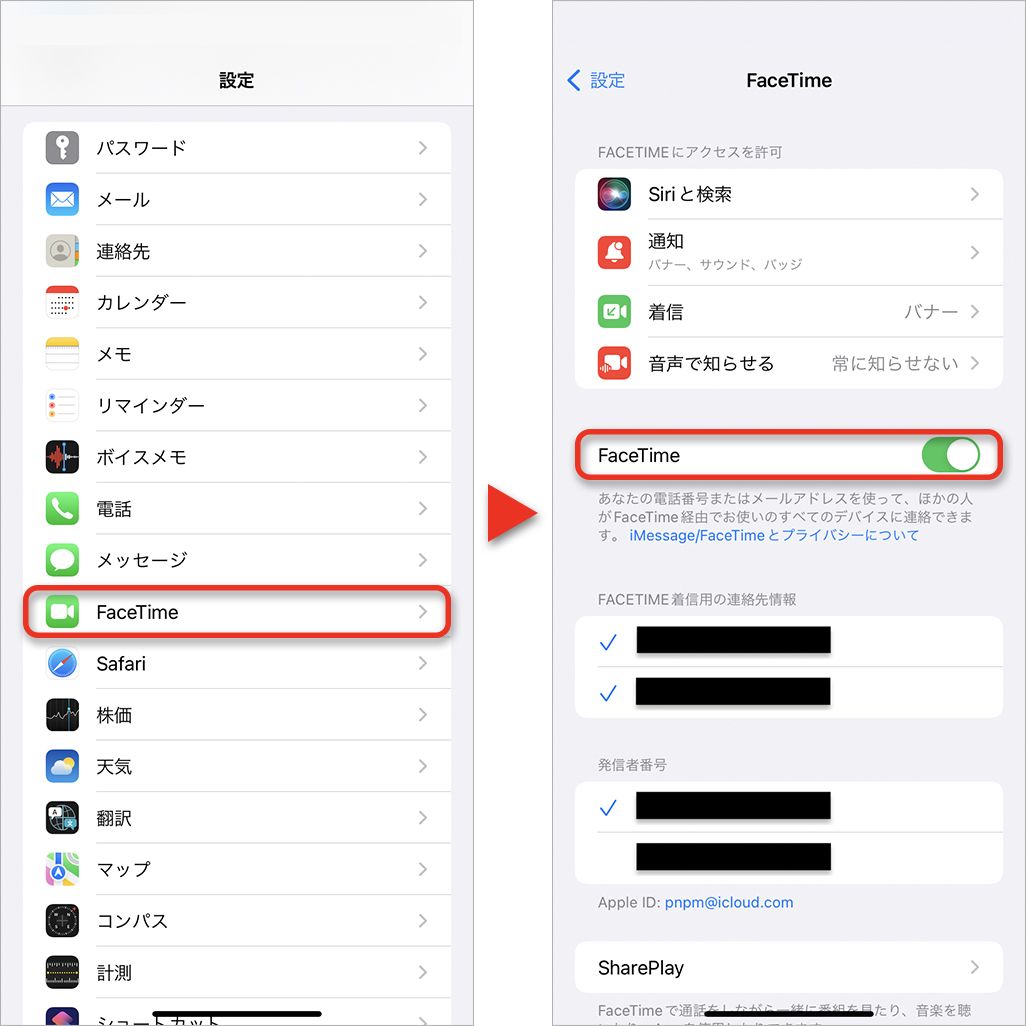
- FaceTimeの設定:設定アプリを開き、FaceTimeを選択します。ここで、Apple IDでサインインします。
- 通話の設定:FaceTimeの画面で、自分の電話番号やメールアドレスが登録されていることを確認します。これらは、他のユーザーから連絡を受ける際に使用されます。
- オーディオ通話の開始:連絡先アプリから、FaceTimeオーディオで通話したい相手を選択し、FaceTimeオーディオのボタンをタップします。
古いiPhoneでのFaceTimeオーディオの動作確認
古いiPhoneでFaceTimeオーディオが正常に動作するかどうかを確認する方法について説明します。
- テスト通話の実施:同じApple IDでサインインした別のデバイス、またはFaceTimeに対応している友人とテスト通話を行います。
- 音質の確認:通話中に、音声が明瞭に聞こえるか、途切れがないかを確認します。Wi-Fi環境が悪い場合は、音質が低下する可能性があります。
- マイクとスピーカーのチェック:マイクとスピーカーが正常に動作しているかを確認します。必要に応じて、ボリュームを調整します。
FaceTimeオーディオの通話品質を向上させる方法
FaceTimeオーディオの通話品質を向上させるためには、いくつかのポイントがあります。
- Wi-Fi環境の改善:より安定した、高速なWi-Fi環境を用意することで、通話品質が向上します。
- iPhoneの再起動:時々iPhoneを再起動することで、システムの負荷を軽減し、通話品質が改善されることがあります。
- 不要なアプリの終了:バックグラウンドで動作している不要なアプリを終了させることで、システムリソースを解放し、通話品質の向上が期待できます。
FaceTimeオーディオのセキュリティについて
FaceTimeオーディオを使う際のセキュリティについても考慮する必要があります。
- Apple IDの保護:Apple IDのパスワードは強固なものにし、二段階認証を有効にすることで、アカウントの安全性を高めます。
- 通話のプライバシー:FaceTimeオーディオはエンドツーエンド暗号化されているため、通話内容は保護されています。
- 連絡先の管理:FaceTimeオーディオで連絡を受ける相手は、自分の電話番号やメールアドレスを知っている人に限定しましょう。
古いiPhoneと通話するにはどうすればいいですか?
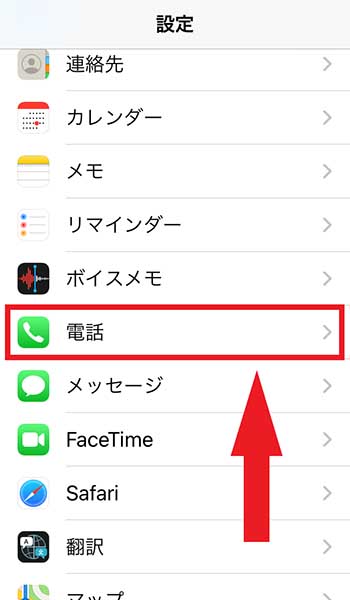
古いiPhoneと通話するには、まずSIMロックの状態を確認する必要があります。古いiPhoneがSIMロックされている場合、ロックを解除する必要があります。
古いiPhoneのSIMロックを解除する
古いiPhoneのSIMロックを解除するには、まずiPhoneのキャリアを確認する必要があります。キャリアに連絡してSIMロックの解除を依頼することができます。ロックが解除されると、他のキャリアのSIMカードを使用することができます。
- キャリアに連絡してSIMロックの解除を依頼する
- iPhoneの設定アプリでSIMロックの状態を確認する
- SIMロックが解除されたら、他のキャリアのSIMカードを使用する
古いiPhoneをアクティベートする
古いiPhoneをアクティベートするには、Apple IDとパスワードが必要です。iPhoneをアクティベートすると、iCloudとiTunesのコンテンツにアクセスできるようになります。また、電話番号とメールアドレスを設定する必要があります。
- Apple IDとパスワードを入力してiPhoneをアクティベートする
- 電話番号とメールアドレスを設定する
- iCloudとiTunesのコンテンツにアクセスする
古いiPhoneのデータを転送する
古いiPhoneのデータを新しいiPhoneに転送するには、iCloudまたはiTunesを使用することができます。iCloudを使用する場合、iCloudバックアップからデータを復元することができます。iTunesを使用する場合、iTunesバックアップからデータを復元することができます。
- iCloudを使用してデータを転送する
- iTunesを使用してデータを転送する
- バックアップからデータを復元する
iPhoneのFaceTimeは無料通話できますか?
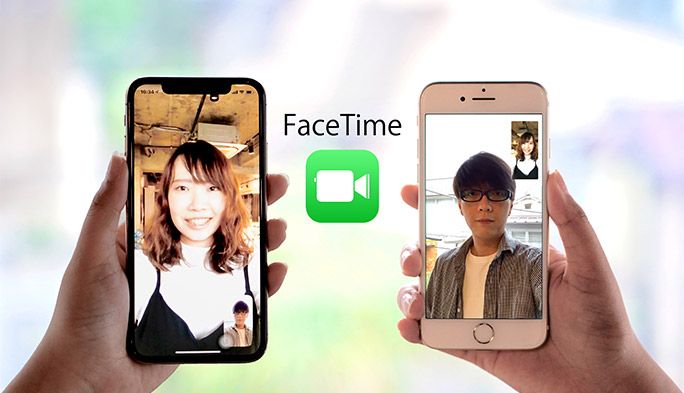
iPhoneのFaceTimeは、Wi-Fiまたはモバイルデータ通信を使用して、他のAppleデバイスとビデオ通話や音声通話を行うことができる機能です。FaceTimeを利用するには、Apple IDが必要です。また、相手のデバイスがFaceTimeに対応している必要があります。FaceTimeの通話は、基本的に無料で利用できますが、モバイルデータ通信を使用する場合、パケット通信料がかかることがあります。
FaceTimeの利用条件
FaceTimeを利用するには、いくつかの条件を満たす必要があります。まず、iPhone 4以降のデバイスが必要です。また、iOS 12.1.4以降のOSがインストールされている必要があります。さらに、Apple IDを取得し、FaceTimeを有効にする必要があります。
- Wi-Fiまたはモバイルデータ通信が利用できる環境が必要です。
- 相手のデバイスがFaceTimeに対応している必要があります。
- Apple IDでサインインする必要があります。
FaceTimeの料金
FaceTimeの通話は、無料で利用できます。ただし、モバイルデータ通信を使用する場合、パケット通信料がかかります。パケット通信料は、利用する通信プランによって異なります。また、海外でFaceTimeを利用する場合、国際ローミング料がかかることがあります。
- Wi-Fiを使用する場合、パケット通信料はかかりません。
- モバイルデータ通信を使用する場合、パケット通信料がかかります。
- 国際ローミングを利用する場合、国際ローミング料がかかります。
FaceTimeの機能
FaceTimeには、さまざまな機能があります。ビデオ通話や音声通話の他に、グループ通話も可能です。また、カメラを切り替えることもできます。さらに、エフェクトを追加することもできます。
- ビデオ通話や音声通話が可能です。
- グループ通話で複数の相手と通話できます。
- エフェクトを追加して、通話をより楽しむことができます。
iPhoneのフェイスタイムを削除したらどうなる?
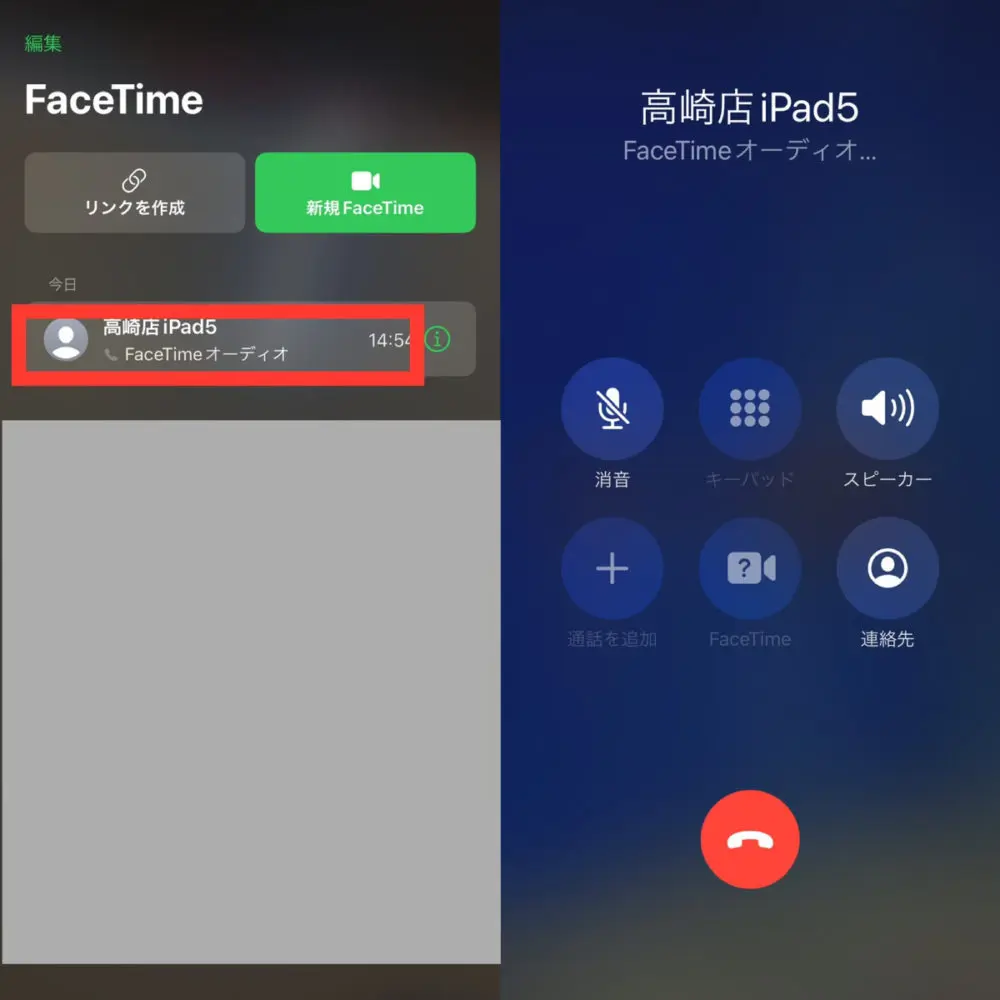
iPhoneのフェイスタイムを削除した場合の影響について説明します。フェイスタイムは、iPhoneに標準で搭載されているビデオ通話機能であり、削除するとこの機能を利用できなくなります。
フェイスタイム削除の影響
フェイスタイムを削除すると、iPhone上でこのアプリを利用できなくなり、ビデオ通話の機能が使用できなくなります。ただし、他のビデオ通話アプリをインストールすることで同様の機能を利用することは可能です。フェイスタイム削除の影響は以下の通りです。
- FaceTimeのビデオ通話機能が利用できなくなる
- iMessage内でのFaceTime通話ができなくなる
- 他のビデオ通話アプリへの切り替えが必要になる
フェイスタイム削除後の代替手段
フェイスタイムを削除した場合、他のビデオ通話アプリを利用することで同様の機能を利用することができます。代表的な代替手段としては、ZoomやSkype、Google Meetなどが挙げられます。これらのアプリを利用することで、ビデオ通話の機能を維持することができます。代替手段の特徴は以下の通りです。
- スプラットフォームでの利用が可能
- 多人数でのビデオ通話が可能
- 追加の機能(チャットや画面共有など)が利用可能
フェイスタイムの再インストール方法
フェイスタイムを削除した後に再度利用したい場合、App Storeから再インストールすることができます。再インストールの手順は簡単で、App Storeで「FaceTime」を検索し、インストールすることで再度利用を開始できます。再インストールの手順は以下の通りです。
- App Storeを開く
- 「FaceTime」を検索する
- インストールボタンを押して再インストールする
FaceTimeオーディオは無料ですか?
FaceTimeオーディオは、Appleが提供するFaceTimeサービスの一部であり、インターネット経由で音声通話を行うための機能です。このサービスは、Wi-Fiまたはモバイルデータ通信を使用して接続します。FaceTimeオーディオを利用するには、Appleのデバイス(iPhone、iPad、iPod touch、Macなど)が必要です。また、FaceTimeを利用するには、Apple IDが必要です。
FaceTimeオーディオの料金
FaceTimeオーディオは、無料で利用できるサービスです。ただし、インターネット接続に必要なWi-Fiまたはモバイルデータ通信の料金はかかります。モバイルデータ通信を使用する場合、データ通信料がかかりますので、事前にデータプランを確認しておくことが重要です。以下は、FaceTimeオーディオの料金に関する注意点です。
- Wi-Fi接続の場合、追加の料金はかかりません。
- モバイルデータ通信を使用する場合、データ通信料がかかります。
- 海外でFaceTimeオーディオを使用する場合、国際データローミングの料金に注意が必要です。
FaceTimeオーディオの利用条件
FaceTimeオーディオを利用するには、いくつかの条件を満たす必要があります。まず、Appleのデバイスを持っていることが前提です。また、FaceTimeが利用可能なOSバージョンである必要があります。さらに、Apple IDを登録し、FaceTimeの設定を有効にする必要があります。以下は、FaceTimeオーディオの利用条件に関する詳細です。
- iOS 8以降のiPhone、iPad、iPod touchが必要です。
- OS X Yosemite以降のMacが必要です。
- Apple IDを登録し、FaceTimeの設定を有効にする必要があります。
FaceTimeオーディオの特徴
FaceTimeオーディオは、高音質での通話が可能なサービスです。また、FaceTimeビデオと同様に、連絡先から簡単に呼び出すことができます。さらに、グループFaceTimeにも対応しており、複数の人と同時に通話を行うことができます。以下は、FaceTimeオーディオの特徴に関する詳細です。
- 高音質での通話が可能です。
- 連絡先から簡単に呼び出すことができます。
- グループ通話にも対応しています。
詳細情報
古いiPhoneでFaceTimeオーディオを使うにはどうすればいいですか?
古いiPhoneでFaceTimeオーディオを使うには、まずiOSのバージョンを確認する必要があります。FaceTimeオーディオはiOS 8以降で利用可能です。バージョンが古い場合は、ソフトウェアアップデートを行ってください。
FaceTimeオーディオの通話料はかかりますか?
FaceTimeオーディオを使った通話は、Wi-Fiまたはモバイルデータ通信経由で行うため、通話料はかかりません。ただし、モバイルデータ通信を使用する場合は、データ通信料がかかります。
古いiPhoneでFaceTimeオーディオの設定方法は?
FaceTimeオーディオの設定は、設定アプリから行います。設定 > FaceTimeに移動し、Apple IDまたは電話番号でログインします。その後、FaceTimeオーディオをオンにします。
FaceTimeオーディオで通話できない場合はどうすればいいですか?
FaceTimeオーディオで通話できない場合は、まずインターネット接続を確認してください。また、FaceTimeが有効になっているか、連絡先が正しく登録されているかを確認します。それでも解決しない場合は、再起動を試してみてください。



