
Excelで一度入力した漢字を簡単に再変換する方法を解説
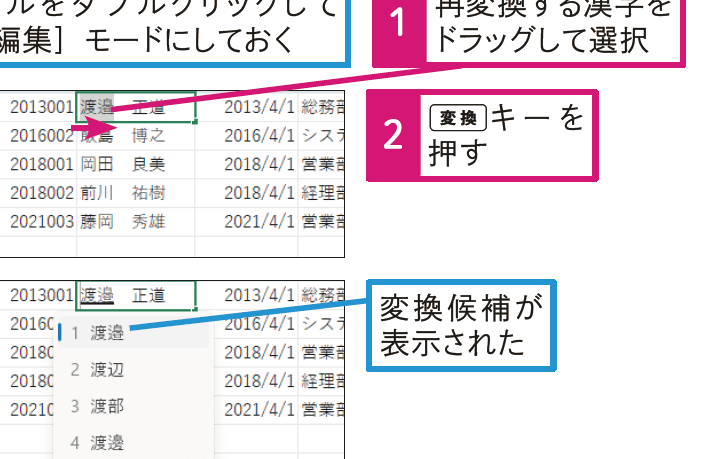
Excelを使用していると、以前に入力した漢字を再び変換する必要に直面することがあります。例えば、過去の資料からデータを再利用する場合や、同じ漢字を何度も入力する手間を省きたい場合などです。このような場面で役立つのが、Excelで一度入力した漢字を簡単に再変換する方法です。本記事では、この方法について詳しく解説します。効率的なデータ入力を実現するための便利な機能をマスターしましょう。具体的には、Excelのどのような機能を利用すれば、簡単に漢字を再変換できるのか、その手順と注意点を紹介します。
Excelで漢字の再変換を簡単に行う方法
Excelを使用していると、すでに一度入力した漢字を別の漢字に変更したい場合があります。例えば、住所や氏名を入力した後に、別の読み方で漢字を割り当てたい場合などです。このような場合に役立つのが、Excelの再変換機能です。
再変換機能の基本的な使い方
再変換機能を使用するには、まず変更したい漢字を選択する必要があります。具体的には、セル内の漢字を選択して、F2キーを押して編集モードにします。その後、再度F2キーを押すと、漢字の再変換が可能になります。 再変換の手順は以下の通りです:
- 漢字を選択してF2キーを押す
- 再度F2キーを押して再変換モードに入る
- 別の読み方で漢字を割り当てる
IMEの設定を変更して再変換を容易にする
Excelでの再変換をより容易にするためには、IME(Input Method Editor)の設定を変更する必要があります。具体的には、IMEの設定で漢字の再変換を容易にするためのオプションを有効にします。 IMEの設定変更手順は以下の通りです:
- IMEのプロパティを開く
- 漢字の再変換に関するオプションを探す
- 再変換を容易にするためのオプションを有効にする
再変換ショートカットキーの利用
Excelでは、再変換のためのショートカットキーが用意されています。これらのショートカットキーを使用することで、漢字の再変換をより迅速に行うことができます。 再変換ショートカットキーは以下の通りです:
- Alt + &x25BC;(下矢印キー)で再変換候補を表示
- Ctrl + Shift + &x25BC;(下矢印キー)で再変換候補を次々に表示
- Enterキーで再変換を確定
Excelのアドインを利用した再変換
Excelには、再変換を容易にするためのアドインが存在します。これらのアドインを使用することで、漢字の再変換をより簡単に、より効率的に行うことができます。 アドインの利用手順は以下の通りです:
- Excelのアドインを検索してインストール
- インストールしたアドインを有効にする
- アドインの機能を使用して漢字を再変換する
再変換の際の注意点
再変換を行う際には、いくつかの注意点があります。具体的には、漢字の読み方が複数ある場合、意図しない漢字に変換される可能性があるため、再変換の結果をよく確認する必要があります。 再変換の際の注意点は以下の通りです:
- 漢字の読み方が複数ある場合に注意する
- 再変換の結果をよく確認する
- 必要な場合は、再度再変換を行う
Excelで漢字を再変換するには?
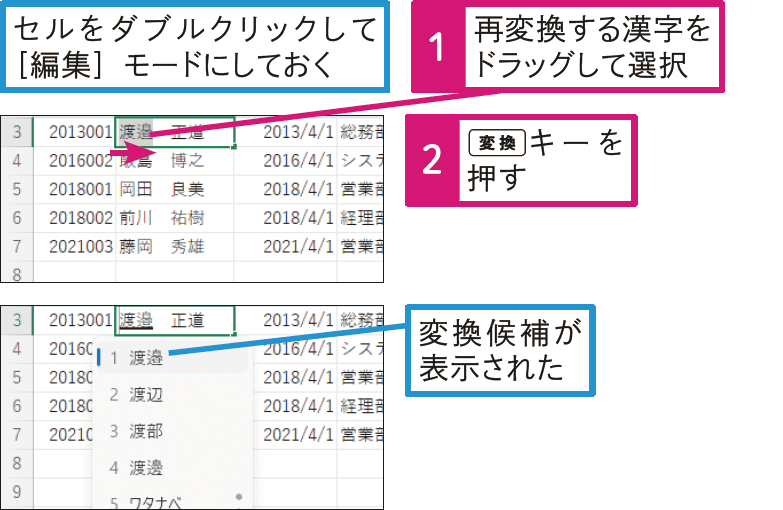
Excelで漢字を再変換するには、主に2つの方法があります。IME(Input Method Editor)を使用して再変換する方法と、関数を使用して再変換する方法です。
IMEを使用して漢字を再変換する
IMEを使用して漢字を再変換するには、まず変換したい漢字を選択し、F7キーまたは再変換ボタンを押します。そうすると、変換候補が表示され、そこから適切な漢字を選択できます。
- IMEの設定を確認し、再変換機能が有効になっていることを確認します。
- 変換したい漢字を選択し、F7キーを押します。
- 変換候補から適切な漢字を選択します。
関数を使用して漢字を再変換する
関数を使用して漢字を再変換するには、PHONETIC関数やユーザー定義関数を使用します。PHONETIC関数は、指定された文字列のふりがなを取得するために使用されます。
- PHONETIC関数を使用して、ふりがなを取得します。
- ユーザー定義関数を作成し、漢字の再変換ロジックを実装します。
- VBAを使用して、漢字の再変換処理を自動化します。
Excelのアドインを使用して漢字を再変換する
Excelのアドインを使用して漢字を再変換するには、IMEのアドインやサードパーティ製のアドインを使用します。これらのアドインは、IMEの機能を拡張し、より便利な漢字再変換機能を提供します。
- IMEのアドインをインストールし、再変換機能を有効にします。
- サードパーティ製のアドインをインストールし、漢字再変換機能を使用します。
- アドインの設定を確認し、再変換機能をカスタマイズします。
漢字を再変換するショートカットキーは?
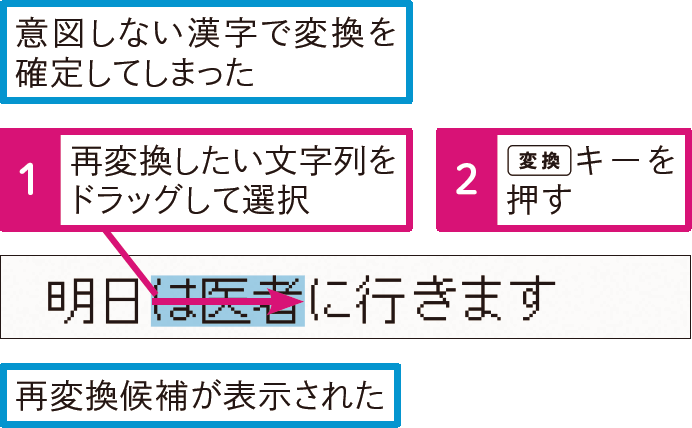
漢字を再変換するショートカットキーは、一般的に F7 キーです。このキーを使用することで、入力済みの 漢字 や ひらがな を カタカナ に変換したり、その逆の変換を行うことができます。
ショートカットキーの基本的な使い方
ショートカットキーを使用することで、作業効率を向上させることができます。F7 キーを使用する際は、まず変換したい文字列を選択し、その後に F7 キーを押します。こうすることで、選択した文字列を 再変換 することができます。
- F7 キーを押すことで、漢字 を ひらがな に変換することができます。
- F7 キーを繰り返し押すことで、ひらがな と カタカナ を切り替えることができます。
- このショートカットキーは、多くのアプリケーションで共通して使用できるため、覚えておくと便利です。
再変換のメリット
再変換機能を使用することで、入力ミスを迅速に修正することができます。また、漢字 の読みが複数ある場合に、適切な 漢字 に変換することができます。再変換 機能は、文書作成やメール作成時に非常に役立ちます。
- 再変換 機能を使用することで、漢字 の変換ミスを減らすことができます。
- この機能を使用することで、入力作業の効率化を図ることができます。
- 再変換 機能は、特に 日本語入力 時に重要な役割を果たします。
その他のショートカットキー
日本語入力時に使用できるその他のショートカットキーとしては、F6 キーや F8 キーなどがあります。F6 キーは ひらがな を カタカナ に変換する際に使用し、F8 キーは カタカナ を ひらがな に変換する際に使用します。これらのショートカットキーを組み合わせて使用することで、より効率的な入力が可能になります。
- F6 キーを使用することで、ひらがな を カタカナ に変換することができます。
- F8 キーを使用することで、カタカナ を ひらがな に変換することができます。
- これらのショートカットキーを覚えることで、入力作業がよりスムーズになります。
打った文字を再変換するにはどうすればいいですか?
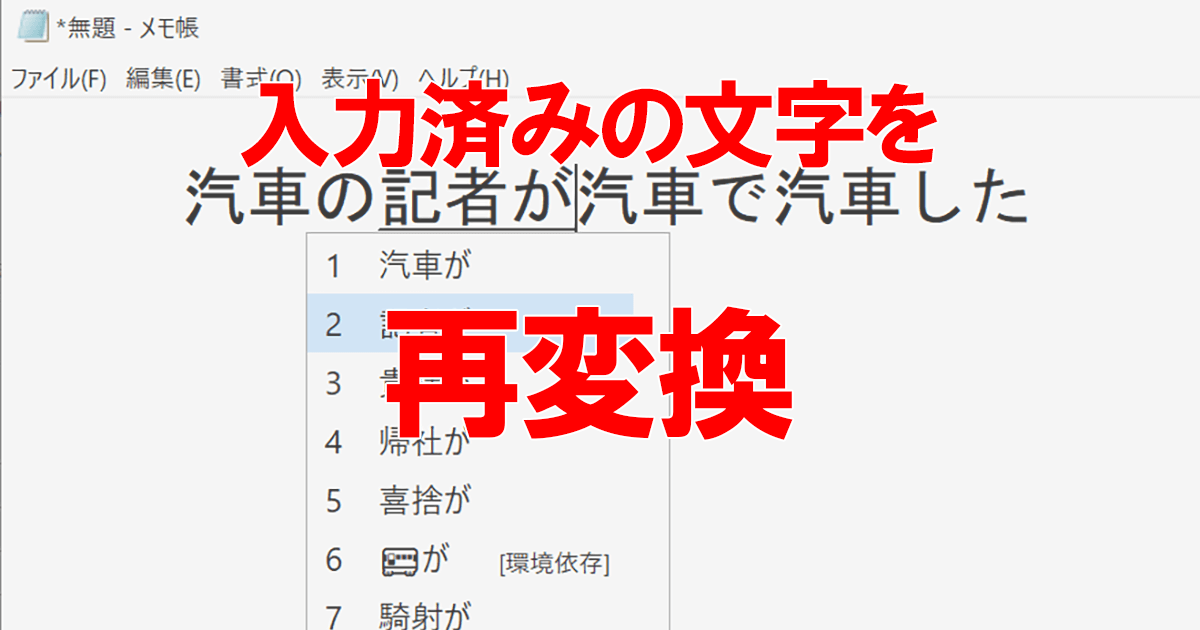
打った文字を再変換するには、まず入力モードを確認する必要があります。多くの日本語入力システムでは、IME(Input Method Editor)が使用されています。IMEを使用している場合、入力した文字列を選択し、再変換したい文字にカーソルを合わせた後、再変換または変換し直すなどのオプションを利用することができます。
IMEの設定を確認する
IMEの設定を確認することで、再変換の方法が異なる場合があります。多くのIMEでは、設定メニューに変換オプションや再変換の設定があります。これらの設定を確認することで、より効率的な再変換が可能になります。
- IMEの設定メニューを開きます。
- 変換オプションまたは再変換の設定を探します。
- ショートカットキーを設定して、再変換を容易にすることができます。
ショートカットキーを使用する
多くのIMEでは、ショートカットキーを使用して再変換を行うことができます。一般的なショートカットキーには、F7やCtrl + Shift + Rなどがあります。これらのキーを押すことで、選択した文字列を再変換することができます。
- IMEのショートカットキーを確認します。
- 再変換のショートカットキーを覚えておきます。
- ショートカットキーを使用して、素早く再変換を行います。
コンテキストメニューを使用する
コンテキストメニューを使用することで、再変換を行うこともできます。入力した文字列を右クリックすると、コンテキストメニューが表示され、再変換や変換し直すなどのオプションが表示される場合があります。
- 入力した文字列を右クリックします。
- コンテキストメニューから再変換を選択します。
- 再変換のオプションを選択して、変換を実行します。
エクセルで打った文字を変換するには?
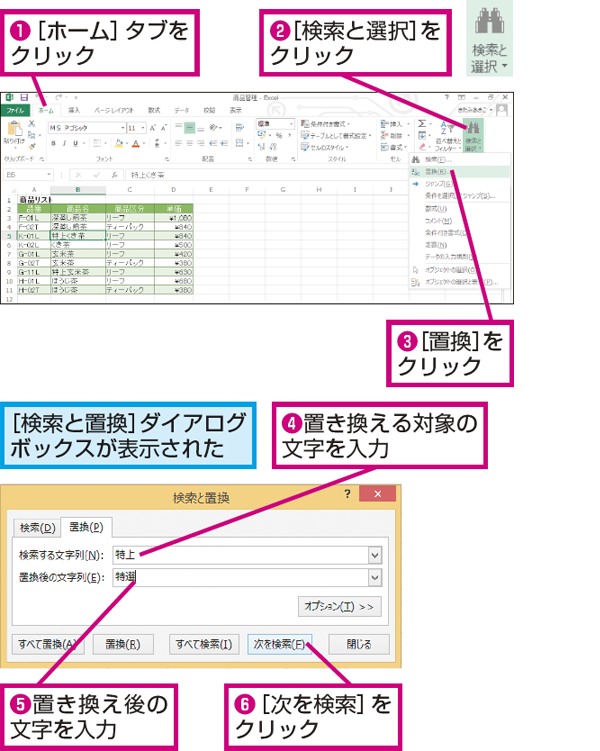
エクセルで打った文字を変換するには、主にIME(入力メソッドエディタ)の機能を利用します。エクセルはMicrosoft Officeのスプレッドシートソフトウェアであり、日本語入力においてはWindowsのIMEやMacの入力モードが重要な役割を果たします。エクセルで文字を入力する際、ローマ字入力やかな入力を選択し、適切なIMEの設定を行うことで、効率的な文字変換が可能になります。
IMEの設定と基本操作
エクセルで文字を変換する最初のステップは、IMEの設定を確認することです。Windowsの場合、タスクバーのIMEアイコンをクリックして、入力モードを切り替えることができます。また、「Windowsキー + スペースキー」を押すことで、入力モードを切り替えることができます。Macの場合は、メニューバーの入力ソースをクリックして切り替えます。適切なIMEの設定と基本操作を理解することで、スムーズな文字変換が可能になります。
- IMEのオン/オフを切り替える方法を確認する
- 入力モード(ひらがな、カタカナ、半角英数など)を切り替える方法を理解する
- 変換候補の表示と選択方法を知る
エクセルでの文字変換テクニック
エクセルで効率的に文字変換を行うには、いくつかのテクニックがあります。まず、ショートカットキーを活用することが挙げられます。例えば、「F6」キーでひらがなをカタカナに、「F7」キーでカタカナをひらがなに変換することができます。また、「スペースキー」を押して変換候補を表示し、適切な文字を選択することも重要です。これらのテクニックを駆使することで、文字変換の効率が向上します。
- ショートカットキーを覚えて活用する
- 変換候補をうまく利用する
- 入力規則を設定して変換ミスを減らす
エクセルでの文字変換エラーへの対処
エクセルで文字変換を行う際、変換ミスや誤入力が発生することがあります。これらのエラーに対処するには、まずオートコレクト機能を活用することが有効です。また、入力規則を設定することで、特定の形式での入力を強制することができます。さらに、スペルチェックやデータ検証機能を利用して、入力内容の正確性を高めることもできます。これらの機能を適切に利用することで、文字変換エラーを減らし、データの信頼性を向上させることができます。
- オートコレクト機能を設定する
- 入力規則を利用して入力形式を統一する
- データ検証機能で入力内容をチェックする
エクセルで入力した文字を修正するにはどうすればいいですか?
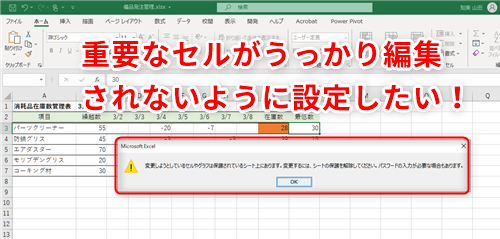
エクセルで入力した文字を修正するには、まずセルを選択し、修正したい文字を編集モードにする必要があります。編集モードにするには、セルをダブルクリックするか、またはF2キーを押します。これにより、セルの内容を直接編集できます。
エクセルでの文字修正の基本操作
エクセルでの文字修正は、基本的なテキスト編集と同じです。カーソルを必要な位置に移動し、文字を削除または追加します。削除するにはバックスペースキーまたはデリートキーを使用します。また、コピーや貼り付けなどの編集機能も利用できます。
- カーソルを移動するには、マウスまたは矢印キーを使用します。
- 文字の削除は、バックスペースキーまたはデリートキーで行います。
- 文字の追加は、カーソル位置に直接入力します。
エクセルでの文字修正の便利機能
エクセルには、文字修正をより効率的に行うための便利機能がいくつかあります。たとえば、オートコンプリート機能や検索と置換機能などです。これらの機能を活用することで、大量のデータを扱う際にも効率的に修正作業を行うことができます。
- オートコンプリート機能を使用すると、同じ文字の繰り返し入力を省略できます。
- 検索と置換機能を使用すると、特定の文字を一括で修正できます。
- 元に戻す機能を使用すると、誤った操作を簡単に取り消すことができます。
エクセルでの文字修正時の注意点
エクセルで文字を修正する際には、いくつかの注意点があります。たとえば、数値の扱いや書式の設定などです。数値を誤ってテキストとして扱ってしまうと、計算結果に影響を及ぼす可能性があります。また、書式の設定を変更すると、セルの表示が変わることがあります。
- 数値とテキストの扱いを区別して、適切な形式で入力します。
- 書式の設定を確認し、必要に応じて調整します。
- 他のセルへの影響を考慮して、修正作業を行います。
詳細情報
Excelで漢字の再変換がうまくいかないのはなぜ?
Excelで一度入力した漢字を再変換しようとしても、うまくいかない場合があります。これは、Excelのオートコレクト機能や入力候補が影響している可能性があります。特に、IMEの設定が適切でない場合や、セル書式が原因で再変換がうまくいかないことがあります。
Excelで漢字を簡単に再変換する方法は?
Excelで漢字を簡単に再変換するには、まずセルを選択し、F2キーを押して編集モードにします。次に、変換したい漢字を選択し、右クリックして「再変換」を選択します。これで、再変換候補が表示され、簡単に漢字の再変換ができます。
ExcelのIME設定を確認する方法は?
ExcelのIME設定を確認するには、まず「ファイル」タブをクリックし、「オプション」を選択します。次に、「詳細設定」をクリックし、「IME設定」の項目を確認します。ここで、IMEのモードや変換設定を確認できます。
Excelで漢字の再変換を効率化する方法は?
Excelで漢字の再変換を効率化するには、ショートカットキーを利用することが有効です。例えば、F2キーやAlt + ↓キーを使うことで、簡単にセル編集や再変換候補の表示ができます。また、マを利用して、再変換処理を自動化することも可能です。



