
iPhoneで「ぞくぞく」変換時の謎の文字列を簡単に表示する方法を解説
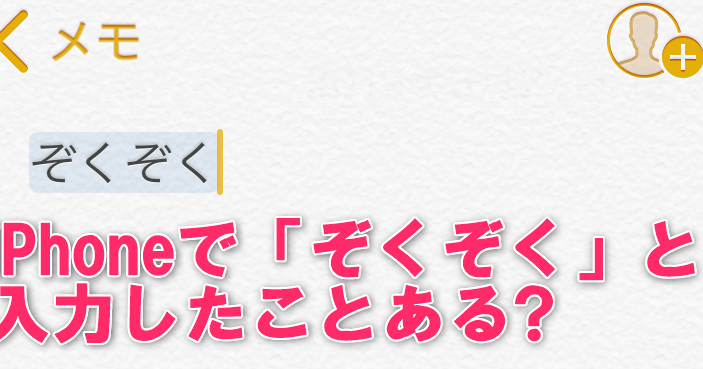
iPhoneのキーボードで日本語入力を行う際、「ぞくぞく」と入力して変換すると、ときどき予想外の文字列が表示されることがあります。この現象は多くのユーザーが経験したことがあるでしょう。今回は、この謎の文字列を簡単に表示する方法について詳しく解説します。iPhoneの日本語入力の裏側にある仕組みと、その活用方法について探っていきましょう。ユーザーがより快適にiPhoneを使用できるように、具体的な手順を紹介します。
iPhoneで「ぞくぞく」変換時の謎の文字列を簡単に表示する方法
iPhoneを使用していると、「ぞくぞく」変換時に謎の文字列が表示されることがあります。この現象は、主に日本語入力時に起こり、ユーザーを困惑させることがあります。この記事では、この問題の解決方法について詳しく解説します。
「ぞくぞく」変換とは何か?
「ぞくぞく」変換とは、日本語入力時に起こる特殊な変換現象です。通常、iPhoneの日本語入力では、ローマ字入力後に漢字やひらがなに変換することができます。しかし、「ぞくぞく」変換時には、予期しない文字列が表示されることがあります。この現象は、フリック入力やローマ字入力の誤動作によって起こることが多いです。 主な原因としては、次のようなものがあります。
- ソフトウェアのバグ:iPhoneのソフトウェアにバグがある場合、「ぞくぞく」変換が起こることがあります。
- キーボードの設定:キーボードの設定が正しくない場合にも、この現象が起こることがあります。
- 入力方法の誤り:ユーザーの入力方法に誤りがある場合、「ぞくぞく」変換が起こることがあります。
「ぞくぞく」変換時の謎の文字列を簡単に表示する方法
この問題を解決するには、まずキーボードの設定を確認する必要があります。具体的には、次のような設定を確認します。
- 日本語入力の設定:日本語入力の設定が正しく行われているか確認します。
- キーボードのレイアウト:キーボードのレイアウトが正しく設定されているか確認します。
- 予測変換の設定:予測変換の設定が有効になっているか確認します。
iPhoneのソフトウェアを最新にする
iPhoneのソフトウェアが最新でない場合、バグが原因で「ぞくぞく」変換が起こることがあります。ソフトウェアのアップデートを行うことで、この問題が解決することがあります。アップデート方法は、以下の通りです。
- 設定アプリを開く:「設定」アプリを開きます。
- 一般を選択する:「一般」を選択します。
- ソフトウェアアップデートを選択する:「ソフトウェアアップデート」を選択し、アップデートがあれば実行します。
キーボードアプリを変更する
標準のキーボードアプリに問題がある場合、サードパーティ製のキーボードアプリに変更することで、「ぞくぞく」変換の問題が解決することがあります。App Storeには様々なキーボードアプリが提供されています。
「ぞくぞく」変換の問題を根本的に解決する
根本的な解決策としては、入力方法の見直しやキーボードの設定の最適化を行うことが有効です。また、定期的にソフトウェアのアップデートを行うことも重要です。これらの対策を行うことで、「ぞくぞく」変換時の謎の文字列の問題を軽減することができます。
iPhoneの予測変換が急におかしくなったのですが?
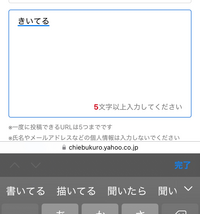
iPhoneの予測変換が急におかしくなった場合、まず考えられる原因としては、ソフトウェアの不具合やキーボードの設定変更が挙げられます。予測変換機能は、ユーザーの入力履歴や使用頻度に基づいて単語を予測する機能であり、時折不具合が生じることがあります。
iPhoneの予測変換がおかしい場合の原因
iPhoneの予測変換がおかしくなる原因としては、いくつかの要因が考えられます。主な原因としては、以下のようなものがあります。
- ソフトウェアのアップデートの影響により、予測変換のアルゴリズムが変更された可能性があります。
- キーボードの設定が変更された、またはサードパーティ製キーボードアプリの影響で予測変換がおかしくなっている可能性があります。
- データの破損やキャッシュの蓄積が原因で、予測変換機能が正常に動作していない可能性があります。
iPhoneの予測変換を修正する方法
iPhoneの予測変換を修正するには、以下のような方法があります。まず、iPhoneを再起動することで、多くの場合問題が解決します。また、キーボードの設定をリセットすることも有効です。
- キーボードの辞書をリセットすることで、予測変換のデータを初期化できます。
- iPhoneのソフトウェアを最新バージョンにアップデートすることで、不具合が修正される可能性があります。
- サードパーティ製キーボードアプリを削除することで、問題が解決する場合があります。
iPhoneの予測変換に関する予防策
iPhoneの予測変換に関する問題を予防するには、定期的にiPhoneのソフトウェアをアップデートし、キーボードの設定を適切に管理することが重要です。また、不要なデータやキャッシュを削除することで、iPhoneの動作を快適に保つことができます。
- 定期的なバックアップを行うことで、データの損失を防ぐことができます。
- 使用しないアプリを削除することで、iPhoneのストレージを解放できます。
- iPhoneのストレージを定期的にチェックすることで、容量不足を防ぐことができます。
iPhoneのキーボードが急におかしくなったらどうすればいいですか?
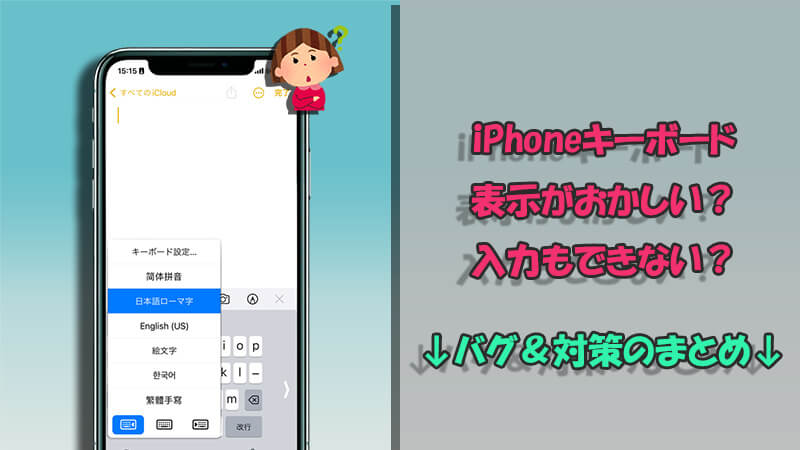
iPhoneのキーボードが急におかしくなった場合、まず再起動を試みることが大切です。再起動することで、ソフトウェアの不具合が解消されることがあります。また、iOSの更新も重要なステップです。最新のソフトウェアにはバグ修正が含まれていることが多いため、更新することで問題が解決する可能性があります。
iPhoneのキーボードの不具合の原因を探る
iPhoneのキーボードがおかしくなる原因は様々ですが、主な原因としてはソフトウェアの不具合やハードウェアの問題が考えられます。ソフトウェアの不具合の場合、上述の再起動やiOSの更新で解決することが多いですが、ハードウェアの問題の場合はより深刻な対処が必要になることがあります。具体的な原因を探るためには、以下の点をチェックしてみましょう:
- キーボードの設定が正しく行われているか確認する
- サードパーティ製のキーボードアプリが原因でないか調べる
- 物理的な損傷がiPhoneにないかチェックする
キーボードの不具合に対する基本的な対処法
基本的な対処法として、まずキーボードの再設定を試してみることが有効です。これには、設定アプリからキーボードの設定をリセットすることが含まれます。また、サードパーティ製キーボードを無効にすることも一つの方法です。さらに、iPhoneのキャッシュをクリアすることも効果的な場合があります。以下のステップを試してみましょう:
- 設定アプリを開き、キーボードの設定を確認する
- サードパーティ製キーボードを無効にする
- iPhoneのストレージをチェックし、不要なデータを削除する
iPhoneのキーボードの問題が深刻な場合の対処
問題が深刻で、上記の方法で解決しない場合は、Appleサポートに連絡することを検討すべきです。ハードウェアに問題がある場合や、より高度なソフトウェアの問題の場合は、専門家の助けが必要になることがあります。また、iPhoneをリセットすることも一つの選択肢ですが、これを行うとすべてのデータが消去されるため、事前にバックアップを取ることが非常に重要です。深刻な問題に対するステップは以下の通りです:
- Appleサポートに連絡し、問題を報告する
- iPhoneのバックアップを取る
- iPhoneをリセットする
iPhoneのキーボードの変換がおかしいのはなぜですか?
iPhoneのキーボードの変換がおかしい原因としては、ソフトウェアの不具合や設定の誤りが考えられます。具体的には、iOSのバージョンが古い場合や、キーボードの設定が変更されている場合に発生することがあります。また、サードパーティ製のキーボードアプリを使用している場合にも、変換の不具合が生じることがあります。
iPhoneのキーボード変換の不具合の主な原因
iPhoneのキーボード変換の不具合は、主にソフトウェアの不具合やハードウェアの問題によって引き起こされます。具体的には、以下のような原因が考えられます。
- iOSのバージョンが古い場合、最新の機能やセキュリティパッチが適用されていないため、不具合が生じることがあります。
- キーボードの設定が変更されている場合、変換の精度が低下することがあります。
- サードパーティ製のキーボードアプリを使用している場合、互換性の問題やバグによって不具合が生じることがあります。
iPhoneのキーボード変換の不具合の対処法
iPhoneのキーボード変換の不具合に対処するには、ソフトウェアの更新や設定の初期化を行うことが有効です。具体的には、以下のような方法があります。
- iOSを最新バージョンに更新することで、不具合が解消されることがあります。
- キーボードの設定を初期化することで、変換の精度が改善されることがあります。
- サードパーティ製のキーボードアプリを再インストールすることで、互換性の問題やバグが解消されることがあります。
iPhoneのキーボード変換の精度を向上させる方法
iPhoneのキーボード変換の精度を向上させるには、ユーザーの使用状況や設定の最適化が重要です。具体的には、以下のような方法があります。
- 頻繁に使用する単語やフレーズを登録することで、変換の精度が向上します。
- キーボードの学習機能を有効にすることで、ユーザーの使用状況に応じて変換の精度が向上します。
- キーボードの言語設定を適切に設定することで、変換の精度が向上します。
詳細情報
iPhoneの「ぞくぞく」変換とは何ですか?
iPhoneのフリック入力や予測変換機能を利用している際に、「ぞくぞく」変換という現象が発生することがあります。これは、入力中の文字列が意図しない変換候補として表示されることを指します。
「ぞくぞく」変換時の謎の文字列を表示する方法は?
キーボード設定を変更することで、「ぞくぞく」変換時の謎の文字列を簡単に表示することができます。具体的には、iPhoneの設定アプリを開き、「一般」→「キーボード」と進み、「フリック入力」や「予測変換」に関する設定を確認します。
「ぞくぞく」変換を防ぐ方法はありますか?
入力モードの切り替えや、キーボードの再起動によって、「ぞくぞく」変換を防ぐことができます。また、iOSのアップデートにより、バグが修正されることもあります。
iPhoneのキーボード設定をリセットする方法は?
キーボード設定のリセットは、iPhoneの設定アプリの「一般」→「リセット」から行うことができます。「キーボード辞書のリセット」を選択することで、カスタマイズしたキーボード設定を初期状態に戻すことができます。



