
iPhoneのメモアプリで書類スキャンや表作成を簡単に実現する方法を解説
iPhoneに標準で搭載されている「メモ」アプリは、単なるメモ書きにとどまらず、高度な機能を備えている。特に、書類のスキャンや表の作成は、ビジネスシーンや学生生活で頻繁に必要となる作業だ。この記事では、iPhoneのメモアプリを使って、簡単に書類をスキャンしたり、表を作成する方法について詳しく解説する。初心者でも簡単に使いこなせるように、ステップバイステップで説明していくので、ぜひ参考にしてほしい。メモアプリの新たな使い方を発見できるだろう。
iPhoneのメモアプリを活用して効率化する
iPhoneに標準で搭載されているメモアプリは、単なるメモを取るためだけのものではなく、様々な機能を備えており、日々の業務やプライベートでのタスク管理に大いに役立ちます。特に、書類スキャンや表作成機能を利用することで、紙の書類をデジタル化したり、簡単な表を作成したりすることが可能になります。
メモアプリで書類をスキャンする方法
メモアプリを使って書類をスキャンするには、まず新しいメモを作成し、スキャン機能を利用します。この機能を使うことで、紙の書類を高画質でデジタル化できます。
- カメラを利用して書類を撮影します。
- 撮影した画像を自動でトリミングし、最適な形に調整します。
- 複数のページをスキャンして、一つの文書として保存できます。
表を作成する基本的な方法
メモアプリでは、表作成機能も備えており、簡単なデータの整理や管理が可能です。表を作成するには、まずメモの中に表アイコンをタップし、新しい表を作成します。
- 表の行や列を追加したり、削除したりすることができます。
- セルにテキストや数値を入力して、データを整理します。
- 表の見た目をカスタマイズすることで、見やすい表を作成できます。
メモアプリでスキャンした書類を整理する方法
スキャンした書類は、メモアプリ内でフォルダを作成して整理することができます。また、タグを利用して、関連するメモを簡単に検索できます。
- フォルダを作成して、関連する書類をまとめます。
- タグを付けることで、特定の書類を素早く見つけることができます。
- 必要に応じて、書類を共有したり、他のアプリにエクスポートすることも可能です。
表のデータを活用する方法
作成した表のデータは、グラフを作成して視覚的に表現することもできます。また、他のアプリと連携して、さらに高度なデータ分析を行うことも可能です。
- 表のデータを基に、グラフを作成します。
- 他のアプリとデータを共有することで、より詳細な分析が可能になります。
- データをエクスポートして、他のフォーマットで利用することもできます。
メモアプリのその他の便利な機能
メモアプリには、他にも様々な便利な機能が備わっています。例えば、手書きでのメモや、音声入力を利用することができます。
- 手書きでメモを取ることができます。
- 音声入力を利用して、音声でメモを入力できます。
- 画像やリンクをメモに添付することができます。
iPhoneで書類をきれいにスキャンするにはどうすればいいですか?
iPhoneで書類をきれいにスキャンするには、まず適切な照明と正しい撮影方法が必要です。書類をスキャンする際には、十分な光量を確保し、影や反射を避けることが重要です。また、iPhoneのカメラアプリのマモードやHDR機能を活用することで、より鮮明な画像を得ることができます。
iPhoneのカメラ設定を最適化する
iPhoneで書類をスキャンする際には、カメラの設定を最適化することが重要です。具体的には、解像度を高く設定し、ノイズリダクションを有効にすることで、画像の品質を向上させることができます。
- HDR機能を有効にして、より広いダイナミックレンジを実現する
- マモードを使用して、書類の細部まで鮮明に撮影する
- フォーカスを調整して、書類の全体にピントが合うようにする
書類の撮影方法に注意する
書類をスキャンする際には、撮影方法にも注意が必要です。書類を平らに置くことや、iPhoneを水平に保つことが重要です。また、影や反射を避けるために、照明の配置にも気を配る必要があります。
- 書類を机などの平らな面に置く
- iPhoneを三脚やスタンドで固定して、水平に保つ
- 複数の照明を使用して、影を減らす
スキャンした画像を編集する
スキャンした画像は、画像編集アプリを使用して編集することができます。具体的には、コントラストや明るさを調整したり、不要な部分を切り取ることができます。
- コントラストや明るさを調整して、画像の品質を向上させる
- トリミング機能を使用して、不要な部分を切り取る
- OCR機能を使用して、テキストを認識し、編集可能なテキストに変換する
iPhoneのメモ機能で書類をスキャンするには?
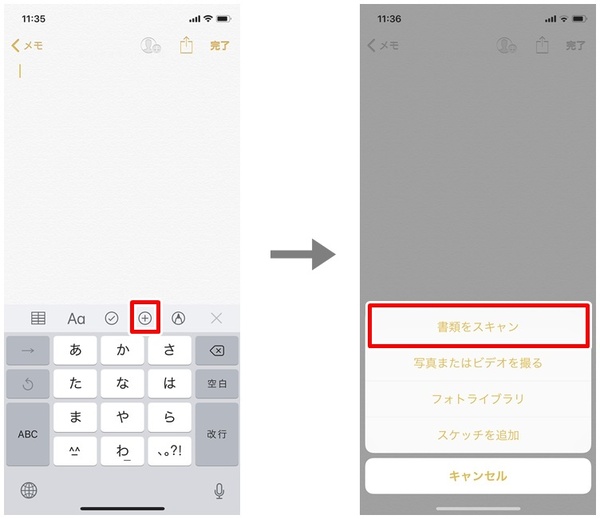
iPhoneのメモ機能で書類をスキャンするには、まずメモアプリを開き、新しいメモを作成します。次に、スキャン機能を利用して書類をスキャンすることができます。
iPhoneのメモアプリの基本的な使い方
iPhoneのメモアプリは、簡単にメモを取ることができるアプリです。メモの作成や編集、保存が簡単に行えます。メモアプリを開き、新しいメモを作成するには、画面右下の新規作成ボタンをタップします。
- メモのタイトルを入力することができます。
- テキストを入力することができます。
- 画像やスキャンした書類を追加することができます。
iPhoneのメモアプリで書類をスキャンする方法
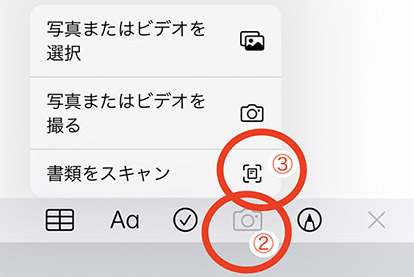
iPhoneのメモアプリで書類をスキャンするには、まず新しいメモを作成し、スキャン機能を利用します。スキャン機能を利用するには、メモを編集している時に、プラスボタンをタップし、ドキュメントをスキャンを選択します。
- カメラが起動し、書類をスキャンすることができます。
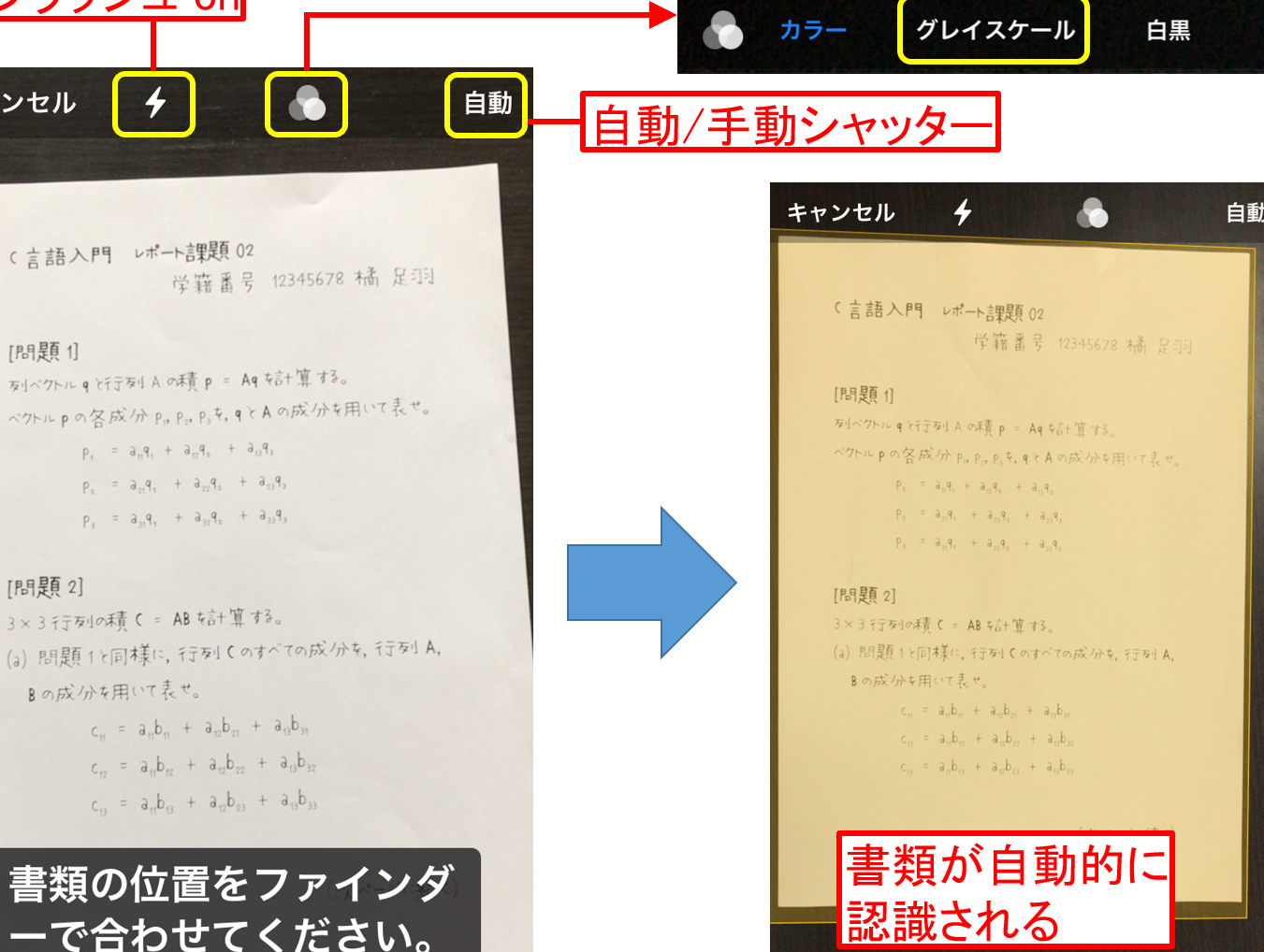
- 自動スキャン機能により、書類の境界を自動で認識します。
- スキャンした書類は、PDF形式で保存されます。
iPhoneのメモアプリでスキャンした書類を編集する方法
iPhoneのメモアプリでスキャンした書類は、編集することができます。スキャンした書類を編集するには、スキャンした書類をタップし、編集ボタンをタップします。
- トリミングや回転などの編集機能を利用することができます。
- マークアップ機能を利用して、注釈を追加することができます。
- スキャンした書類を保存したり、共有したりすることができます。
iPhoneのメモアプリで書類をスキャンしてPDFにするには?
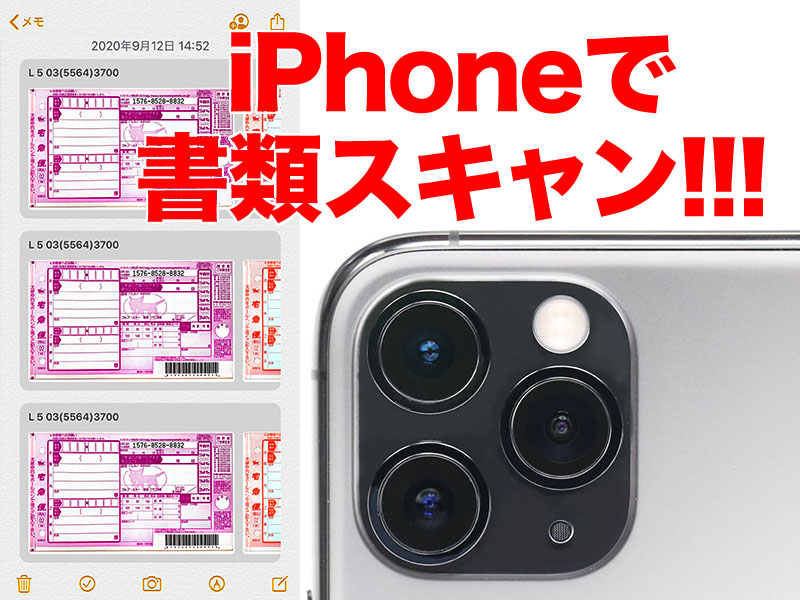
iPhoneのメモアプリで書類をスキャンしてPDFにするには、まずメモアプリを開き、新規メモを作成する必要があります。スキャン機能はメモアプリに統合されており、簡単に書類をスキャンしてPDFに変換できます。
スキャン機能の使い方
スキャン機能を使うには、メモアプリで新規メモを作成し、カメラアイコンをタップしてスキャンモードに切り替える必要があります。スキャンモードでは、書類を撮影するためのガイドが表示され、自動的にエッジ検出が行われて書類の範囲を検出します。
- 書類を正しく配置するために、ガイドに従って書類をiPhoneのカメラの視野内に配置します。
- シャッターをタップすると、書類がスキャンされ、自動的にトリミングされます。
- スキャン結果を確認すると、必要に応じて画像の調整やトリミングを行うことができます。
PDFへの変換
スキャンした書類は、自動的にPDF形式で保存されます。PDFへの変換は、メモアプリ内で自動的に行われ、ファイルサイズや画質を調整することも可能です。PDF形式は、プラットフォーム非依存であり、さまざまなデバイスで閲覧可能です。
- PDFの保存は、メモアプリ内で行われ、iCloudと同期されるため、他のデバイスからもアクセス可能です。
- PDFの共有は、他のアプリやサービスと連携して行うことができ、AirDropやメールで簡単に共有できます。
- PDFの編集は、メモアプリ内で行うことができ、テキストの追加や注釈の追加が可能です。
スキャンの精度を高めるコツ
スキャンの精度を高めるためには、十分な明るさを確保し、書類を平らに配置することが重要です。また、カメラのレンズを清掃することも、スキャン結果の画質を向上させるために重要です。
- 明るさを調整するために、照明を調整したり、自然光の下でスキャンすることが有効です。
- 書類を平らに配置するために、机の上やフラットな面でスキャンすることをお勧めします。
- カメラのレンズを清掃するために、柔らかい布で拭き取ることをお勧めします。
メモアプリで書類をスキャンするにはどうすればいいですか?
メモアプリで書類をスキャンするには、まずスマートフォンのカメラ機能を利用して書類の画像をキャプチャする必要があります。多くのメモアプリは、書類スキャン機能を内蔵しており、ユーザーが簡単に書類をデジタル化できるようになっています。
メモアプリのスキャン機能を利用する
メモアプリで書類をスキャンする最も一般的な方法は、アプリ内のスキャン機能を使用することです。この機能により、ユーザーは書類の写真を撮り、それをアプリ内で編集および保存できます。スキャン機能を使用する手順は以下の通りです。
- 書類をカメラの前に配置し、撮影します。
- 撮影した画像をトリミングして必要な部分だけを残します。
- 画像を保存してメモアプリ内の適切な場所に格納します。
スキャン精度を高めるためのコツ
書類をスキャンする際には、明るさや角度に注意を払う必要があります。適切な照明の下で書類をスキャンすることで、文字がはっきりと読みやすくなります。また、カメラを書類に対して垂直に保つことで、歪みのない画像を取得できます。スキャン精度を高めるためのコツは以下の通りです。
- 十分な照明の下でスキャンを行います。
- カメラを安定させて撮影します。
- 画像のトリミングを適切に行います。
スキャンした書類の管理
スキャンした書類は、メモアプリ内でフォルダやタグを利用して整理することができます。これにより、必要な書類を迅速に検索し、アクセスできます。また、クラウド同期機能を利用することで、異なるデバイス間での書類の共有やアクセスが容易になります。スキャンした書類の管理方法は以下の通りです。
- フォルダを作成して関連する書類をまとめます。
- タグを付与して書類をカテゴライズします。
- クラウドに同期してどこからでもアクセスできるようにします。
詳細情報
iPhoneのメモアプリで書類スキャンを行う方法は?
iPhoneのメモアプリには、書類スキャン機能が備わっており、簡単に紙の書類をデジタル化できます。この機能を使用するには、まずメモアプリを開き、新規メモを作成します。その後、カメラアイコンをタップし、「書類をスキャン」を選択します。カメラで書類を撮影すると、自動的にトリミングや傾きの調整が行われ、高品質なスキャンが可能です。
メモアプリで表を作成する方法は?
メモアプリでは、表作成機能を使って、簡単に表を作成できます。表を作成するには、まず新規メモを作成し、テーブルアイコンをタップします。すると、行と列の数を指定でき、表が作成されます。その後、表のセルにテキストを入力したり、フォーマットを変更したりできます。
iPhoneのメモアプリでスキャンした書類を編集する方法は?
スキャンした書類は、メモアプリ内で編集できます。例えば、テキスト認識機能を使用して、スキャンした画像からテキストを抽出できます。また、マークアップ機能を使って、画像に注釈をつけたり、図形を描いたりできます。
メモアプリで作成した表やスキャンした書類を他のアプリと共有する方法は?
メモアプリで作成した表やスキャンした書類は、簡単に他のアプリと共有できます。共有するには、メモを開き、共有アイコンをタップします。その後、AirDropやメール、メッセージなどの共有方法を選択できます。また、他のアプリに直接共有することも可能です。



