
Googleカレンダーの表示を5つのショートカットキーで瞬時に簡単に切り替える方法を解説
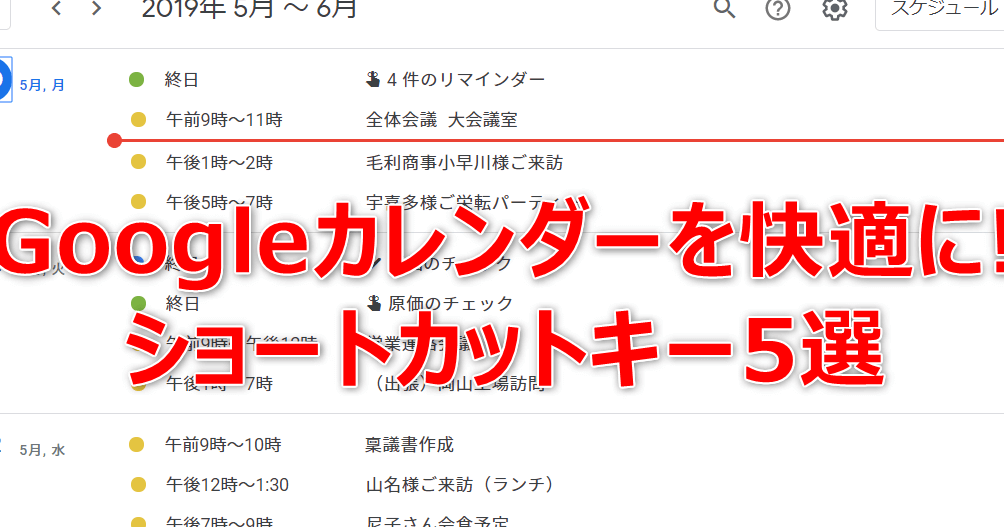
Googleカレンダーは、予定の管理や共有に非常に便利なツールです。しかし、複数のカレンダーを表示したり非表示にしたりする操作は、マウスでのクリックが多くなりがちです。そこで、ショートカットキーを活用することで、より効率的にカレンダーの表示を切り替えることができます。本記事では、Googleカレンダーの表示を簡単に切り替えるための5つのショートカットキーを紹介します。これらのショートカットキーを覚えることで、Googleカレンダーの操作がよりスムーズになります。日常的な使用に役立つ情報をお届けします。
Googleカレンダーの表示切り替えをショートカットキーで効率化する方法
Googleカレンダーは、予定管理やタスク管理に非常に役立つツールです。しかし、デフォルトの設定では、表示を切り替える際にマウス操作が必要となり、煩雑に感じることがあります。そこで、ショートカットキーを活用することで、より効率的にGoogleカレンダーを操作できるようになります。
ショートカットキーで表示を切り替えるメリット
ショートカットキーを使用することで、Googleカレンダーの表示を瞬時に切り替えることができます。これにより、以下のようなメリットがあります:
- 時間の節約:マウス操作が減ることで、操作時間が短縮されます。
- 操作性の向上:キーボード操作に集中できるため、作業効率が向上します。
- ストレス軽減:煩雑なマウス操作から解放され、ストレスが軽減されます。
Googleカレンダーで使用できる5つのショートカットキー
Googleカレンダーでは、以下の5つのショートカットキーが用意されています:
- 日表示:`d` キーを押すと、日表示に切り替わります。
- 週表示:`w` キーを押すと、週表示に切り替わります。
- 月表示:`m` キーを押すと、月表示に切り替わります。
- 4日表示:`x` キーを押すと、4日表示に切り替わります。
- 予定リスト表示:`l` キーを押すと、予定リスト表示に切り替わります。
ショートカットキーのカスタマイズ方法
Googleカレンダーのショートカットキーは、カスタマイズすることが可能です。ただし、デフォルトの設定ではカスタマイズできないため、Chrome拡張機能などを活用する必要があります。カスタマイズ方法については、以下の点を参考にしてください:
- Chrome拡張機能の導入:ショートカットキーをカスタマイズできるChrome拡張機能を導入します。
- 設定の変更:導入した拡張機能の設定画面で、ショートカットキーを変更します。
- 動作の確認:変更したショートカットキーが正しく動作するか確認します。
ショートカットキーを活用した効率的なスケジュール管理
ショートカットキーを活用することで、Googleカレンダーの操作がより効率的になります。具体的には、以下のような活用方法があります:
- 予定の確認:ショートカットキーで日表示や週表示に切り替えて、予定を確認します。
- 予定の登録:ショートカットキーで予定リスト表示に切り替えて、予定を登録します。
- スケジュールの調整:ショートカットキーで月表示に切り替えて、スケジュールを調整します。
Googleカレンダーのその他の便利な機能
Googleカレンダーには、ショートカットキー以外にも便利な機能が多数用意されています。例えば、以下のような機能があります:
- リマインダー機能:予定の開始時間前にリマインダーを設定できます。
- 共有機能:カレンダーを他のユーザーと共有できます。
- 連携機能:他のGoogleサービスと連携できます。
Googleカレンダーのショートカットの作り方は?

Googleカレンダーのショートカットを作成するには、まずブラウザのアドレスバーに表示されているGoogleカレンダーのURLをコピーする必要があります。次に、ブラウザのブックマークバーに新しいブックマークを作成し、コピーしたURLを貼り付けます。ショートカットの名前を入力し、保存します。これで、Googleカレンダーのショートカットが作成されます。
ショートカットの作成方法
ショートカットを作成するには、ブラウザの機能を使用します。ブックマークバーに新しいブックマークを作成することで、簡単にショートカットを作成できます。
- GoogleカレンダーのURLをコピーします。
- ブラウザのブックマークバーを右クリックし、「新しいブックマークを追加」を選択します。
- コピーしたURLを貼り付け、ショートカットの名前を入力します。
ショートカットのカスタマイズ
ショートカットを作成した後、カスタマイズすることも可能です。ショートカットの名前を変更したり、アイコンを変更したりすることができます。
- ブックマークバーのショートカットを右クリックします。
- 「プロパティ」または「編集」を選択します。
- 名前やアイコンを変更し、保存します。
ショートカットの活用
ショートカットを作成することで、Googleカレンダーに素早くアクセスできます。複数のカレンダーを管理している場合や、頻繁にカレンダーを確認する場合に便利です。
- 生産性の向上に役立ちます。
- 時間の節約になります。
- 効率的なスケジュール管理が可能です。
グーグルカレンダーのキーボード操作は?
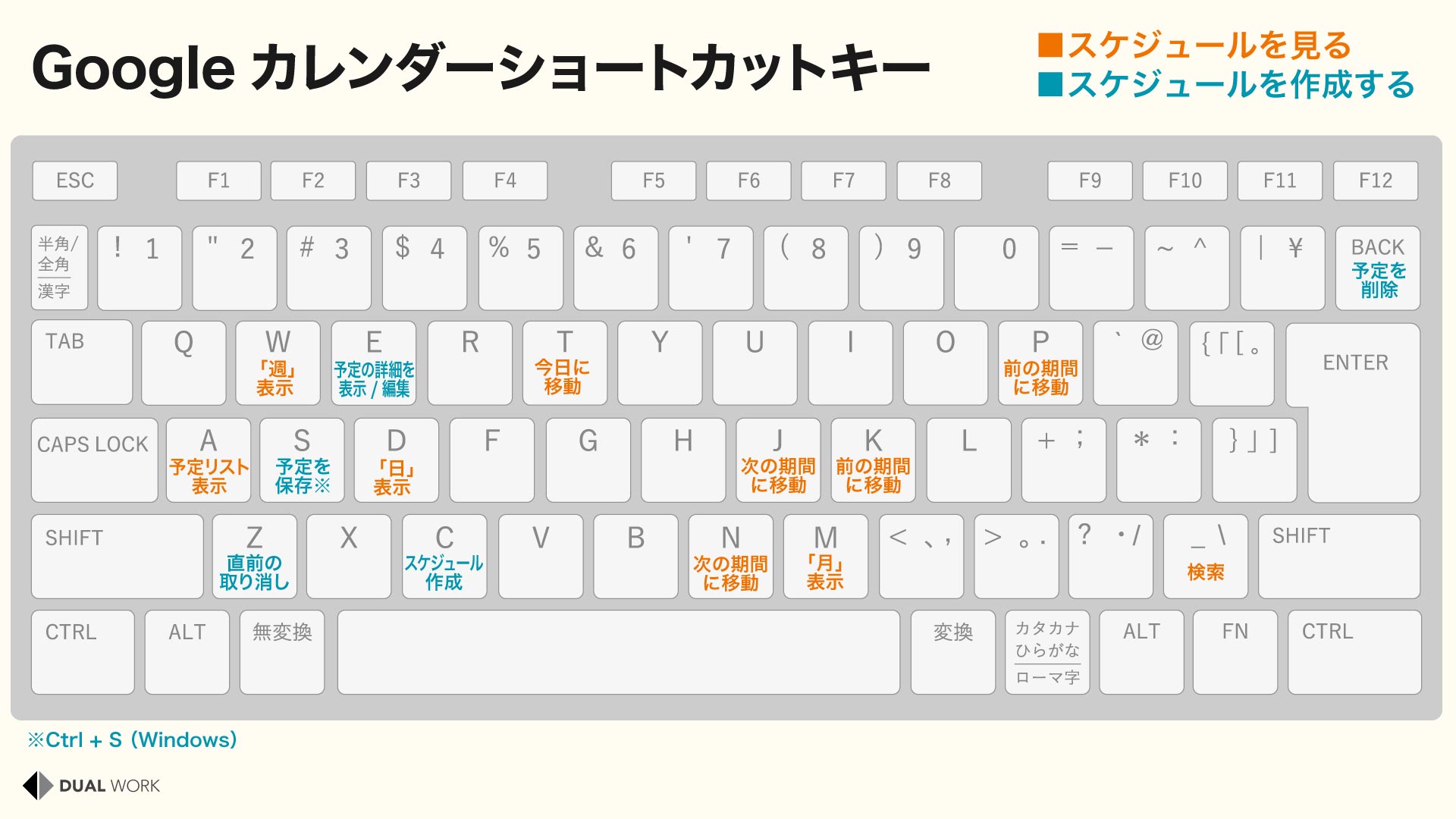
グーグルカレンダーのキーボード操作は、主にショートカットキーを使用して行います。ショートカットキーを使用することで、マウス操作を減らし、効率的にカレンダーを操作することができます。
基本的なショートカットキー
グーグルカレンダーの基本的なショートカットキーには、以下のようなものがあります。効率的な操作を実現するために、これらのショートカットキーを覚えておくことが重要です。
- c キーを使用して、新しいイベントを作成することができます。
- / キーを使用して、カレンダーの検索を行うことができます。
- ? キーを使用して、ショートカットキーの一覧を表示することができます。
イベント操作のショートカットキー
イベント操作に関するショートカットキーには、以下のようなものがあります。イベントの編集やイベントの削除を迅速に行うことができます。
- e キーを使用して、選択したイベントを編集することができます。
- d キーを使用して、選択したイベントを削除することができます。
- + キーを使用して、イベントの時間を延長することができます。
カレンダー操作のショートカットキー
カレンダー操作に関するショートカットキーには、以下のようなものがあります。カレンダーの表示を切り替えることができます。
- n キーを使用して、次の期間に移動することができます。
- p キーを使用して、前の期間に移動することができます。
- t キーを使用して、今日の日付に移動することができます。
詳細情報
Googleカレンダーのショートカットキーを有効にする方法は?
Googleカレンダーのショートカットキーを有効にするには、まず設定にアクセスし、ショートカットキーのオプションを有効にする必要があります。これにより、さまざまなショートカットキーを使用してカレンダーの表示を切り替えることができます。
Googleカレンダーの表示を切り替える5つのショートカットキーは何ですか?
日表示、週表示、月表示、予定表表示、4日表示を切り替えるためのショートカットキーはそれぞれ、d、w、m、a、x(または一部のキーボードでは他のキーに割り当てられている場合があります)です。これらのショートカットキーを使用すると、カレンダーの表示をすばやく切り替えることができます。
Googleカレンダーのショートカットキーはカスタマイズできますか?
残念ながら、Googleカレンダーのショートカットキーはカスタマイズできません。ただし、提供されているショートカットキーを使用することで、効率的にカレンダーを操作できます。
Googleカレンダーのショートカットキーを使用するメリットは何ですか?
ショートカットキーを使用すると、マウス操作を減らし、キーボードで効率的にカレンダーを操作できるため、生産性が向上します。また、ショートカットキーを使用することで、カレンダーの表示をすばやく切り替えることができ、作業効率が向上します。



