
iPhoneでいつも使うメールアカウントを簡単に変更する方法を解説
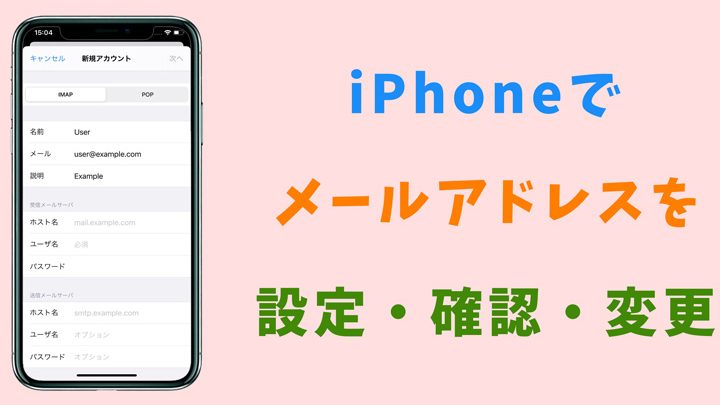
iPhoneを使用していると、メールアカウントの変更が必要になることがあります。新しいメールアドレスに変更したり、仕事用とプライベート用のメールを切り替えたりする場合などです。iPhoneでは、デフォルトのメールアカウントを簡単に設定変更できます。この記事では、iPhoneでデフォルトのメールアカウントを変更する方法をステップバイステップで解説します。初心者でも簡単にできるので、参考にしてみてください。設定変更の手順と、その際の注意点について詳しく説明します。iPhoneのメール設定を最適化しましょう。
iPhoneのメールアカウント変更手順
iPhoneでいつも使うメールアカウントを変更するのは簡単です。以下の手順に従ってください。
iPhoneの設定アプリを開く
まず、iPhoneのホーム画面から設定アプリを開きます。設定アプリは、ギアのアイコンで表示されています。
メールアカウントの変更手順
設定アプリを開いたら、「メール」をタップします。すると、メールに関する設定画面が表示されます。ここで、「アカウント」をタップすると、現在設定されているメールアカウントの一覧が表示されます。
- 「アカウント」をタップ
- 変更したいメールアカウントを選択
- 「アカウント情報」を編集
iPhoneで複数のメールアカウントを設定する
iPhoneでは、複数のメールアカウントを設定することができます。複数のアカウントを設定することで、仕事用とプライベート用など、用途に応じて使い分けることができます。
メールアカウントの追加方法
新しいメールアカウントを追加するには、設定アプリの「メール」画面で「アカウントを追加」をタップします。すると、アカウントの種類(例:iCloud、Gmail、Outlookなど)を選択する画面が表示されます。
- 「アカウントを追加」をタップ
- アカウントの種類を選択
- 「次へ」をタップして設定を進める
メールアカウントの削除方法
不要になったメールアカウントを削除するには、設定アプリの「メール」画面で「アカウント」をタップし、削除したいアカウントをスワイプして「削除」をタップします。
iPhoneのメールのアカウントはどうやって変更する?
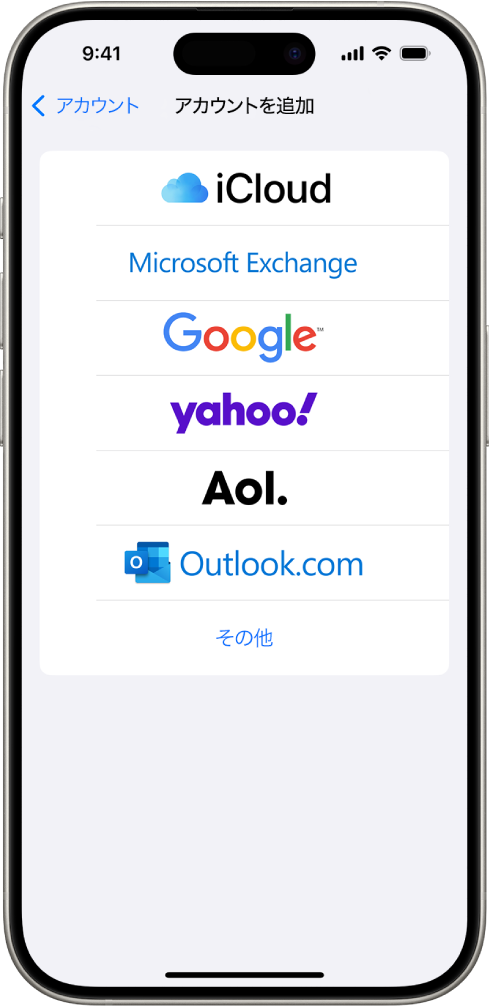
iPhoneのメールのアカウントを変更するには、まず設定アプリを開く必要があります。設定アプリを開いたら、「メール」をタップしてメールの設定画面に移動します。次に、「アカウント」をタップすると、現在設定されているメールのアカウントが表示されます。
iPhoneのメールのアカウントを追加する
iPhoneのメールのアカウントを追加するには、「アカウントを追加」をタップして新しいアカウントの設定を開始します。ここで、メールアドレスとパスワードを入力する必要があります。アカウントの種類(例:iCloud、Gmail、Outlookなど)を選択し、必要な情報を入力します。
- メールアドレスとパスワードを正確に入力する
- アカウントの種類に応じて、追加の情報を入力する(例:サーバー設定など)
- 入力した情報を確認して、「保存」をタップする
iPhoneのメールのアカウントを変更する手順
既存のアカウントを変更する場合、設定アプリの「メール」セクションで「アカウント」をタップし、変更したいアカウントを選択します。次に、「アカウント情報」をタップして、メールアドレスやパスワードなどの情報を変更できます。
- 変更したいアカウントをアカウント一覧から選択する
- メールアドレスやパスワードなどの必要な情報を更新する
- 更新した情報を確認して、「保存」をタップする
iPhoneのメールのアカウントを削除する
iPhoneのメールのアカウントを削除するには、設定アプリの「メール」セクションで「アカウント」をタップし、削除したいアカウントを左にスワイプして「削除」をタップします。アカウントを削除すると、そのアカウントに関連するメールデータも削除されるため、事前に必要なデータをバックアップしておく必要があります。
- 削除したいアカウントをアカウント一覧で探す
- アカウントを左にスワイプして「削除」をタップする
- 削除の確認メッセージが表示されたら、「削除」をタップして確定する
iPhoneでいつも使うメールアドレスはどうやって変えますか?
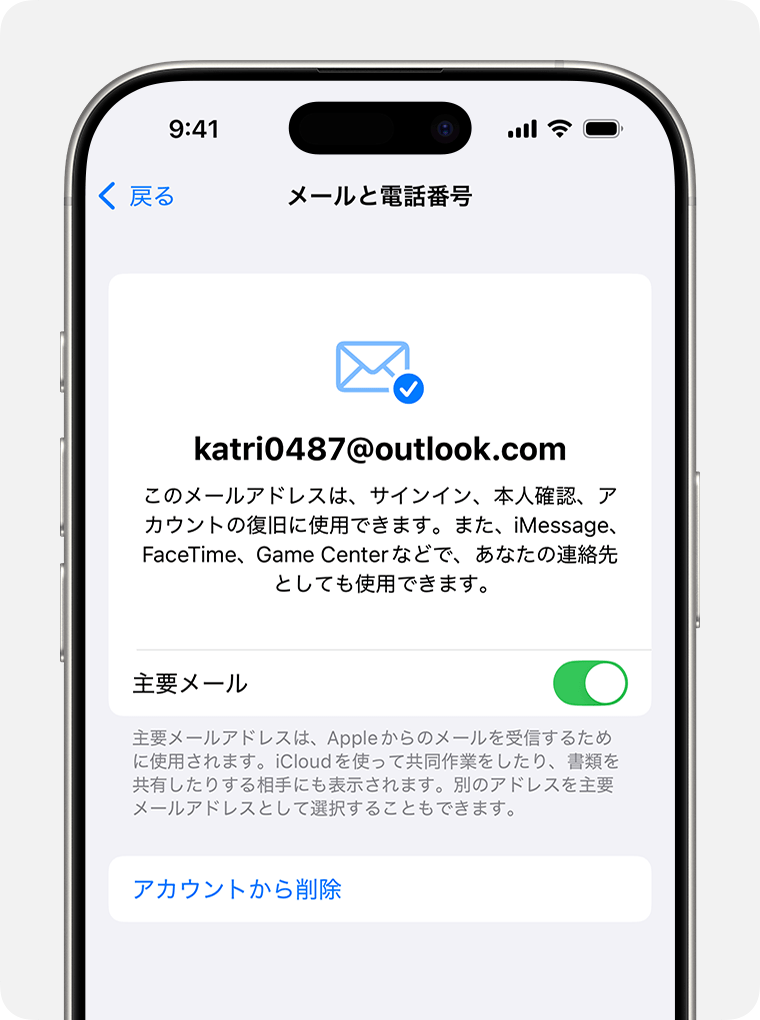
iPhoneでいつも使うメールアドレスを変更するには、Apple IDに関連付けられているメールアドレスを変更する必要があります。まず、iPhoneの設定アプリを開き、自分の名前をタップします。
iPhoneの設定から変更する方法
iPhoneの設定アプリからApple IDのメールアドレスを変更することができます。具体的には、設定 > [自分の名前] > 名前、電話番号、メールアドレスの順にタップし、メールアドレスをタップして変更します。
- Apple IDのパスワードを入力して認証します。
- 新しいメールアドレスを入力し、次へをタップします。
- 確認コードを入力して変更を確定します。
Apple IDの管理サイトから変更する方法
Apple IDの管理サイトにアクセスして、メールアドレスを変更することもできます。具体的には、ブラウザで[https://appleid.apple.com/](https://appleid.apple.com/)にアクセスし、Apple IDとパスワードでログインします。
- アカウントセクションで編集をクリックします。
- メールアドレスの編集をクリックし、新しいメールアドレスを入力します。
- 変更を保存をクリックして変更を確定します。
iCloudとメールアドレスの関係
iCloudメールアドレスをApple IDとして使用している場合、メールアドレスを変更すると、iCloudメールの設定にも影響します。具体的には、iCloudメールの送受信に使用するメールアドレスも変更されます。
- iCloudメールの送受信設定を確認します。
- メールクライアントや他のデバイスでiCloudメールの設定を更新します。
- 新しいメールアドレスでiCloudメールを受信できることを確認します。
iPhoneのメールアカウント設定はどこですか?
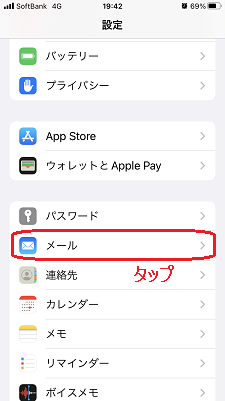
iPhoneのメールアカウント設定は、設定アプリにあります。具体的には、設定アプリを開き、「メール」または「Mail」を選択します。次に、「アカウント」を選択すると、登録済みのアカウントの一覧が表示されます。
iPhoneでのメールアカウント設定の基本手順
iPhoneでのメールアカウント設定は、以下の手順で行います。まず、設定アプリを開き、「メール」を選択します。次に、「アカウント」を選択し、「アカウントを追加」をタップします。
- アカウントの種類を選択します(例:iCloud、Gmail、Outlookなど)。
- アカウント情報を入力します(例:メールアドレス、パスワードなど)。
- サーバー情報を入力します(必要な場合)。
iPhoneでメールアカウントを設定する際の注意点
iPhoneでメールアカウントを設定する際には、いくつかの注意点があります。まず、アカウントのセキュリティ設定を確認する必要があります。また、アカウントの同期設定も確認する必要があります。
- 2段階認証が有効になっている場合は、認証コードの入力が必要になります。
- SSL/TLSの設定を確認する必要があります。
- サーバー情報を正確に入力する必要があります。
iPhoneのメールアカウント設定のトラブルシューティング
iPhoneのメールアカウント設定で問題が発生した場合は、トラブルシューティングを行う必要があります。まず、アカウントの設定情報を確認します。次に、ネットワーク接続を確認します。
- アカウントのパスワードを再確認します。
- サーバー情報を再確認します。
- iPhoneの再起動を試みます。
詳細情報
iPhoneでメールアカウントを変更する際の注意点は何ですか?
iPhoneでメールアカウントを変更する際は、アカウント設定を正しく変更する必要があります。変更前に、新しいアカウントの情報を控えておくことをお勧めします。また、既存のアカウントを削除する場合は、重要なメールを事前にバックアップしておく必要があります。
iPhoneのメールアプリでアカウントを変更する方法は?
iPhoneのメールアプリでアカウントを変更するには、まず設定アプリを開き、アカウントまたはメールを選択します。次に、アカウントを追加または既存のアカウントを編集を選択し、新しいアカウント情報を入力します。
iPhoneで複数のメールアカウントを設定する方法は?
iPhoneで複数のメールアカウントを設定するには、設定アプリを開き、アカウントまたはメールを選択します。次に、アカウントを追加を選択し、各アカウントの情報を入力していきます。複数のアカウントを簡単に切り替えることができます。
iPhoneのメールアカウント変更後に受信メールが届かない場合の対処法は?
iPhoneのメールアカウント変更後に受信メールが届かない場合は、アカウント設定が正しいか確認する必要があります。特に、受信サーバーやポート番号の設定が正しいかチェックしてください。また、アカウントの同期が有効になっているかも確認する必要があります。



