
AndroidでDiscoverのいらないニュースを簡単にカスタマイズする方法を解説
Androidデバイスを使用していると、Discover機能で表示されるニュースが自分の興味に合わないことがあります。この記事では、Discoverで表示されるニュースを簡単にカスタマイズする方法を紹介します。不要なニュースを非表示にしたり、興味のあるトピックを優先的に表示させたりする方法を解説します。GoogleのDiscover機能は、ユーザーの興味関心に基づいてニュースを表示しますが、時には不要な情報も表示されることがあります。このカスタマイズ方法をマスターすることで、より快適なAndroidライフを送ることができます。簡単に設定できるので、ぜひ試してみてください。
AndroidのDiscover機能で不要なニュースをカスタマイズする
AndroidのDiscover機能は、ユーザーが興味を持ちそうなニュースや情報を提供してくれる便利な機能です。しかし、中には興味のないトピックや不要なニュースも含まれていることがあります。この記事では、Discover機能で表示されるニュースを簡単にカスタマイズする方法について解説します。
Discoverの基本的なカスタマイズ方法
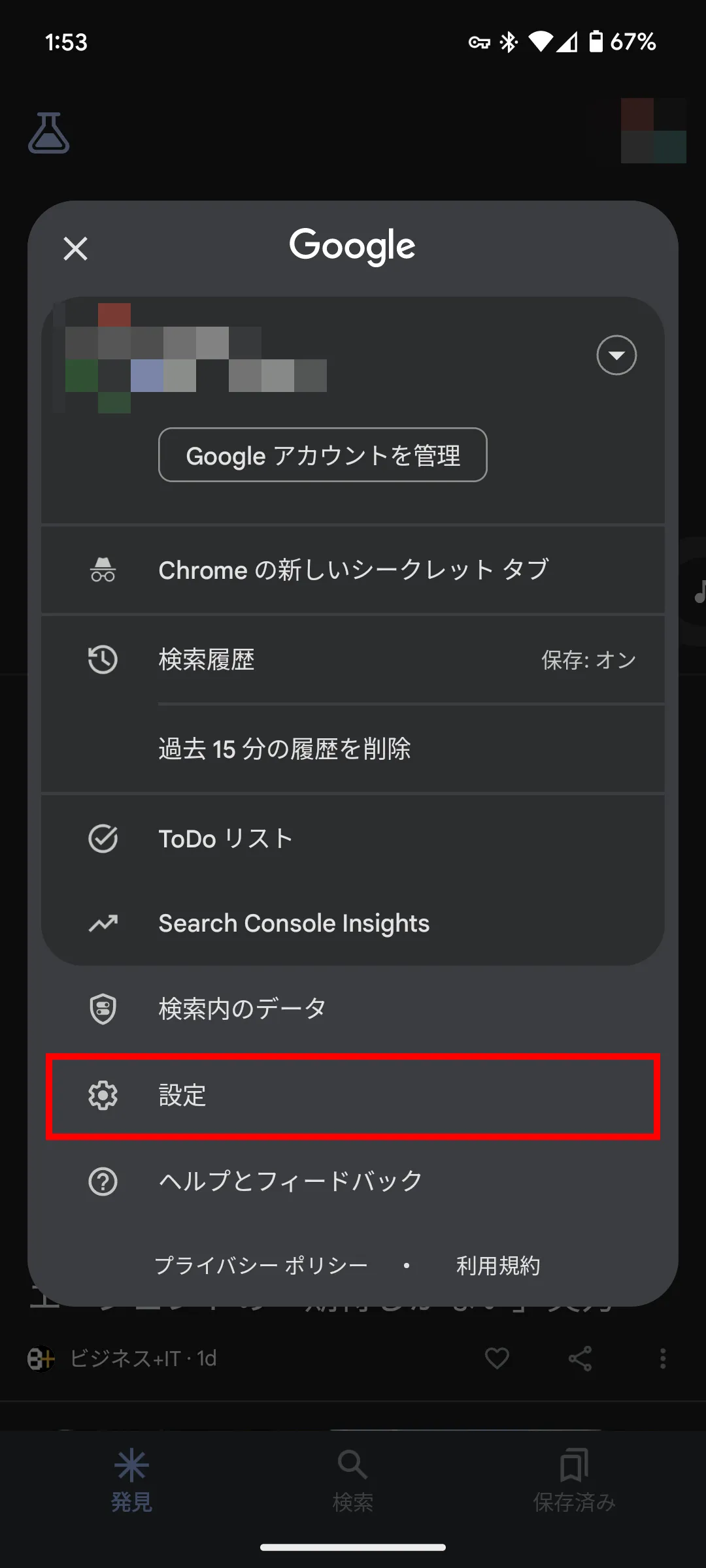
Discoverのカスタマイズは非常に簡単です。まず、Googleアプリを開き、右上のプロフィール画像をタップして「設定」を選択します。次に、「Discover」セクションに移動し、「興味のあるトピック」を選択することで、表示されるニュースのトピックをカスタマイズできます。 主なカスタマイズ方法は以下の通りです:
- 興味のあるトピックを追加することで、関連するニュースが表示されるようになります。
- 興味のないトピックを削除することで、不要なニュースが表示されなくなります。
- ニュースソースを指定することで、信頼できるソースからのニュースのみを表示できます。
特定のトピックを非表示にする方法
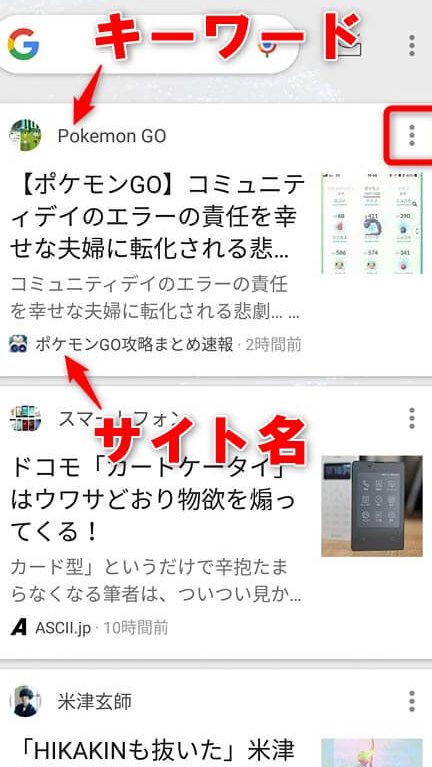
特定のトピックを非表示にするには、Discover画面でそのトピックに関連するニュース記事を見つけ、右上のメニュー(三点リーダー)をタップします。その後、「このトピックのストーリーを表示しない」を選択することで、そのトピックに関連するニュースが表示されなくなります。 この機能を使用することで、ユーザーは不要な情報を簡単に排除できます。
ニュースソースをカスタマイズする
Discoverでは、ニュースソースをカスタマイズすることも可能です。Googleアプリの設定画面で「Discover」セクションに移動し、「ニュースソース」を選択します。ここでは、表示したいニュースソースを追加したり、表示したくないソースを削除することができます。 主なポイントは以下の通りです:
- 信頼できるニュースソースを追加することで、質の高い情報を得ることができます。
- 信頼できないニュースソースを削除することで、誤った情報に惑わされることがなくなります。
- 多様なニュースソースを設定することで、さまざまな視点からの情報を得ることができます。
Discoverのフィードバック機能を利用する
Discoverでは、ユーザーが表示されるニュースに対してフィードバックを与えることができます。ニュース記事の右上のメニュー(三点リーダー)をタップし、「このストーリーが気に入らない」を選択することで、Discoverアルゴリズムにユーザーの好みを伝えることができます。 このフィードバック機能を使用することで、よりユーザーの好みに合ったニュースが表示されるようになります。
定期的なカスタマイズの見直し
ユーザーの興味や関心は時間とともに変化するものです。そのため、定期的にDiscoverのカスタマイズを見直すことが重要です。定期的に設定を見直し、不要なトピックや興味のあるトピックを更新することで、常にユーザーの好みに合ったニュースが表示されるようになります。
AndroidのDiscoverをオフにするには?
AndroidのDiscoverをオフにするには、まず設定アプリを開く必要があります。設定アプリを開いたら、「Google」または「Googleアシスタント」の項目を探し、タップして開きます。ここで、「Discover」または「フィード」と呼ばれるオプションを探し、オフに切り替えることで、Discover機能を無効にすることができます。
Discover機能とは
Discover機能は、Googleアシスタントの一部として提供される機能で、ユーザーの興味や関心に基づいて情報を提供します。この機能は、ユーザーが興味を持ちそうなニュースや情報を自動的に表示するため、便利な反面、不要な情報も表示されることがあります。Discover機能をオフにするには、以下の手順を実行します。
- 設定アプリを開き、「Google」または「Googleアシスタント」の項目を探します。
- 「Discover」または「フィード」のオプションを探し、オフに切り替えます。
- 変更を保存し、Googleアシスタントを再起動します。
Discoverをオフにするメリット
Discover機能をオフにすることで、ユーザーは不要な情報を表示されなくなり、Googleアシスタントの使用体験が向上します。また、データ消費量の削減にもつながります。さらに、Discover機能をオフにすることで、ユーザーはプライバシーを保護することもできます。Discoverをオフにするメリットは以下の通りです。
- 不要な情報を表示されなくなることで、使用体験が向上します。
- データ消費量が削減されるため、通信料を節約できます。
- プライバシーが保護されるため、個人情報の漏洩リスクが低下します。
Discover以外の代替機能
Discover機能をオフにした後、ユーザーは他の代替機能を利用することができます。例えば、Googleニュースアプリを利用することで、ユーザーは自分で選んだトピックに関するニュースを閲覧することができます。また、他のニュースアプリを利用することもできます。Discover以外の代替機能は以下の通りです。
- Googleニュースアプリを利用することで、自分で選んだトピックに関するニュースを閲覧できます。
- 他のニュースアプリを利用することで、多様なニュースソースにアクセスできます。
- カスタマイズ可能なニュースフィードを利用することで、ユーザーは自分の興味に合わせた情報を入手できます。
Chromeの設定でDiscoverをオフにするには?
Chromeの設定でDiscoverをオフにするには、まずChromeの設定画面にアクセスする必要があります。Chromeのアドレスバーに「chrome://settings/」と入力するか、右上の三点リーダーをクリックして「設定」を選択することで、設定画面を開くことができます。設定画面が開いたら、「スタートアップページ」または「新しいタブページ」の設定を確認し、Discoverに関連する設定を探します。
ChromeのDiscover機能とは
ChromeのDiscover機能は、新しいタブを開いたときに、ユーザーの興味や関心に基づいてコンテンツを表示する機能です。この機能は、ユーザーが新しい情報やコンテンツを発見するのに役立ちますが、場合によっては、不要な情報を表示することもあります。Discover機能をオフにするには、Chromeの設定を変更する必要があります。
- 新しいタブページの設定を変更することで、Discover機能をオフにすることができます。
- Chromeの設定画面で、「外観」または「コンテンツの設定」に関連する設定を探します。
- Discoverに関連するチェックボックスやトグルスイッチを探し、それをオフにします。
Discoverをオフにする具体的な手順
ChromeでDiscoverをオフにする具体的な手順は、以下の通りです。まず、Chromeの設定画面を開き、「スタートアップページ」または「新しいタブページ」の設定を確認します。次に、Discoverに関連する設定を探し、それをオフにします。
- Chromeのアドレスバーに「chrome://settings/」と入力して、設定画面を開きます。
- 「スタートアップページ」または「新しいタブページ」の設定を確認し、Discoverに関連する設定を探します。
- Discoverをオフにするためのチェックボックスやトグルスイッチを探し、それをオフにします。
Chromeの設定をカスタマイズする
Chromeの設定をカスタマイズすることで、Discover以外の機能もオフにすることができます。Chromeの設定画面では、さまざまな設定を変更することができます。たとえば、スタートアップページや新しいタブページの設定を変更したり、コンテンツの設定を変更したりすることができます。
- Chromeの設定画面で、「外観」や「コンテンツの設定」に関連する設定を探します。
- スタートアップページや新しいタブページの設定を変更することで、Chromeの起動時の動作を変更することができます。
- コンテンツの設定を変更することで、Chromeが表示するコンテンツをカスタマイズすることができます。
グーグルのディスカバーを消す方法は?

グーグルのディスカバーを消す方法については、主にAndroidデバイスでの設定変更が関係しています。グーグルのディスカバーを非表示にするには、まずGoogleアプリの設定にアクセスする必要があります。
Googleアプリの設定を変更する
Googleアプリの設定を変更することで、ディスカバーを非表示にすることができます。具体的には、Googleアプリを開き、右上のプロフィール写真をタップして「設定」に進みます。次に、「ディスカバー」または「Discover」の項目を探し、「ディスカバーを表示」のチェックを外します。
- Googleアプリを開く
- 右上のプロフィール写真をタップ
- 設定に進み、ディスカバーの項目を探す
Google検索のホーム画面からディスカバーを消す
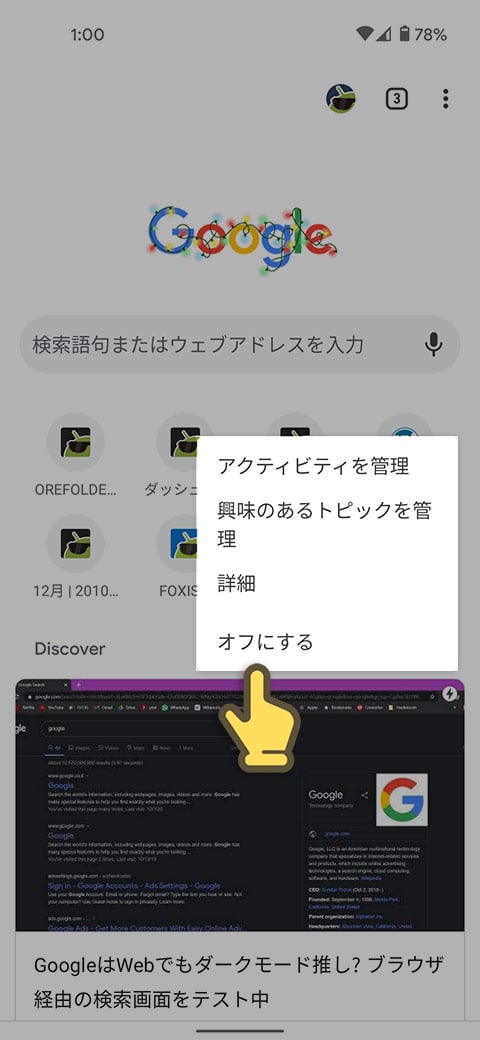
Google検索のホーム画面からディスカバーを非表示にするには、Google検索のホーム画面で3つの点をタップし、「ディスカバーを非表示」を選択します。これにより、ホーム画面からディスカバーが消えます。
- Google検索のホーム画面で3つの点をタップ
- ディスカバーを非表示を選択
- ホーム画面を確認し、ディスカバーが消えていることを確認
デバイスの設定からGoogleアプリの通知を制御する
デバイスの設定からGoogleアプリの通知を制御することで、ディスカバーに関連する通知を停止することができます。デバイスの「設定」アプリを開き、「アプリ」または「アプリケーション」に進み、Googleアプリの通知設定を変更します。
- デバイスの設定アプリを開く
- アプリまたはアプリケーションに進み、Googleアプリを探す
- 通知の設定を変更し、不要な通知を停止する
ディスカバーの表示を消したいのですが?
ディスカバーの表示を消す方法については、主にブラウザの設定や拡張機能を利用する方法があります。ブラウザの設定を変更することで、ディスカバーの表示を消すことができます。また、広告ブロックの拡張機能を利用することで、より効果的にディスカバーの表示を消すことができます。
ブラウザの設定を変更する
ブラウザの設定を変更することで、ディスカバーの表示を消すことができます。具体的には、ブラウザの設定メニューから広告設定を変更することで、ディスカバーの表示を消すことができます。以下の手順で設定を変更できます。
- ブラウザの設定メニューを開きます。
- 広告設定の項目を探し、変更します。
- ディスカバーの表示に関する設定をオフにします。
広告ブロックの拡張機能を利用する
広告ブロックの拡張機能を利用することで、より効果的にディスカバーの表示を消すことができます。広告ブロックの拡張機能は、ブラウザにインストールすることで、広告やディスカバーの表示をブロックすることができます。以下の拡張機能が利用できます。
- uBlock Originなどの広告ブロックの拡張機能をインストールします。
- 拡張機能の設定で、ディスカバーの表示をブロックする設定に変更します。
- ブラウザを再起動することで、設定が反映されます。
その他の方法
その他の方法として、hostsファイルを変更することで、ディスカバーの表示を消すことができます。hostsファイルを変更することで、ディスカバーのドメインへのアクセスをブロックすることができます。以下の手順でhostsファイルを変更できます。
- hostsファイルの場所を探し、編集します。
- ディスカバーのドメインをブロックする設定を追加します。
- 変更を保存することで、設定が反映されます。
詳細情報
AndroidでDiscoverのニュースをカスタマイズするにはどうすればよいですか?
Googleニュースアプリの設定から、興味のないトピックや特定の出版物を非表示にすることができます。また、トピックやソースに基づいてニュースをカスタマイズすることもできます。
Discoverで表示されるニュースを制限できますか?
興味のないトピックや特定のキーワードを非表示にすることで、表示されるニュースを制限することができます。また、優先するトピックを設定することで、より関連性の高いニュースを表示することができます。
AndroidのDiscoverで特定のニュースソースをブロックできますか?
特定の出版物やソースを非表示にすることで、表示されるニュースをカスタマイズすることができます。Googleニュースアプリの設定から、これらのソースをブロックすることができます。
Discoverのニュースを完全にオフにすることはできますか?
Googleニュースアプリの設定から、Discoverのニュースをオフにすることができます。また、ホーム画面やロック画面での通知をオフにすることもできます。



