
iPhoneでお気に入りの曲や効果音を着信音に簡単に設定する方法を解説
iPhoneの着信音をカスタマイズしたいと思ったことはありませんか?お気に入りの曲や効果音を着信音に設定することで、iPhoneの使用感がより一層個性的になります。本記事では、iPhoneで着信音を設定する方法をステップバイステップで解説します。iTunesやGarageBandを使った方法など、初心者でも簡単にできる方法を紹介します。お気に入りの曲を着信音に設定して、iPhoneをより自分らしくカスタマイズしましょう。さまざまな方法を探って、最適な着信音を見つけてください。
iPhoneで着信音をカスタマイズする方法
iPhoneでは、お気に入りの曲や効果音を着信音に設定することができます。これにより、電話の着信時に独自のサウンドを鳴らすことができ、他の人と区別することができます。
着信音に使用する曲の準備
着信音に使用する曲を準備するには、まずiPhoneに曲を転送する必要があります。iTunesを使用して、パソコンからiPhoneに曲を転送することができます。 具体的には、次の手順で行います。
- iTunesを使用して、パソコンに曲をインポートします。
- iPhoneをパソコンに接続し、iTunesでiPhoneを選択します。
- 音楽タブを選択し、同期する曲を選択します。
着信音の作成
着信音を作成するには、GarageBandというアプリを使用します。このアプリは、iPhoneに標準で搭載されています。 具体的には、次の手順で行います。
- GarageBandを開き、新しいプロジェクトを作成します。
- 着信音に使用する曲をGarageBandにインポートします。
- 曲の一部を切り出して、着信音を作成します。
着信音の設定
作成した着信音をiPhoneに設定するには、次の手順で行います。
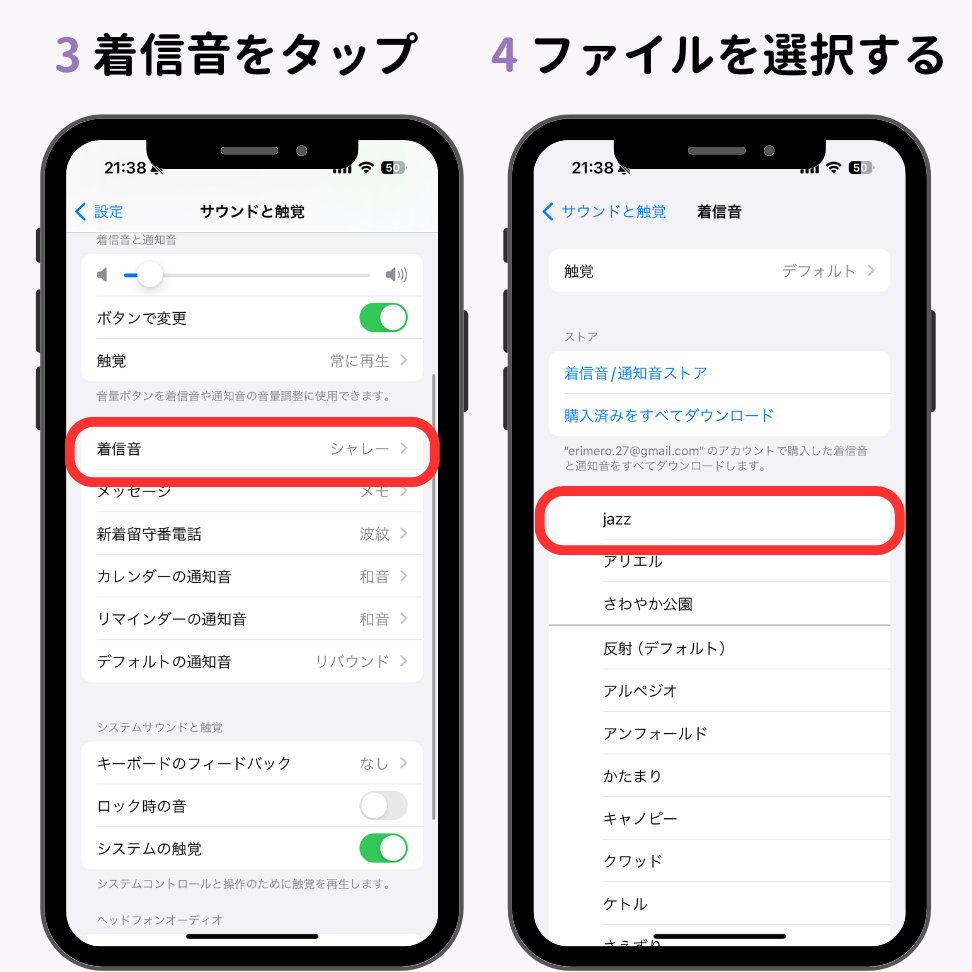
- 設定アプリを開き、サウンドと触覚を選択します。
- 着信音を選択し、作成した着信音を選択します。
- 保存ボタンをタップして、設定を保存します。
効果音を着信音に設定する方法
効果音を着信音に設定するには、設定アプリを使用します。 具体的には、次の手順で行います。
- 設定アプリを開き、サウンドと触覚を選択します。
- 着信音を選択し、効果音タブを選択します。
- お気に入りの効果音を選択して、着信音に設定します。
着信音のカスタマイズの応用
着信音のカスタマイズは、単に曲や効果音を設定するだけでなく、さまざまな応用が可能です。たとえば、特定の連絡先に対して異なる着信音を設定することができます。 具体的には、次の手順で行います。
- 連絡先アプリを開き、特定の連絡先を選択します。
- 編集ボタンをタップし、着信音を選択します。
- その連絡先専用の着信音を選択して、設定します。
iPhoneに好きな曲の着信音を設定する方法は?
iPhoneに好きな曲の着信音を設定する方法は、まずiTunesを使用して曲を編集することから始まります。具体的には、曲の着信音にしたい部分をトリミングして、m4r形式に変換する必要があります。
iPhoneに着信音を設定するための事前準備
iPhoneに好きな曲の着信音を設定するには、まずパソコンとiTunesが必要です。iTunesを使用して、着信音にしたい曲を編集し、m4r形式に変換します。具体的には、以下の手順で行います。
- iTunesを起動し、着信音にしたい曲を選択します。
- 曲の開始時間と終了時間を設定して、着信音にしたい部分をトリミングします。
- m4r形式に変換して、着信音として使用できるようにします。
iPhoneに着信音を同期する方法
iPhoneに着信音を設定するには、iTunesを使用して、作成したm4r形式の着信音をiPhoneに同期する必要があります。具体的には、以下の手順で行います。
- iPhoneをパソコンに接続し、iTunesを起動します。
- iPhoneの設定画面で、着信音の同期を有効にします。
- 同期ボタンをクリックして、iPhoneに着信音を同期します。
iPhoneで着信音を設定する方法
iPhoneに着信音を同期したら、設定アプリを使用して、着信音を設定できます。具体的には、以下の手順で行います。
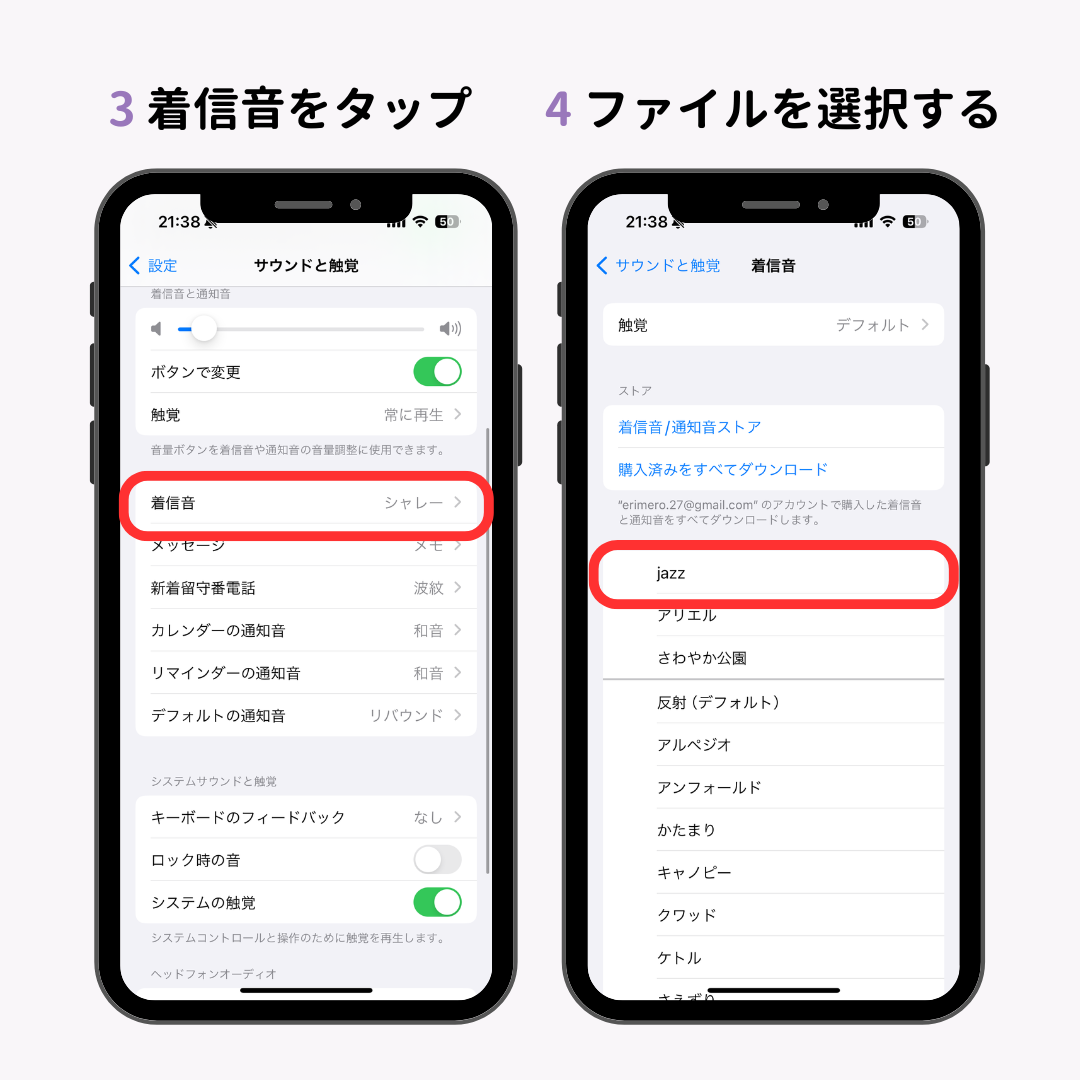
- 設定アプリを起動し、サウンドと触覚を選択します。
- 着信音を選択し、同期した着信音の中から好きなものを選択します。
- 選択ボタンをタップして、着信音を設定します。
iPhoneの着信音に好きな曲を設定したいのですが、何秒までなら?
iPhoneの着信音に好きな曲を設定する場合、最大40秒まで設定可能です。iPhoneの着信音として使用する曲は、iTunesなどで購入または作成した曲の一部を切り出して使用します。
iPhoneの着信音設定の基本
iPhoneの着信音を設定する際には、まず使用したい曲をiTunesに同期する必要があります。次に、曲の一部を切り出して着信音として作成します。作成した着信音は、iPhoneの設定アプリから選択して設定できます。以下は、着信音作成のステップです:
- 曲の一部を切り出す:使用したい曲の好きな部分を選び、最大40秒までの範囲で切り出します。
- 着信音として保存:切り出した部分を着信音として保存し、iPhoneに同期します。
- 設定アプリで選択:iPhoneの設定アプリを開き、作成した着信音を選択して設定します。
着信音作成の注意点
着信音を作成する際には、著作権に注意する必要があります。使用する曲が著作権で保護されている場合、個人使用であっても無断での使用は避けるべきです。iTunesなどで購入した曲を使用する場合でも、着信音としての使用が許可されているか確認する必要があります。以下は、注意すべき点です:
- 著作権の確認:使用する曲の著作権情報を確認し、問題がないかをチェックします。
- iTunesでの購入曲:iTunesで購入した曲を使用する場合、着信音としての使用が許可されているかを調べます。
- 著作権フリーの曲:著作権フリーの曲や、クリエイティブ・コモンズライセンスの曲を使用することも検討します。
iPhoneでの着信音のカスタマイズ
iPhoneでは、着信音だけでなく、通知音やアラーム音もカスタマイズできます。さまざまなサウンドを設定することで、iPhoneの使用感をさらに個人に合わせて調整できます。以下は、カスタマイズのポイントです:
- 多彩なサウンド:iPhoneには、さまざまなサウンドがプリインストールされており、好みに応じて選択できます。
- サウンドの追加:新しいサウンドを追加することで、さらに個性を出せます。
- 設定の柔軟性:特定の連絡先に対して異なる着信音を設定するなど、柔軟な設定が可能です。
Apple Musicの曲を着信音に設定できないのはなぜ?
Apple Musicの曲を着信音に設定できない理由は、主に著作権保護とサービス設計によるものです。Apple Musicは、ストリーミングサービスとして、ユーザーが楽曲をダウンロードして自由に使用できるようにしていないため、着信音としての使用が制限されています。
著作権保護の観点
Apple Musicの楽曲は、著作権法によって厳しく保護されています。そのため、楽曲の無断使用や再配布を防ぐために、Apple Musicは楽曲の利用に厳しい制限を設けています。具体的には、以下のような制限があります。
- 楽曲のダウンロード制限:Apple Musicの楽曲は、通常のダウンロード機能ではDRM(Digital Rights Management)によって保護されており、簡単に着信音として使用できる形式で保存することができません。
- 利用形態の制限:Apple Musicの利用規約では、楽曲を個人で楽しむ範囲でのみ使用することが認められており、商用利用や再配布は禁止されています。
- 端末間の互換性:Apple Musicの楽曲は、特定のDRM形式で暗号化されているため、特定の端末やソフトウェア以外では再生できないことがあります。
Apple Musicのサービス設計
Apple Musicは、ストリーミング再生を基本とするサービスとして設計されています。そのため、ユーザーが楽曲を自由にダウンロードして使用できるようにするのではなく、定額制ストリーミングによる楽曲の提供を主としています。この設計により、Apple Musicは以下のような特徴を持っています。
- 楽曲の取り扱い:Apple Musicの楽曲は、基本的にストリーミング再生でのみ利用可能であり、ユーザーが楽曲を所有しているわけではありません。
- サービス内での利用:Apple Musicは、サービス内での楽曲の利用に特化しており、外部での利用や他の用途への使用は制限されています。
- 端末の統合:Apple Musicは、Appleのエコシステムと深く統合されており、Appleの端末やソフトウェアでの利用が想定されています。
着信音設定の代替手段
Apple Musicの楽曲を着信音に設定できない場合、以下のような代替手段を使用することができます。
- 購入した楽曲の使用:iTunesなどで購入した楽曲であれば、着信音作成機能を使用して着信音を作成することができます。
- 他の音楽配信サービス:一部の音楽配信サービスでは、着信音としての利用が可能な楽曲を提供しています。
- 独自の着信音作成:音声編集ソフトウェアを使用して、好きな楽曲の一部を切り出して着信音を作成することができます。
詳細情報
iPhoneで着信音を設定する方法は?
iPhoneで着信音を設定するには、まずGarageBandアプリを使用する必要があります。このアプリを使って、お気に入りの曲や効果音を簡単に着信音に設定できます。
GarageBandアプリの使い方を教えてください
GarageBandアプリを開き、新しいプロジェクトを作成します。次に、オーディオを選び、お気に入りの曲や効果音をインポートします。編集モードで、必要な部分をトリミングし、ループを設定できます。
着信音の長さはどれくらいがいいですか?
着信音の長さは、最大40秒まで設定できます。短すぎず長すぎない、ちょうどいい長さに設定するのがポイントです。お気に入りの部分をトリミングして、最適な長さに調整しましょう。
iPhoneの着信音を他のデバイスと共有できますか?
iPhoneの着信音は、iCloudやiTunesを使って他のAppleデバイスと共有できます。同じApple IDでログインしていれば、簡単に同期できます。



