YouTubeでお気に入りを簡単に整理する方法を解説
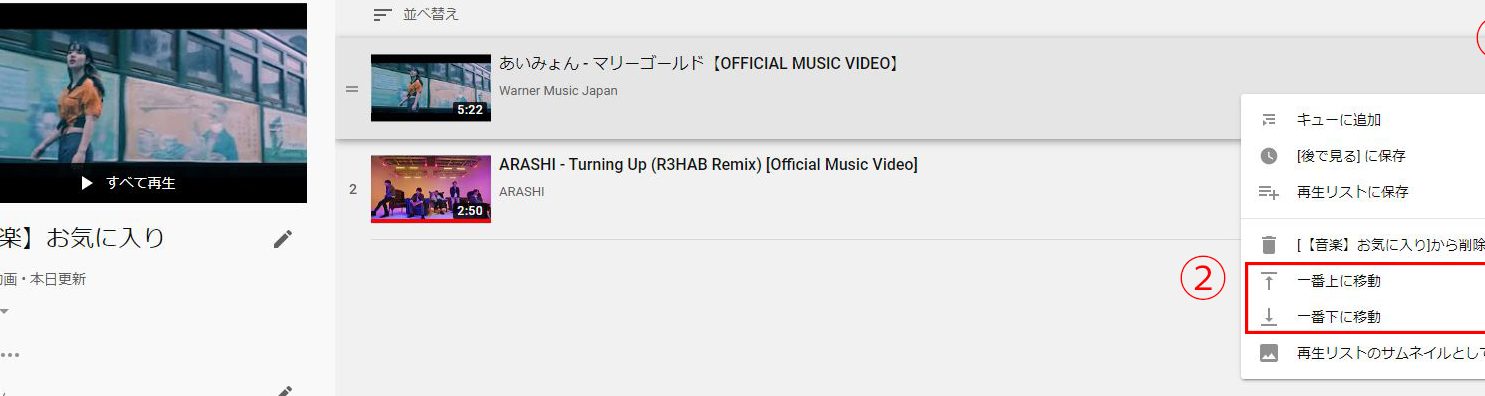
YouTubeは多様なコンテンツが溢れており、お気に入りの動画を簡単に見つけられるように整理しておくことが大切です。本記事では、YouTubeでお気に入りの動画を簡単に整理する方法について詳しく解説します。具体的には、再生リストの作成や動画の整理、フォルダの利用方法など、YouTubeの機能を最大限に活用するためのテクニックを紹介します。これらの方法をマスターすることで、視聴体験がより快適になり、好きなコンテンツに素早くアクセスできるようになります。YouTubeの整理術を身につけましょう。
YouTubeのお気に入りを簡単に整理する方法
YouTubeでは、気に入った動画をお気に入りに追加することができます。しかし、お気に入りに追加した動画が増えすぎると、探したい動画が見つかりにくくなってしまいます。そこで、YouTubeのお気に入りを簡単に整理する方法を解説します。
フォルダ機能を使ってお気に入りを整理する
YouTubeでは、フォルダ機能を使ってお気に入りを整理することができます。フォルダを作成して、お気に入りの動画を分類することができます。例えば、音楽、映画、ゲームなどのフォルダを作成して、お気に入りの動画をそれぞれのフォルダに追加することができます。 フォルダ機能を使うには、以下の手順に従います。
- YouTubeのライブラリページにアクセスします。
- お気に入りのタブをクリックします。
- フォルダを作成ボタンをクリックします。
タグを使ってお気に入りを整理する
YouTubeでは、タグを使ってお気に入りを整理することもできます。タグは、動画に付けられたキーワードやカテゴリです。タグを使って、お気に入りの動画を検索することができます。 タグを使うには、以下の手順に従います。
- YouTubeのライブラリページにアクセスします。
- お気に入りのタブをクリックします。
- タグの欄にキーワードを入力します。
お気に入りの動画をリストにまとめる
YouTubeでは、お気に入りの動画をリストにまとめることができます。リストは、再生リストとも呼ばれます。リストを作成して、お気に入りの動画をまとめて再生することができます。 リストを作成するには、以下の手順に従います。
- YouTubeのライブラリページにアクセスします。
- 再生リストのタブをクリックします。
- 新しい再生リストボタンをクリックします。
お気に入りの動画を評価する
YouTubeでは、お気に入りの動画を高評価することができます。高評価した動画は、YouTubeのアルゴリズムによって、おすすめ動画として表示されることがあります。 高評価するには、以下の手順に従います。
- YouTubeの動画ページにアクセスします。
- 高評価ボタンをクリックします。
- 高評価の数をチェックします。
お気に入りの動画を共有する
YouTubeでは、お気に入りの動画を共有することができます。共有するには、動画の共有ボタンをクリックして、リンクをコピーするか、ソーシャルメディアに投稿します。 共有するには、以下の手順に従います。
- YouTubeの動画ページにアクセスします。
- 共有ボタンをクリックします。
- リンクをコピーまたはソーシャルメディアに投稿をクリックします。
ユーチューブのお気に入りを並び替えるには?
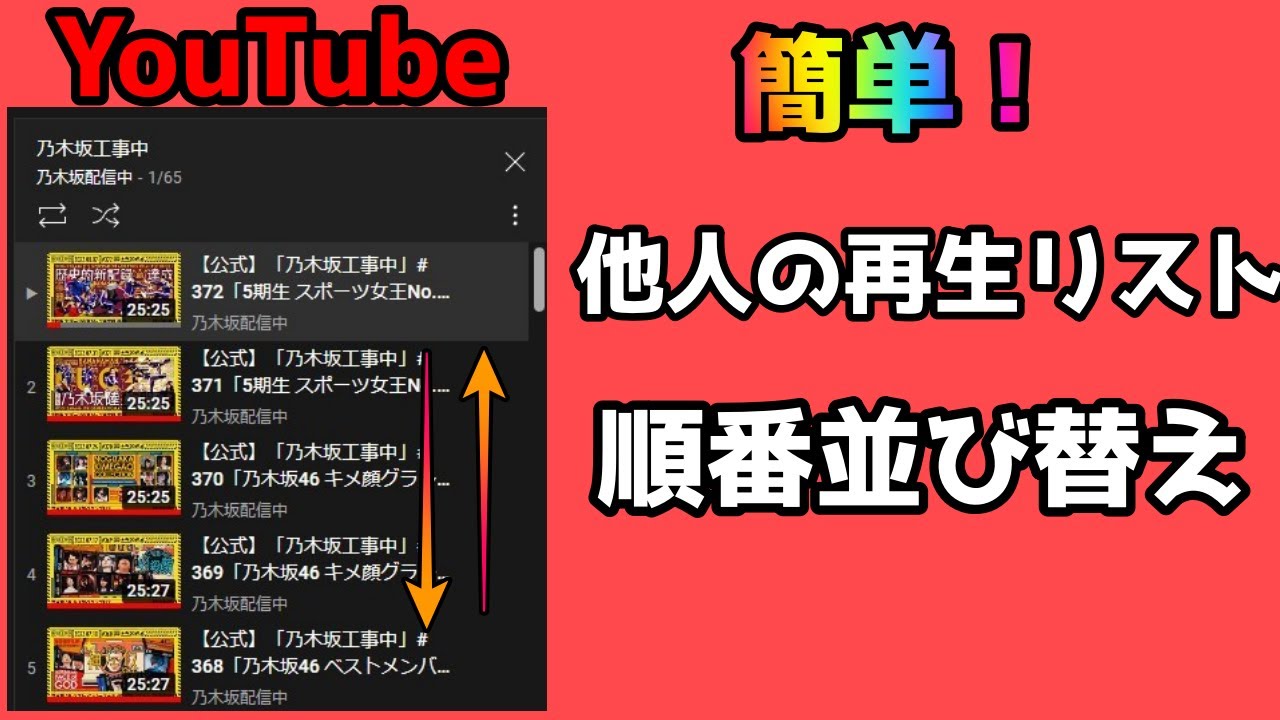
ユーチューブのお気に入りを並び替えるには、まずユーチューブの再生リスト機能を利用する必要があります。お気に入りの動画を再生リストに追加し、そのリスト内で並び替えを行うことができます。
ユーチューブの再生リストへの動画追加方法
ユーチューブの再生リストに動画を追加するには、動画再生ページにある「保存」ボタンをクリックし、既存の再生リストを選択するか、新しいリストを作成します。再生リスト は、お気に入りの動画を整理するのに非常に便利です。
- 動画再生ページで「保存」ボタンをクリック
- 既存の再生リストを選択、または新しいリストを作成
- 再生リストに動画が追加される
再生リスト内での動画の並び替え
再生リスト内での動画の並び替えは、リストの編集モードで行います。リストの右上にある「編集」ボタンをクリックし、ドラッグアンドドロップ で動画の順番を変更できます。
- 再生リストの右上にある「編集」ボタンをクリック
- ドラッグアンドドロップ で動画の順番を変更
- 変更を保存してリストを更新
複数の再生リストの管理
お気に入りの動画が多い場合、複数の再生リスト を作成し、それぞれのリストで動画を整理することができます。リストの名前を変更したり、新しいリストを作成することで、効率的に動画を管理できます。
- 複数の再生リスト を作成
- リストの名前を変更して整理
- 必要に応じて新しいリストを作成し動画を追加
YouTubeでお気に入りリストの作り方は?
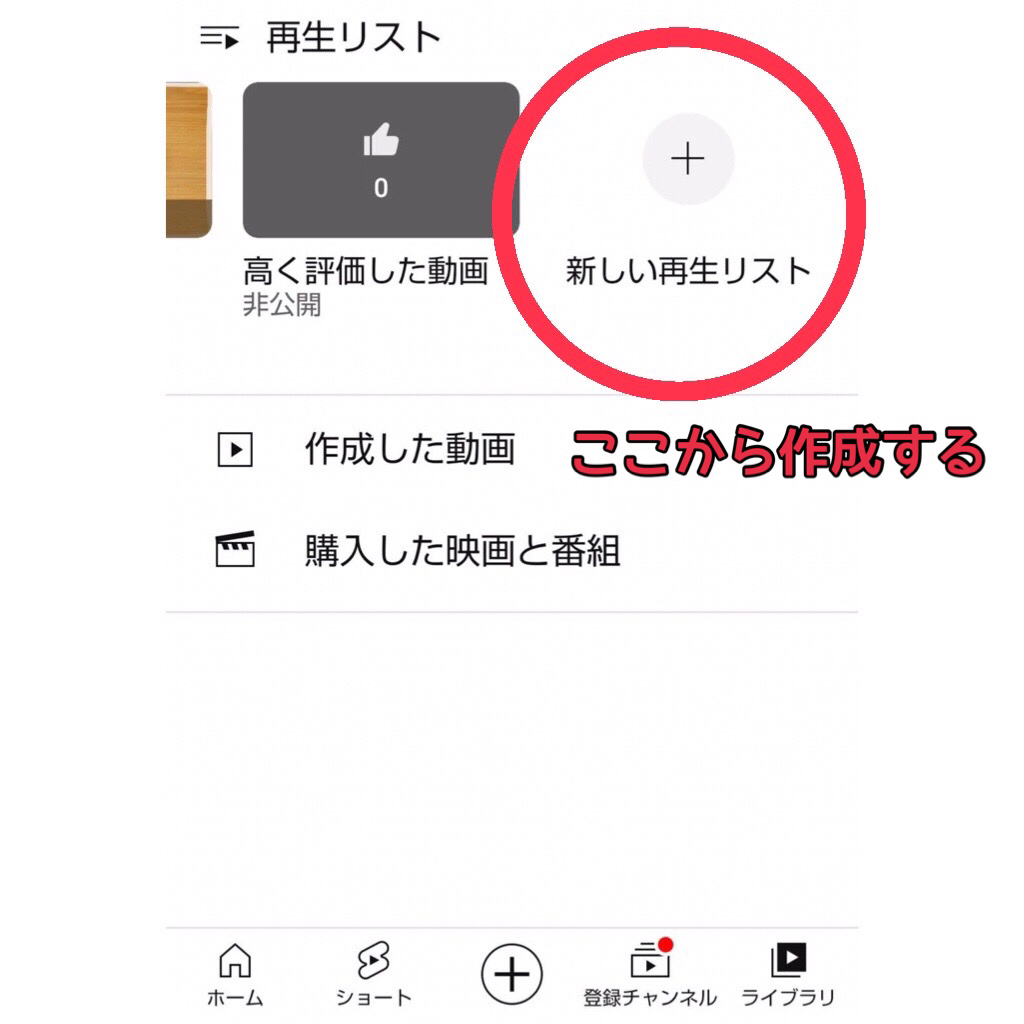
YouTubeでお気に入りリストを作成するには、まず再生リストを作成する必要があります。再生リストは、好きな動画をまとめて保存できる機能です。
お気に入りリストの作成方法
お気に入りリストを作成するには、YouTubeの動画再生ページで「保存」ボタンをクリックします。次に、「新しい再生リストを作成」を選択し、リストの名前を入力します。リストを作成したら、他の動画も同じ方法でリストに追加できます。
- 再生リストの名前を入力し、リストの説明を書きます。
- リストのプライバシー設定を選択します。公開、非公開、限定公開の3つのオプションがあります。
- リストを作成したら、動画を追加できます。
お気に入りリストの管理
作成したお気に入りリストは、YouTubeのライブラリページで管理できます。ここでは、リストの編集、削除、動画の追加や削除ができます。また、リストの並べ替えも可能です。
- リストのタイトルや説明を編集できます。
- リストに新しい動画を追加できます。
- リストから動画を削除できます。
お気に入りリストの共有
お気に入りリストは、公開に設定することで他のユーザーと共有できます。リストのURLをコピーして共有したり、ソーシャルメディアに投稿したりできます。
- リストのプライバシー設定を公開に変更します。
- リストのURLをコピーして共有します。
- リストをソーシャルメディアに投稿します。
ユーチューブのお気に入りを削除する方法は?
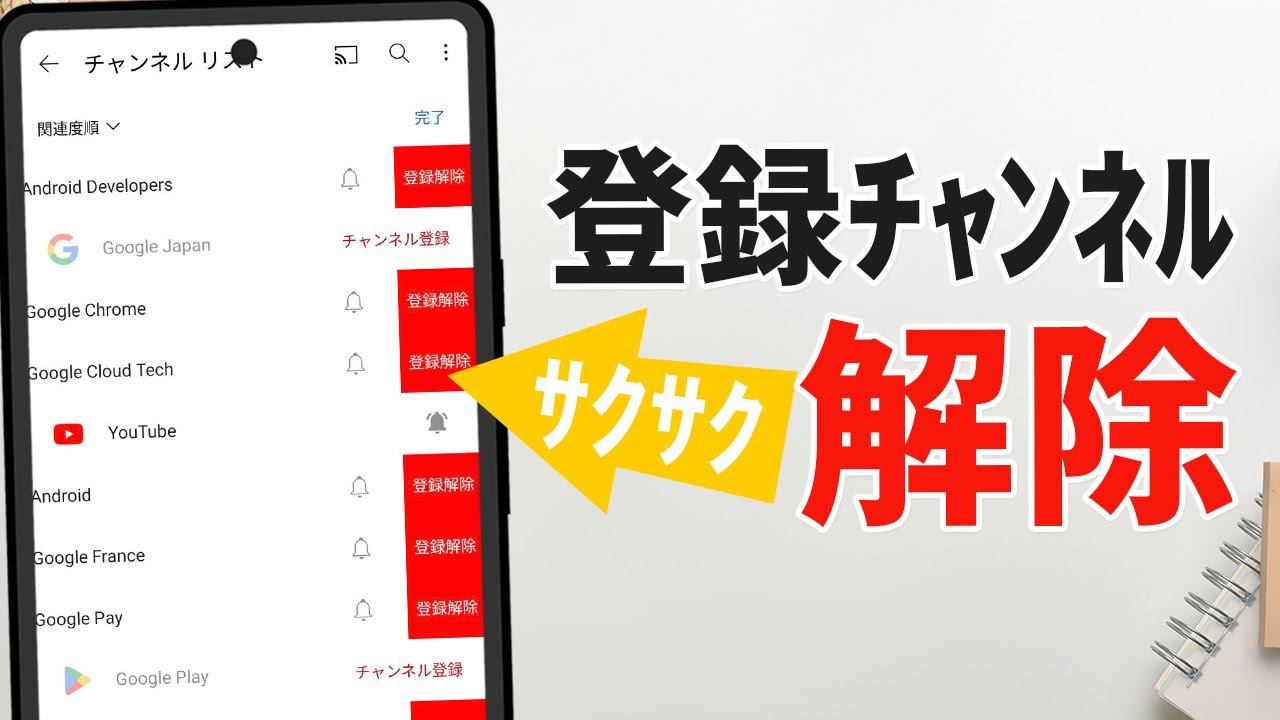
ユーチューブのお気に入りを削除する方法については、主に2つの方法があります。1つ目は、お気に入りに登録した動画を個別に削除する方法です。2つ目は、お気に入りの動画を一括で削除する方法です。
お気に入りの動画を個別に削除する方法
お気に入りの動画を個別に削除するには、まずユーチューブの再生リストを開きます。次に、お気に入りに登録した動画の右側にある三点リーダーをクリックし、「お気に入りから削除」を選択します。
- 再生リストを開く
- お気に入りの動画の三点リーダーをクリック
- 「お気に入りから削除」を選択
お気に入りの動画を一括で削除する方法
お気に入りの動画を一括で削除するには、ユーチューブのデータ管理機能を使用します。まず、ユーチューブの設定画面を開き、「データ管理」を選択します。次に、「お気に入り」のデータを削除するオプションを選択します。
- ユーチューブの設定画面を開く
- 「データ管理」を選択
- 「お気に入り」のデータを削除するオプションを選択
お気に入りを削除する際の注意点
お気に入りを削除する際には、いくつか注意点があります。まず、お気に入りを削除しても、動画自体はユーチューブから削除されません。次に、お気に入りを削除すると、その動画に対するいいね!も取り消されます。
- お気に入りを削除しても動画自体は削除されない
- お気に入りを削除するといいね!も取り消される
- 削除したお気に入りは復元できない
自分のYouTubeチャンネルを整理するにはどうしたらいいですか?
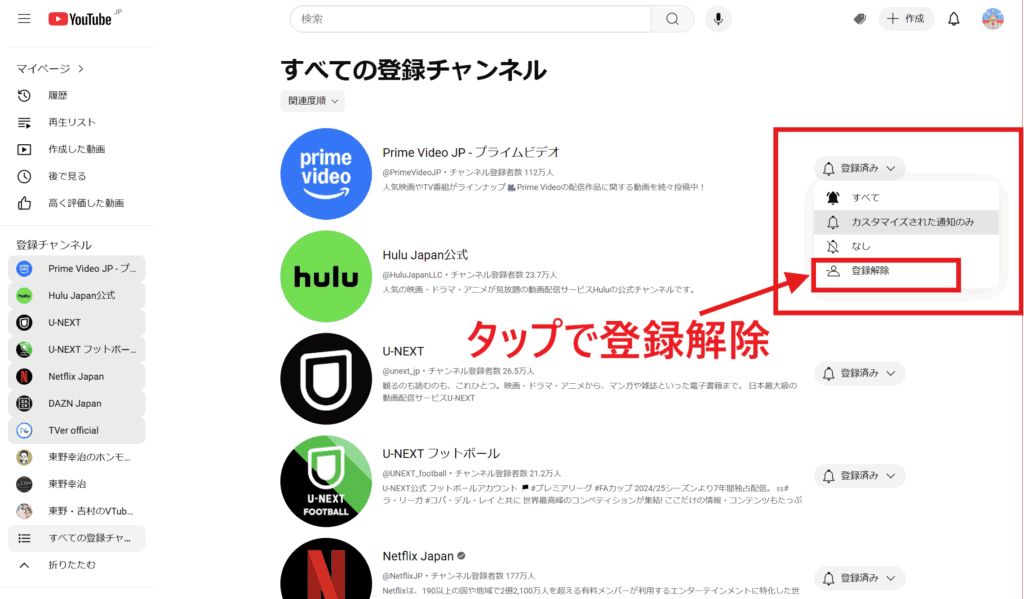
自分のYouTubeチャンネルを整理するには、まずコンテンツのテーマとターゲット層を明確にする必要があります。これにより、視聴者が求める情報を提供しやすくなり、チャンネルの一貫性を保つことができます。また、動画のタイトルや説明文、タグを適切に設定することで、検索結果に表示されやすくなり、視聴者のエンゲージメントを高めることができます。
コンテンツの整理
コンテンツを整理するには、動画のカテゴリ分けやプレイリストの作成が有効です。これにより、視聴者が興味のあるコンテンツを簡単に見つけることができ、視聴時間の増加につながります。具体的には、以下のような方法があります。
- テーマ別に動画をカテゴリ分けする
- シリーズものの動画をプレイリストにまとめる
- 人気の動画を特集したプレイリストを作成する
メタデータの最適化
メタデータを最適化するには、タイトルや説明文、タグを適切に設定する必要があります。これにより、検索結果に表示されやすくなり、視聴者のクリック率を高めることができます。具体的には、以下のような方法があります。
- キーワードをタイトルや説明文に含める
- 詳細な説明を記述し、視聴者に動画の内容を理解してもらう
- 関連するタグを設定し、検索結果に表示されるようにする
チャンネルのカスタマイズ
チャンネルをカスタマイズするには、チャンネルアートやプロフィールを適切に設定する必要があります。これにより、視聴者にプロフェッショナルな印象を与え、チャンネルの信頼性を高めることができます。具体的には、以下のような方法があります。
- チャンネルアートをデザインし、視覚的な印象を与える
- プロフィールを記述し、チャンネルの概要を説明する
- リンクを設定し、視聴者に外部サイトへのアクセスを促す
詳細情報
YouTubeでお気に入りの動画を整理するメリットは何ですか?
YouTubeでお気に入りの動画を整理することで、視聴効率が向上し、目的のコンテンツをすぐに見つけることができます。また、視聴履歴を整理することで、新しいコンテンツの発見にもつながります。
YouTubeの再生リストの作成方法を教えてください。
YouTubeの再生リストを作成するには、まず動画を再生して、保存ボタンをクリックします。次に、新しい再生リストを作成を選択し、リスト名を入力して作成をクリックします。
複数の動画を一括で再生リストに追加する方法はありますか?
複数の動画を一括で再生リストに追加するには、まずYouTube Studioにアクセスし、動画タブを選択します。次に、追加したい動画をチェックし、アクションメニューから再生リストに追加を選択します。
YouTubeの再生リストを効果的に管理するコツは何ですか?
YouTubeの再生リストを効果的に管理するには、リスト名や説明をわかりやすく設定し、関連する動画をまとめて追加することが重要です。また、定期的にリストを更新することで、コンテンツの質を維持することができます。