Windows 7でOutlook Expressの連絡先を簡単にインポートする方法を解説
Windows 7を利用している多くのユーザーが、Outlook Expressから新しいメールクライアントへの連絡先の移行に困っています。本記事では、Windows 7でOutlook Expressの連絡先を簡単にインポートする方法をステップバイステップで解説します。連絡先のインポートは、メールアドレス帳の管理を効率化し、重要な連絡先を失わないために非常に重要です。具体的な手順と必要なツールを紹介し、スムーズな移行をサポートします。Outlook Expressからのデータ移行に悩んでいる方は、ぜひ参考にしてください。効果的な方法をご紹介します。
Windows 7でOutlook Expressの連絡先をインポートする手順
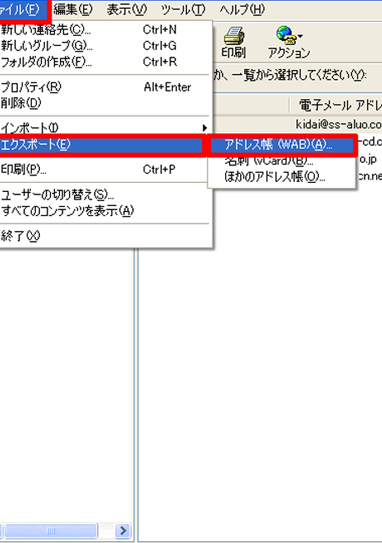
Windows 7でOutlook Expressの連絡先をインポートするには、いくつかの簡単な手順を実行する必要があります。まず、Outlook Expressで保存された連絡先データをエクスポートし、それをWindows 7のWindows Live メールや連絡先にインポートします。
Outlook Expressの連絡先データをエクスポートする
Outlook Expressの連絡先データをエクスポートするには、次の手順に従います。
- Outlook Expressを開き、[ファイル] メニューの [エクスポート] をクリックし、さらに [連絡先] を選択します。
- エクスポート先のファイル形式として CSV または vCard を選択し、保存先のフォルダを指定します。
- エクスポート処理が完了するまで待ちます。
Windows Live メールへのインポート
Windows Live メールに連絡先をインポートするには、次の手順に従います。
- Windows Live メールを開き、[連絡先] をクリックします。
- [連絡先のインポート] をクリックし、Outlook Expressからエクスポートした CSV ファイルまたは vCard ファイルを選択します。
- インポート処理が完了するまで待ちます。
連絡先へのインポート
Windows 7の連絡先フォルダに直接インポートすることも可能です。
- エクスプローラーで 連絡先フォルダを開きます。
- [連絡先のインポート] をクリックし、インポート元のファイルを選択します。
- vCard ファイルまたは CSV ファイルを指定してインポート処理を実行します。
インポート時の注意点
連絡先データをインポートする際には、データのバックアップを事前に作成しておくことをお勧めします。また、CSV ファイルや vCard ファイルのフォーマットに互換性があることを確認してください。
トラブルシューティング
もしインポート処理で問題が発生した場合、まずファイルのフォーマットを確認し、必要に応じて修正します。また、Windows Live メールや連絡先の再起動を試みてください。
Outlookの連絡先をutf-8でインポートするには?
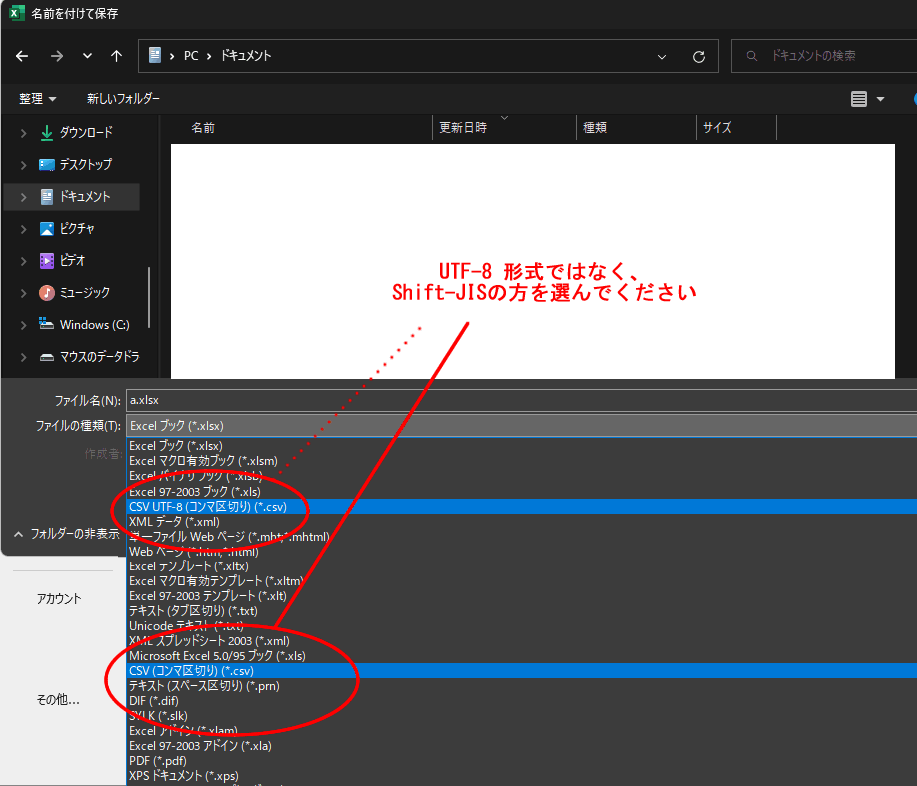
Outlookの連絡先をutf-8でインポートするには、まずCSVファイルの準備が必要です。CSVファイルを作成する際には、文字コードをutf-8に設定する必要があります。これにより、日本語などの特殊文字も正しくインポートできます。
CSVファイルの作成
CSVファイルを作成するには、まずExcelやGoogleスプレッドシートなどの表計算ソフトを使用します。連絡先の情報を入力し、utf-8で保存します。
- ExcelでCSVファイルを保存する際には、「名前を付けて保存」から「CSV UTF-8」を選択します。
- GoogleスプレッドシートでCSVファイルを保存する際には、「ファイル」メニューから「ダウンロード」→「コンマ区切り形式 (.csv)」を選択し、文字コードをutf-8に設定します。
- CSVファイルのヘッダー行には、Outlookの連絡先のフィールド名(例:氏名、メールアドレス、電話番号など)を指定します。
Outlookへのインポート
CSVファイルをutf-8で保存したら、Outlookにインポートします。Outlookの「連絡先」フォルダを開き、「連絡先のインポート」を選択します。
- インポート/エクスポート ウィザードが表示されるので、「別のプログラムまたはファイルからインポート」を選択し、「次へ」をクリックします。
- ファイルの種類として「コンマ区切り値」を選択し、utf-8で保存したCSVファイルを指定します。
- 重複する連絡先の扱いを指定し、インポートを実行します。
インポートの確認
インポートが完了したら、Outlookの連絡先フォルダでインポート結果を確認します。
- 連絡先フォルダを開き、インポートされた連絡先の氏名やメールアドレスなどが正しく表示されていることを確認します。
- 日本語などの特殊文字が正しく表示されていることを確認します。
- インポートに失敗した連絡先がある場合は、CSVファイルの文字コードやフォーマットを確認し、必要に応じて修正して再インポートします。
Outlookの連絡先をCSV形式でインポートするにはどうすればいいですか?
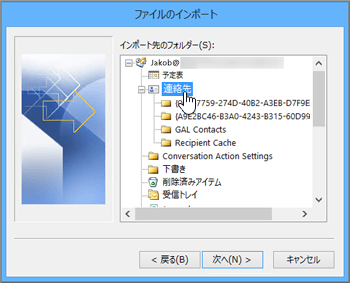
Outlookの連絡先をCSV形式でインポートするには、まずCSVファイルを用意する必要があります。CSVファイルを作成するには、ExcelやGoogleスプレッドシートなどの表計算ソフトを使用することができます。CSVファイルのフォーマットは、Outlookの連絡先のインポートに対応している必要があります。
CSVファイルのフォーマット
CSVファイルのフォーマットは、Outlookの連絡先のインポートに対応している必要があります。具体的には、名前、メールアドレス、電話番号などの連絡先情報を含む列が必要です。また、ヘッダー行を含める必要があります。ヘッダー行には、各列のラベルが含まれている必要があります。
- 名前とメールアドレスは必須の列です。
- 電話番号や住所などのその他の連絡先情報も含めることができます。
- CSVファイルの文字コードは、UTF-8またはShift-JISである必要があります。
Outlookでのインポート手順
Outlookでのインポート手順は、以下のとおりです。まず、Outlookを開き、連絡先フォルダに移動します。次に、ファイルメニューから開く & 書き出すを選択し、インポート/エクスポートを選択します。CSVファイルへのインポートを選択し、CSVファイルを選択します。
- 連絡先フォルダに移動します。
- ファイルメニューから開く & 書き出すを選択します。
- CSVファイルへのインポートを選択し、CSVファイルを選択します。
インポートの確認と修正
インポートが完了したら、連絡先リストを確認して、インポートされたデータが正しいことを確認します。もし、エラーや不整合が見つかった場合は、CSVファイルを修正して、再びインポートする必要があります。
- 連絡先リストを確認します。
- インポートされたデータが正しいことを確認します。
- エラーや不整合が見つかった場合は、CSVファイルを修正します。
アドレス帳をCSVでインポートするにはどうすればいいですか?
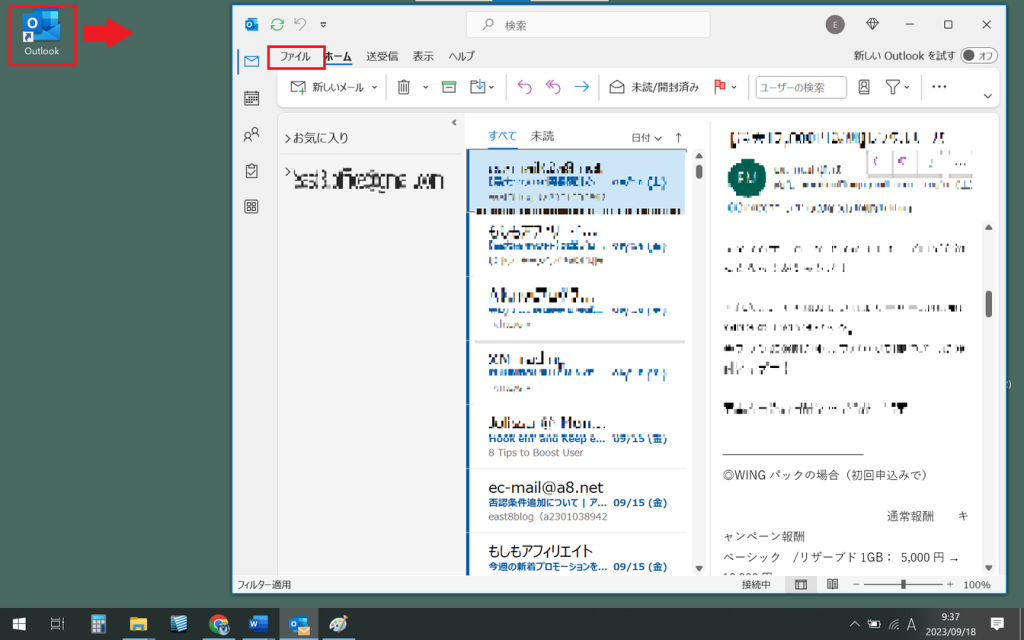
アドレス帳をCSVでインポートするには、まずCSVファイルのフォーマットを確認する必要があります。一般的には、CSVファイルはカンマで区切られたテキストファイルで、アドレス帳のデータが含まれています。CSVファイルをインポートするには、アドレス帳の管理画面にアクセスし、インポート機能を利用する必要があります。
CSVファイルの準備
CSVファイルをインポートするには、まず正しいフォーマットでファイルを準備する必要があります。CSVファイルには、名前、メールアドレス、電話番号などの連絡先情報が含まれている必要があります。また、ファイルのエンコーディングがUTF-8であることを確認する必要があります。以下は、CSVファイルに含めるべき情報の例です。
- 名前とメールアドレスは必須項目です。
- 電話番号や住所などのその他の情報も含めることができます。
- ファイルの最初にヘッダー行を含めることをお勧めします。
アドレス帳へのインポート手順
アドレス帳へのCSVインポート手順は、利用しているサービスやソフトウェアによって異なりますが、一般的には以下のようになります。まず、アドレス帳の管理画面にアクセスし、インポートまたはデータのインポートというオプションを探します。次に、CSVファイルを選択し、インポートを実行します。以下は、インポート手順の詳細です。
- アドレス帳の管理画面にアクセスし、インポート機能を探します。
- CSVファイルを選択し、インポートの実行をクリックします。
- インポートの結果を確認し、エラーが発生していないかチェックします。
インポート後の確認と整理
CSVファイルをインポートした後、データの確認と整理を行うことが重要です。インポートされたデータをチェックし、重複や誤りがないかを確認する必要があります。また、必要に応じて、データを整理し、グループやカテゴリを作成することができます。以下は、インポート後の確認と整理のポイントです。
- インポートされたデータの正確性を確認します。
- 重複データをチェックし、必要に応じて削除またはマージします。
- データをグループやカテゴリに整理し、管理しやすくします。
詳細情報
Windows 7でOutlook Expressの連絡先をインポートする方法は?
Windows 7でOutlook Expressの連絡先をインポートするには、まずWindows Live Mailをインストールする必要があります。Windows Live Mailは、Outlook Expressの後継ソフトウェアであり、連絡先のインポートが可能です。
連絡先のインポートに必要なファイルは?
Outlook Expressの連絡先をインポートするには、.wabファイルが必要です。このファイルは、Outlook Expressの連絡先情報を保存しているファイルです。.wabファイルがあれば、Windows Live Mailに簡単にインポートできます。
インポートした連絡先はどうなる?
Windows Live Mailにインポートした連絡先は、Windows Live Mailのアドレス帳に保存されます。これにより、Windows Live Mailを使用してメールを送信する際に、インポートした連絡先を簡単に参照できます。
他のメールソフトでもインポートは可能?
Outlook Expressの連絡先は、.csvまたは.vcfファイルにエクスポートすることで、他のメールソフトでもインポートが可能です。これにより、Outlook Express以外のメールソフトを使用している場合でも、連絡先を簡単に移行できます。