Windows 7でWindowsメールの連絡先を簡単にインポートする方法を解説
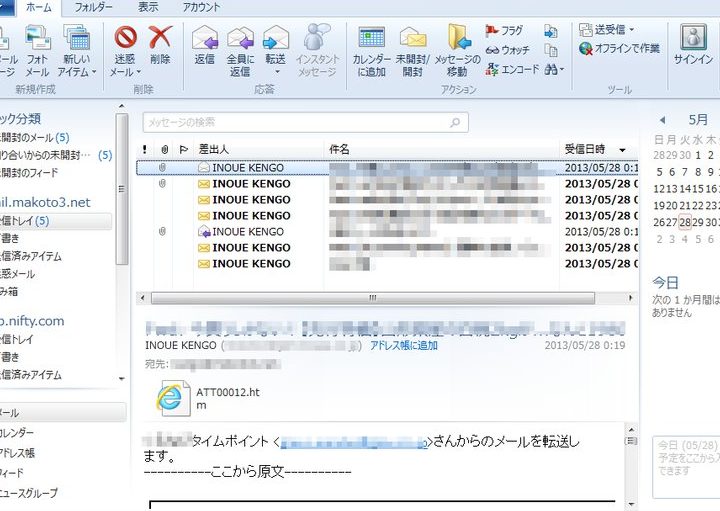
Windows 7は長年にわたって多くのユーザーに愛されてきたオペレーティングシステムです。WindowsメールはこのOSで標準搭載されていたメールクライアントで、連絡先を管理する機能も備えていました。しかし、新しい環境への移行やデータの管理が必要になることがあります。この記事では、Windows 7でWindowsメールの連絡先を簡単にインポートする方法について詳しく解説します。連絡先データを効率的に移行し、新しい環境でスムーズに使い始めるための手順を説明します。実践的な方法を学び、データ移行の手間を省きましょう。
Windows 7でWindowsメールの連絡先をインポートする手順
Windows 7でWindowsメールを使用している場合、連絡先を簡単にインポートすることができます。ここでは、その手順について詳しく解説します。
連絡先のインポートの準備
連絡先をインポートする前に、インポートする連絡先データの形式を確認する必要があります。Windowsメールでは、CSV形式やVCF形式のファイルをインポートできます。インポートするファイルがこれらの形式であることを確認してください。 以下の点を確認してください:
- インポートするファイルがCSV形式またはVCF形式であること
- ファイルが正しく作成されており、連絡先情報が含まれていること
- インポート先のWindowsメールのアカウントが正しく設定されていること
CSV形式の連絡先をインポートする
CSV形式のファイルをインポートするには、以下の手順に従います。 まず、Windowsメールを開き、連絡先をクリックします。次に、インポートをクリックし、CSV形式のファイルを選択します。 以下の手順を実行します:
- Windowsメールで連絡先を開く
- インポートをクリックし、CSV (カンマ区切り)を選択
- インポートするCSVファイルを選択する
VCF形式の連絡先をインポートする
VCF形式のファイルをインポートするには、以下の手順に従います。 まず、Windowsメールを開き、連絡先をクリックします。次に、インポートをクリックし、VCF形式のファイルを選択します。 以下の点に注意してください:
- VCF形式のファイルが単一の連絡先であるか、複数の連絡先を含むことを確認する
- インポートするVCFファイルを選択する
- 連絡先情報が正しくインポートされていることを確認する
インポート後の連絡先の確認
連絡先をインポートした後、連絡先リストにインポートした連絡先が表示されていることを確認します。また、連絡先情報が正しくインポートされていることも確認します。
インポートで発生する可能性のある問題
連絡先のインポート中に、文字化けやデータの欠落などの問題が発生する可能性があります。これらの問題を回避するには、インポートするファイルの文字コードや形式を確認する必要があります。
Windows Mailの連絡先をエクスポートするには?
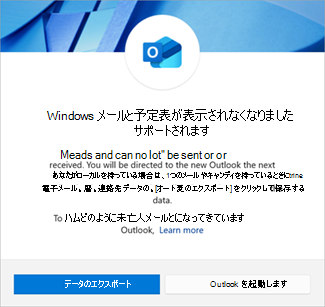
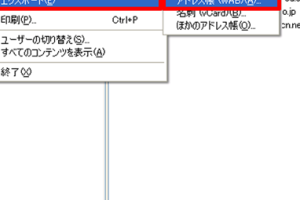
Windows Mailの連絡先をエクスポートするには、まずWindows Mailを開き、連絡先フォルダに移動する必要があります。連絡先フォルダには、アドレス帳に登録されているすべての連絡先が表示されます。
連絡先のエクスポート方法
Windows Mailの連絡先をエクスポートするには、以下の手順を実行します。まず、エクスポートオプションを選択し、次にCSVファイルまたはvCardファイルを選択します。CSVファイルは、コンマ区切り値形式で連絡先情報を保存します。一方、vCardファイルは、電子名刺形式で連絡先情報を保存します。
- エクスポートオプションを選択します。
- CSVファイルまたはvCardファイルを選択します。
- エクスポートする連絡先情報を選択します。
CSVファイルへのエクスポート
CSVファイルへのエクスポートは、連絡先情報を簡単に他のアプリケーションにインポートできるため便利です。CSVファイルは、表計算ソフトウェアで開くことができ、連絡先情報を簡単に編集できます。CSVファイルへのエクスポートには、文字コードの選択が必要です。
- CSVファイルを選択します。
- 文字コードを選択します。
- エクスポートする連絡先情報を選択します。
vCardファイルへのエクスポート
vCardファイルへのエクスポートは、電子名刺を他のアプリケーションにインポートできるため便利です。vCardファイルは、連絡先情報を標準化された形式で保存します。vCardファイルへのエクスポートには、ファイル名の指定が必要です。
- vCardファイルを選択します。
- ファイル名を指定します。
- エクスポートする連絡先情報を選択します。
Windows7のアドレス帳をエクスポートするには?
Windows7のアドレス帳をエクスポートするには、まずWindows連絡先の機能を利用する必要があります。Windows連絡先は、Windows7におけるアドレス帳の管理ツールです。このツールを使うことで、連絡先のエクスポートが可能になります。
Windows連絡先を開く
Windows連絡先を開くには、スタートメニューからアクセスできます。スタートメニューをクリックし、「連絡先」と入力して検索結果からWindows連絡先を開きます。または、エクスプローラで「C:Users[ユーザー名]Contacts」にアクセスすることでも開くことができます。連絡先を開いたら、エクスポートしたい連絡先が含まれていることを確認します。
- エクスプローラでContactsフォルダにアクセスする
- スタートメニューから連絡先を検索する
- Windows連絡先のウィンドウが開いたことを確認する
連絡先のエクスポート
連絡先のエクスポートを実行するには、Windows連絡先のウィンドウでエクスポートボタンをクリックします。エクスポートのオプションには、CSVファイルやvCard形式などがあります。CSV形式は、他のアプリケーションでも広くサポートされているため、多くの場合便利です。エクスポート先のフォルダを選択し、ファイル名を指定して保存します。
- エクスポートボタンをクリックする
- CSVファイルまたはvCard形式を選択する
- エクスポート先のフォルダを選択する
エクスポートした連絡先の利用
エクスポートした連絡先は、他のアプリケーションやサービスで利用することができます。CSVファイルの場合は、Microsoft ExcelやGoogleの連絡先など、多くのアプリケーションでインポートが可能です。また、vCard形式の場合は、他の連絡先管理アプリケーションで直接インポートできることが多いです。エクスポートしたファイルを適切なアプリケーションにインポートすることで、連絡先を効果的に移行または共有できます。
- CSVファイルをMicrosoft Excelで開く
- vCardファイルを連絡先管理アプリケーションにインポートする
- エクスポートしたファイルをバックアップとして保存する
パソコンのメールアドレス帳をコピーするにはどうしたらいいですか?
パソコンのメールアドレス帳をコピーするには、まず使用しているメールソフトの種類を確認する必要があります。多くのメールソフトには、アドレス帳をエクスポートする機能が備わっています。この機能を利用することで、アドレス帳を別のパソコンやメールソフトに移行することができます。
メールソフトのアドレス帳エクスポート機能を利用する
メールソフトのアドレス帳エクスポート機能を利用することで、簡単にアドレス帳をコピーすることができます。具体的には、エクスポート 機能を使用して、アドレス帳を CSV または vCard 形式のファイルとして保存します。
- エクスポート 機能の場所を確認するために、メールソフトのメニューを確認します。
- アドレス帳を CSV または vCard 形式で保存します。
- 保存したファイルを別のパソコンやメールソフトに移行します。
アドレス帳のバックアップと復元の手順
アドレス帳のバックアップと復元の手順を理解することで、パソコンのメールアドレス帳を安全にコピーすることができます。バックアップ は、アドレス帳のデータを安全に保存するために重要です。
- メールソフトの設定で、バックアップ 機能の有無を確認します。
- バックアップ 機能を使用して、アドレス帳のデータを保存します。
- 必要に応じて、保存した バックアップ データを復元します。
異なるメールソフト間でのアドレス帳の移行
異なるメールソフト間でのアドレス帳の移行は、CSV または vCard 形式のファイルを介して行うことができます。これにより、異なるメールソフトを使用している場合でも、アドレス帳を簡単に移行することができます。
- 元のメールソフトで、アドレス帳を CSV または vCard 形式でエクスポートします。
- 新しいメールソフトで、エクスポートしたファイルをインポートします。
- アドレス帳のデータが正しく移行されたことを確認します。
アウトルックの連絡先をインポートするにはどうすればいいですか?
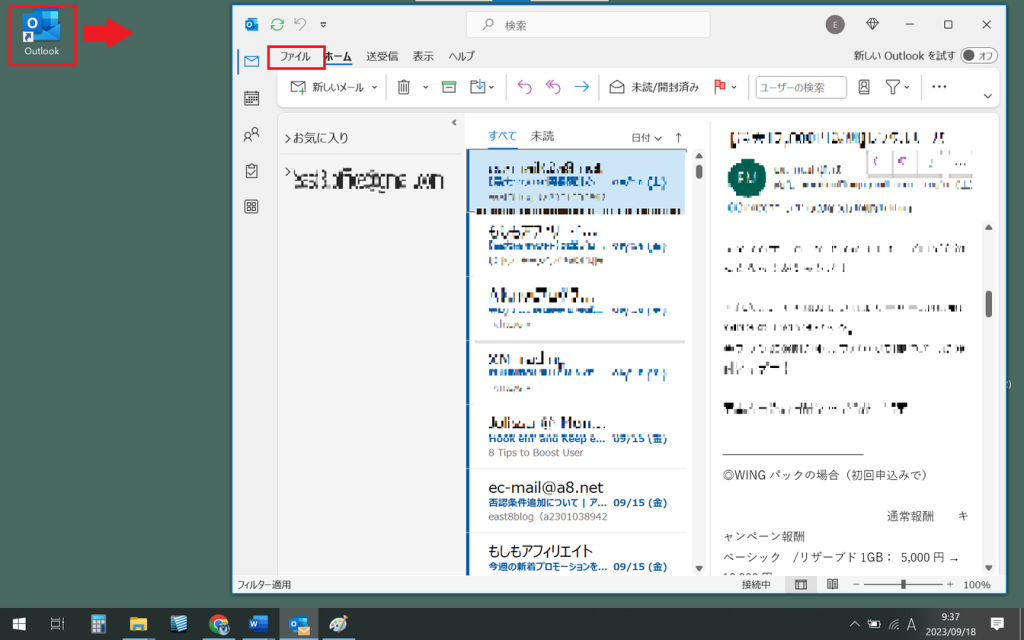
アウトルックの連絡先をインポートするには、まずインポート元のファイル形式を確認する必要があります。一般的には、CSVやVCF形式のファイルが使用されます。インポートを開始するには、アウトルックを開き、「連絡先」フォルダに移動します。次に、「ファイル」タブをクリックし、「開く & エクスポート」を選択、「インポート/エクスポート」をクリックします。
CSVファイルからのインポート手順
CSVファイルから連絡先をインポートするには、まずCSVファイルが適切な形式であることを確認する必要があります。具体的には、名前、メールアドレス、電話番号などの連絡先情報が正しく列に割り当てられていることを確認します。次に、アウトルックの「インポート/エクスポート」ウィザードを使用して、CSVファイルをインポートします。
- CSVファイルを準備します。
- アウトルックで「インポート/エクスポート」ウィザードを起動します。
- CSVファイルを指定してインポートを実行します。
VCFファイルからのインポート手順
VCFファイル(vCardファイル)から連絡先をインポートするには、まずVCFファイルが手元にあることを確認します。次に、アウトルックで「連絡先」フォルダを開き、「ファイル」タブから「開く & エクスポート」を選択、「インポート」をクリックしてvCardファイルをインポートします。
- VCFファイルを選択します。
- アウトルックでVCFファイルをインポートします。
- 連絡先が正しく登録されたことを確認します。
インポート後の確認と整理
連絡先をインポートした後は、インポートされた連絡先が正しく表示されていることを確認する必要があります。また、重複する連絡先がないか確認し、必要に応じて整理します。これにより、アウトルックの連絡先が正確で管理しやすい状態になります。
- インポートされた連絡先を確認します。
- 重複する連絡先を整理します。
- 連絡先を適切なフォルダに分類します。
詳細情報
Windows 7でWindowsメールの連絡先をインポートする方法は?
Windowsメールの連絡先をインポートするには、まずWindows連絡先を開き、インポートウィザードを利用する必要があります。このウィザードを使用することで、簡単に連絡先をインポートできます。
Windows Live メールからWindows 7に連絡先を移行できますか?
Windows Live メールからWindows 7への連絡先の移行は可能です。CSVファイルまたはvCard形式で連絡先をエクスポートし、それをWindows連絡先にインポートすることで移行できます。
Windowsメールの連絡先がインポートできない場合は?
連絡先がインポートできない場合は、ファイル形式が正しいかどうか、またはインポートウィザードの手順が正しく実行されているかを確認する必要があります。また、CSVファイルのエンコードが適切であるかも確認してください。
Windows 7の連絡先をバックアップする方法は?
Windows 7の連絡先をバックアップするには、Windows連絡先を開き、連絡先をCSVファイルまたはvCard形式でエクスポートします。これにより、連絡先のデータが安全に保存されます。