Chromebookで単語登録を簡単に!ユーザー辞書で変換を効率化
Chromebookを使用する際、頻繁に入力する単語やフレーズを簡単に登録できる「ユーザー辞書」機能は非常に便利です。この機能を活用することで、文章入力の効率が大幅に向上し、日々の作業がスムーズになります。本記事では、Chromebookのユーザー辞書機能を使って、単語登録や変換を効率化する方法について詳しく解説します。初心者でも簡単に設定できるので、ぜひ参考にしてみてください。ユーザー辞書の基本的な使い方から応用テクニックまで、Chromebookをより快適に使うためのヒントを紹介します。
Chromebookで単語登録を簡単に!ユーザー辞書の基本と活用法
Chromebookを使用する上で、日本語入力の効率化は非常に重要です。特に、頻繁に使用する単語やフレーズを簡単に呼び出せるようにすることで、作業の生産性を大幅に向上させることができます。この記事では、Chromebookのユーザー辞書機能を利用して、単語登録を簡単に行い、変換を効率化する方法について詳しく解説します。
ユーザー辞書とは?Chromebookでの役割
ユーザー辞書は、ユーザーが頻繁に使用する単語やフレーズを登録しておくことができる機能です。Chromebookの日本語入力システムと連携して、入力の効率化を図ります。具体的には、次のような利点があります。
- 単語の登録により、頻繁に使用する言葉をすぐに呼び出すことができます。
- 変換の効率化により、入力ミスを減らし、作業時間を短縮できます。
- カスタマイズ性により、個人のニーズに合わせた辞書を作成できます。
Chromebookでユーザー辞書に単語を登録する方法
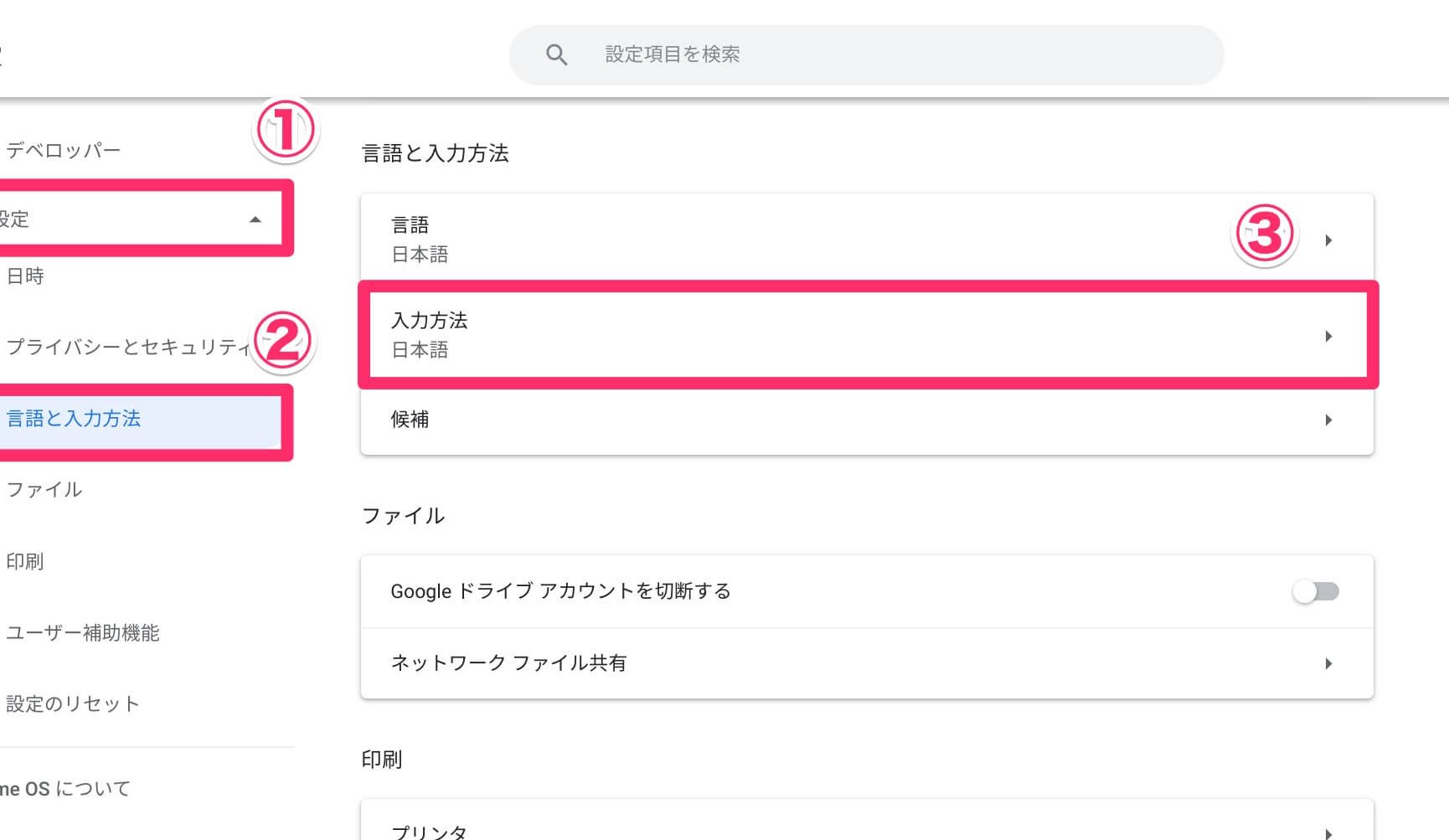
Chromebookでユーザー辞書に単語を登録する手順は以下の通りです。 まず、設定メニューから入力設定を選択し、ユーザー辞書の編集画面に移動します。ここで、新しい単語を追加したり、既存の単語を編集したりできます。具体的には、次のようなステップで行います。
- Chromebookの設定メニューを開きます。
- 「詳細設定を表示」をクリックし、「言語と入力」を選択します。
- 「入力方法」の設定で、「日本語」を選択し、「ユーザー辞書」をクリックします。
ユーザー辞書の活用で変換を効率化するコツ
ユーザー辞書を最大限に活用するには、頻繁に使用する単語やフレーズを登録することが重要です。特に、長いフレーズや、特殊な専門用語を登録しておくと便利です。また、誤って登録した単語は、編集画面から簡単に削除できます。
- 頻繁に使用する長いフレーズを登録します。
- 専門用語や業界特有の用語を登録します。
- 不要になった単語は、定期的に整理します。
Chromebookのユーザー辞書を同期するメリット
Chromebookのユーザー辞書は、Googleアカウントと同期することができます。これにより、複数のデバイス間で同じ辞書を使用することができます。同期のメリットは次の通りです。
- データの共有により、複数のChromebookで同じ辞書を使用できます。
- バックアップにより、データの損失を防ぐことができます。
- 新しいデバイスへの移行が容易になります。
Chromebookでユーザー辞書のトラブルシューティング
ユーザー辞書に関する問題が発生した場合、まずは設定の確認を行います。辞書の同期がうまくいっていない場合は、Googleアカウントの再ログインや、同期設定の確認を行います。また、登録した単語が表示されない場合は、辞書の編集画面で内容を確認します。
- 設定メニューで入力設定を確認します。
- Googleアカウントの同期状態を確認します。
- 辞書の内容をチェックして、必要な単語が登録されているか確認します。
詳細情報
Chromebookでユーザー辞書を使うメリットは何ですか?
Chromebookでユーザー辞書を使うと、単語登録が簡単になり、変換効率が向上します。頻繁に使う単語やフレーズを登録することで、入力の手間を省くことができます。
Chromebookのユーザー辞書に単語を登録する方法は?
Chromebookの設定から入力の設定を開き、辞書の項目でユーザー辞書を選択します。ここで、新しい単語や読みを登録できます。CSVファイルから一括登録することも可能です。
Chromebookのユーザー辞書は他のGoogleアカウントと同期しますか?
Chromebookのユーザー辞書は、Googleアカウントに紐づけられているため、他のデバイスでも同期されます。これにより、複数のデバイス間で同じ単語登録を使うことができます。
Chromebookのユーザー辞書を編集または削除する方法は?
Chromebookのユーザー辞書の編集や削除は、設定の入力項目から行います。登録した単語の一覧が表示されるので、必要な単語を編集または削除できます。