
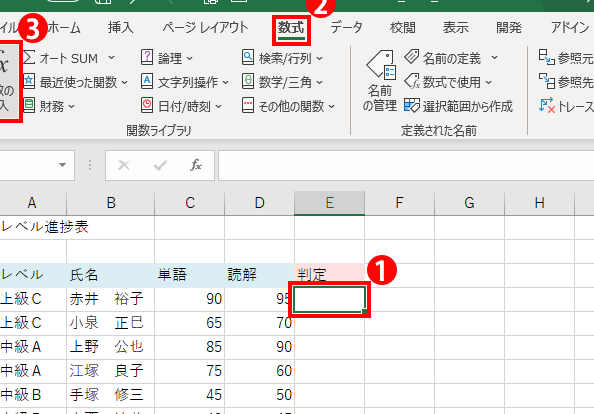
ExcelのAND関数を使うことで複数の条件を組み合わせて評価することができます。これは条件文を簡潔に使うだけでなく情報分析の効率を高めることができます。このチュートリアルでは基本的な使い方からその応用まであらゆることを探求していきます。様々な基準に合致する関連情報を取り出す方法を知りたいならこのチュートリアルでAND関数の使い方を習得しましょう。Excelの作業がより効率的になります。
ExcelのAND関数を使った複数条件のチェック方法
エクセルでのAND関数 ExcelのAND関数は複数の条件を同時にチェックする際に非常に便利な関数の1つです。この関数が有用である理由は複雑な条件式を書くのが便利なことにあります。AND関数の最も簡単な使い方は複数の条件をコンマで区切って指定することです。
AND関数の基本的な使い方
AND関数は、複数の条件がすべて真である場合に真を返します。例えば、あるセルの値が10以上かつ20以下であるかどうかをチェックする場合、`=AND(A1>=10, A1<=20)`という式を使います。この式は、A1の値が10以上かつ20以下であれば真を返し、そうでなければ偽を返します。 AND関数の使い方のポイント:
- 複数の条件をカンマで区切って指定する
- 条件式は論理値(真または偽)を返す必要がある
- AND関数は、すべての条件が真である場合にのみ真を返す
AND関数を使った実践的な例
AND関数は、データのフィルタリングや条件付き書式設定など、さまざまなシナリオに適用できます。その1つの応用例は、特定のデータ範囲の中で、特定の条件を満たすデータを取り出すことです。以下はAND関数を使用したデータのフィルタリングの例です。
- フィルタリング条件をAND関数で指定する
- フィルタリング対象のデータ範囲を選択する
- AND関数を使って条件に合致するデータを抽出する
AND関数と他の関数との組み合わせ
AND関数やIF関数やOR関数などの他の関数との組み合わせも非常に一般的な使い方です。IF関数とAND関数を組み合わせることで、AND関数で設定された複数の条件を満たした場合に特定の値を返すことができます。AND関数およびIF関数の組み合わせの例です。
- IF関数の条件式にAND関数を使う
- AND関数で複数の条件を指定する
- 条件に合致する場合の戻り値を指定する
AND関数のエラー対策
AND関数を使用する際には、条件文の記述ミスやデータの型が合っていないなど、様々なエラーが発生する可能性があります。そのため、エラーが発生しないようにするためには正しく条件文を慎重に書くことが非常に重要です。AND関数のエラー対策には以下のことが含まれます。
- 条件式の記述ミスに注意する
- データ型の不一致をチェックする
- AND関数の構文を確認する
AND関数の応用例
AND関数が必要となるケースはたくさんあります。これらのケースは成績評価やデータ分析のように、複数の条件をチェックする必要がある場面などです。AND関数が適用されるケースは次のとおりです。
- 成績の評価にAND関数を使う
- データの分析にAND関数を使う
- 条件付き書式設定にAND関数を使う
詳細情報
ExcelのAND関数とは何ですか?
ExcelのAND関数は複数の条件をまとめてチェックするための論理関数です。AND関数を使うことで2つ以上の条件を組み合わせて、すべての条件が真(TRUE)であればTRUEを、そうでなければFALSEを返します。
AND関数の基本的な使い方を教えてください。
AND関数の基本的な使い方は、`=AND(論理式1, 論理式2, …)`という形式で、複数の論理式をカンマで区切って入力することです。例えば、`=AND(A1>10, B1<20)`と入力すると、セルA1の値が10より大きく、かつセルB1の値が20より小さい場合にTRUEを返します。
AND関数を実際の業務でどのように活用できますか?
AND関数は、データ分析や条件付き書式設定など、さまざまな業務シーンで利用できます。たとえばデータ分析では、AND関数を使って特定の地域かつ特定の商品カテゴリの売上がある決められた数値を超えるかどうかをテストすることができます。
AND関数と他の論理関数を組み合わせることはできますか?
もちろんAND関数はOR関数やNOT関数などの他の論理関数とも組み合わせて使用することができます。このようにすることでより複雑な条件式を構築することが可能になり、データの分析や処理をより柔軟に行うことができます。例えば「=AND(OR(A1="東京", A1="大阪"), B1>100)」という式はA1の値が「東京」または「大阪」のいずれかであり、かつB1の値が100より大きい場合にTRUEとなります。





