AndroidでGmailから新規メールを簡単に送信する方法を解説
Androidスマートフォンを使っている多くの人が、毎日Gmailを利用しています。重要なコミュニケーション手段として欠かせないGmailですが、新規メールを送信する際に少し手間取ることはありませんか?この記事では、AndroidでGmailから新規メールを簡単に送信する方法をステップバイステップで解説します。初心者の方でも簡単にできる方法をご紹介するので、ぜひ参考にしてみてください。効率的なメール対応で、日々の業務やプライベートをさらにスムーズにしましょう。Gmailの基本操作をマスターして、スマートなメール管理を実現します。
AndroidデバイスからGmailを使って効率的にメールを送る方法
Androidデバイスを使用してGmailから新規メールを簡単に送信する方法については、さまざまなテクニックがあります。ここでは、基本的なメール送信の手順から、効率化するためのいくつかのコツまでを詳しく説明します。
Gmailアプリの基本的な使い方
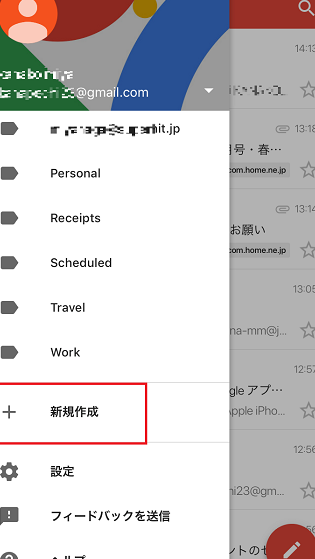
Gmailアプリを使用すると、簡単にメールを送受信できます。まず、アプリを開き、右下の新規メールボタンをタップして、新規メールの作成画面に移動します。ここで、宛先のメールアドレス、件名、本文を入力し、送信ボタンをタップします。 主な手順は以下の通りです:
- 宛先のメールアドレスを入力します。
- 件名を簡潔に記載します。
- 本文に必要な情報を入力します。
メール下書き機能の活用
Gmailの下書き機能を使うと、途中で保存して後で完成させることができます。長いメールや複雑なメールを作成する際に便利です。下書き保存は自動で行われるため、安心して作業ができます。 下書き機能の使い方:
- メール作成画面で、×をタップして画面を閉じます。
- ポップアップで下書きに保存するを選択します。
- 後で、下書きフォルダから続きを編集できます。
テンプレート機能の利用
頻繁に送るメールの内容が決まっている場合、テンプレート機能が役立ちます。テンプレートを作成しておくと、次回からは簡単に同じ内容のメールを作成できます。 テンプレートの作成方法:
- 新規メールを作成します。
- メールの内容を入力し、右上のテンプレートとして保存をタップします。
- テンプレートに名前を付けて保存します。
添付ファイルの簡単な追加方法
メールにファイルを添付する場合、Gmailアプリでは簡単にGoogleドライブやデバイス内のファイルを選択できます。また、写真や動画の添付も簡単に行えます。 添付ファイルの追加方法:
- 新規メール作成画面で、クリップアイコンをタップします。
- ファイルの添付またはGoogleドライブからの添付を選択します。
- 必要なファイルを選択して添付します。
送信前の最終チェック
メールを送信する前には、宛先や件名、本文の内容を必ず確認しましょう。誤字脱字や宛先の間違いがないかをチェックすることで、プロフェッショナルな印象を与えることができます。 最終チェックのポイント:
- 宛先のメールアドレスが正しいか確認します。
- 件名が適切であるか確認します。
- 本文に誤字脱字や不適切な表現がないかチェックします。
詳細情報
AndroidでGmailから新規メールを簡単に送信する方法とは?
AndroidデバイスでGmailアプリを使用して新規メールを送信するには、まずアプリを開き、右下の赤い「+」ボタンをタップして新しいメールを作成します。次に、宛先のメールアドレスを入力し、件名と本文を記述します。
Gmailで新規メールを作成する際の基本的な手順は?
新規メールを作成するには、Gmailアプリを開いて「新しいメール」ボタンをタップします。次に、宛先、件名、本文を入力し、必要に応じて添付ファイルを追加します。
AndroidのGmailでメール送信時に注意すべき点は?
メールを送信する際には、宛先のメールアドレスが正しいことを確認し、件名と本文が適切であるかをチェックします。また、添付ファイルのサイズが大きすぎないかも確認する必要があります。
Gmailで送信したメールの確認方法は?
送信したメールを確認するには、Gmailアプリを開き、「送信済み」フォルダに移動します。ここで、送信日時や宛先、件名などを確認できます。