
Google Chromeのブックマーク機能を簡単に解説!使い方の基本
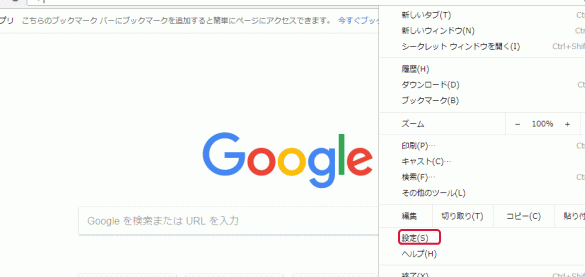
Google Chromeには、頻繁にアクセスするウェブサイトを簡単に保存し、アクセスできるブックマーク機能があります。この機能を活用することで、閲覧履歴を遡る必要がなくなり、効率的にウェブを閲覧できます。本記事では、Google Chromeのブックマーク機能の基本的な使い方を解説します。ブックマークの追加方法や整理方法など、初心者でも簡単に理解できる内容です。Chromeのブックマーク機能をマスターして、より快適なブラウジングを実現しましょう。ブックマークの使い方を覚えて、日々のウェブ利用をより便利にしましょう。
Google Chromeのブックマーク機能の基本的な使い方
Google Chromeのブックマーク機能は、頻繁にアクセスするWebページを簡単に保存し、再び訪れることができる便利なツールです。この機能を使いこなすことで、ブラウジングの効率が格段に向上します。
ブックマークの追加方法
ブックマークを追加するには、いくつかの方法があります。アドレスバーの右側にある星のアイコンをクリックするのが最も簡単な方法です。また、ページ上で右クリックして「ブックマークに追加」を選択することでも追加できます。
- アドレスバーの星のアイコンをクリック
- 右クリックメニューから「ブックマークに追加」を選択
- ショートカットキーCtrl+D(Windows)またはCommand+D(Mac)を使用
ブックマークの管理
追加したブックマークは、ブックマークマネージャで管理できます。ここでは、ブックマークの並べ替えや削除、フォルダの作成などが可能です。ブックマークマネージャは、ブラウザのメニューから「ブックマーク」>「ブックマークマネージャ」を選択して開くことができます。
ブックマークのフォルダ作成と整理
ブックマークが増えてくると、フォルダを作成して整理することが有効です。フォルダを作成することで、関連するブックマークを一箇所にまとめることができます。フォルダの作成は、ブックマークマネージャで行います。
- ブックマークマネージャを開く
- 「フォルダを追加」ボタンをクリック
- フォルダ名を入力して保存
ブックマークの同期
Google Chromeでは、Googleアカウントにログインすることで、ブックマークを複数のデバイス間で同期できます。これにより、パソコンやスマートフォンなど、どのデバイスからでも同じブックマークにアクセスできます。
ブックマークのインポートとエクスポート
他のブラウザからGoogle Chromeに移行する場合や、ブックマークを別のブラウザに移したい場合、ブックマークのインポートやエクスポートが便利です。これらの機能を使うことで、ブックマークを簡単に移行できます。
詳細情報
Google Chromeのブックマーク機能とは何ですか?
Google Chromeのブックマーク機能は、ユーザーが頻繁に訪れるウェブサイトを簡単に保存し、再度アクセスできるようにする便利なツールです。この機能を使用することで、URLを覚えておく必要がなくなり、ブラウジング体験が向上します。
ブックマークの追加方法は?
ブックマークを追加するには、まず目的のウェブサイトにアクセスします。次に、アドレスバーの右側にある星マークをクリックするか、メニューから「ブックマークを追加」を選択します。これにより、現在のページがブックマークバーまたはブックマークマネージャーに保存されます。
ブックマークの管理方法は?
ブックマークを管理するには、ブックマークマネージャーを使用します。メニューから「ブックマークとリスト」>「ブックマークマネージャー」を選択することで、すべてのブックマークを一覧表示し、編集や削除を行うことができます。また、フォルダを作成してブックマークを整理することも可能です。
ブックマークの同期はどうなりますか?
Google Chromeのブックマークは、Googleアカウントにログインしている場合、自動的に同期されます。これにより、異なるデバイス間でブックマークを共有でき、どこからでも同じブラウジング体験を享受できます。同期を有効にするには、Chromeの設定でGoogleアカウントにログインしていることを確認してください。



