
Google ChromeのブックマークをHTML形式で簡単に保存する方法
Google Chromeを利用していると、気に入ったウェブサイトを簡単にアクセスできるようにブックマーク(お気に入り)に保存することができます。しかし、ブラウザを変更したり、コンピューターを新しくした際に、これらのブックマークを移行するのは手間がかかります。そこで便利なのが、ブックマークをHTML形式でエクスポート(保存)する方法です。この記事では、について、ステップバイステップで説明します。初心者の方でも簡単にできるので、ぜひ試してみてください。ブックマークの管理が簡単になります。
Google ChromeのブックマークをHTML形式で簡単に保存する手順
Google ChromeのブックマークをHTML形式で保存することは、ブラウザを変更したり、データをバックアップする際に非常に便利です。ここでは、その方法を詳しく説明します。
Google Chromeを開き、ブックマークマネージャーを起動する
まず、Google Chromeを開きます。次に、ブラウザの右上にある三点リーダーをクリックし、「ブックマーク」>「ブックマークマネージャー」を選択します。これにより、ブックマークマネージャーが新しいタブで開きます。
ブックマークをHTML形式でエクスポートする
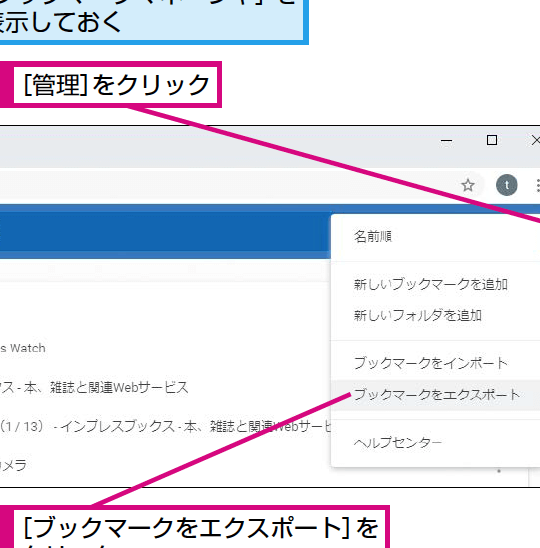
ブックマークマネージャーが開いたら、右上にある三点リーダーをクリックし、「ブックマークをエクスポート」を選択します。すると、ファイル保存ダイアログが表示されるので、保存先とファイル名を指定し、HTML形式で保存します。 以下の手順でエクスポートできます:
- ブックマークマネージャーの右上にある三点リーダーをクリック
- 「ブックマークをエクスポート」を選択
- 保存先とファイル名を指定
エクスポートしたHTMLファイルを管理する
エクスポートしたHTMLファイルは、他のブラウザへのブックマークの移行や、データのバックアップとして利用できます。このファイルを安全に管理するために、以下の点に注意します。
- クラウドストレージに保存して、どこからでもアクセスできるようにする
- 外部ストレージにコピーして、ローカルでのデータ損失を防ぐ
- 定期的に更新して、最新のブックマークを維持する
HTMLファイルを他のブラウザにインポートする
他のブラウザにブックマークを移行する場合、エクスポートしたHTMLファイルをインポートする必要があります。ほとんどのブラウザは、HTML形式のブックマークファイルをインポートする機能を備えています。
ブックマークの同期とバックアップの重要性
ブックマークをHTML形式で保存することは、データのバックアップとしても重要です。ブラウザのトラブルやデータ損失の際に、ブックマークを復元することができます。定期的なバックアップを心がけましょう。
詳細情報
Google ChromeのブックマークをHTML形式で保存するメリットは何ですか?
ブックマークのバックアップや他のブラウザへの移行を容易にするために、Google ChromeのブックマークをHTML形式で保存することが推奨されます。これにより、データの損失を防ぎ、他のデバイスやブラウザでのブックマークの同期が容易になります。
Google ChromeでブックマークをHTML形式で保存する方法は?
Google ChromeでブックマークをHTML形式で保存するには、まずブックマークマネージャを開きます。次に、右上の三点リーダーをクリックし、「ブックマークをエクスポート」を選択します。すると、HTMLファイルとしてブックマークを保存できます。
エクスポートしたHTMLファイルを他のブラウザでインポートする方法は?
他のブラウザでエクスポートしたHTMLファイルをインポートするには、まずそのブラウザのブックマークマネージャまたはインポート機能を開きます。次に、HTMLファイルを選択してインポートします。これにより、ブックマークの移行が容易になります。
Google Chromeのブックマークを自動的にバックアップする方法はありますか?
Google Chromeでは、Googleアカウントにログインすることで、ブックマークを自動的にクラウドに同期できます。これにより、データの損失を防ぎ、他のデバイスでのブックマークの復元が容易になります。



