
Google ChromeでIEのお気に入りを簡単にインポートする方法
Google Chromeは、多くのユーザーにとって標準のブラウザとなっています。しかし、長年Internet Explorer(IE)を使っていた人にとって、お気に入りの移行は大きな課題です。幸いなことに、ChromeはIEのお気に入りを簡単にインポートする機能を提供しています。この記事では、その方法をステップバイステップで説明します。お気に入りを失うことなく、スムーズにChromeへの移行を実現しましょう。IEからのインポート方法を知り、より快適なブラウジング体験を手に入れましょう。Chromeへの移行が簡単に。
Google Chromeへのお気に入りインポートの手順
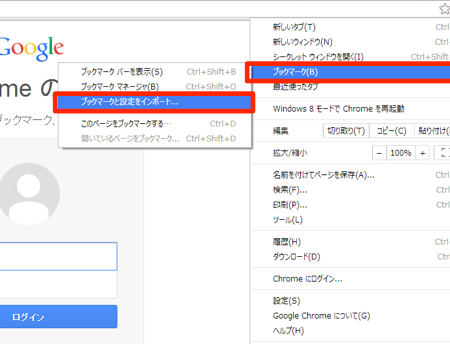
Google ChromeにInternet Explorerのお気に入りをインポートする方法は非常に簡単です。まず、Google Chromeを開き、ブラウザの右上にある三点リーダーをクリックします。次に、表示されたメニューから「お気に入り」を選び、「お気に入りと設定をインポート」をクリックします。これにより、お気に入りのインポート画面が表示されます。
インポート元の選択
インポート元の選択画面では、インポートするデータの元となるブラウザを選択する必要があります。ここでは、Internet Explorerを選択します。また、インポートするデータの種類(お気に入り、履歴など)も選択できます。お気に入りをインポートするには、「お気に入り/ブックマーク」にチェックを入れます。 以下の項目を選択できます:
- ブックマーク/お気に入りのインポート
- 閲覧履歴のインポート
- パスワードのインポート
インポートの実行
必要な項目を選択したら、「インポート」ボタンをクリックします。すると、選択したデータがGoogle Chromeにインポートされます。この処理には数秒から数十秒かかる場合がありますが、通常はすぐに完了します。
インポート結果の確認
インポートが完了したら、お気に入りマネージャでインポートされたお気に入りを確認できます。Google Chromeのアドレスバーに「chrome://bookmarks/」と入力すると、お気に入りマネージャが表示されます。ここで、インポートされたお気に入りが正しく表示されているか確認できます。
お気に入りの整理
インポートしたお気に入りを整理するには、お気に入りマネージャを使用します。不要なお気に入りは削除したり、フォルダを作成して分類したりできます。これにより、Google Chromeでのブックマーク管理がしやすくなります。 整理の手順:
- 不要なお気に入りを削除する
- フォルダを作成してお気に入りを分類する
- お気に入りを並べ替える
注意点とトラブルシューティング
インポートの際には、いくつかの注意点があります。例えば、Internet Explorerが最新バージョンでない場合、正常にインポートできない可能性があります。また、インポートに失敗した場合は、ブラウザの再起動を試してみてください。それでも解決しない場合は、Google Chromeのサポートページを参照することをお勧めします。
詳細情報
Google ChromeにIEのお気に入りをインポートする方法は?
Google ChromeにIEのお気に入りをインポートするには、まずChromeの設定を開き、ブックマークの項目からブックマークと設定のインポートを選択します。すると、インポート元のブラウザを選択する画面が表示されるので、Internet Explorerを選択してインポートを実行します。
IEのお気に入りをChromeにインポートするメリットは?
IEからChromeへのお気に入りのインポートには、ブラウザの移行がスムーズになるというメリットがあります。お気に入りやブックマークを一つ一つ手動で移行する必要がなくなるため、時間と手間を大幅に節約できます。
ChromeでIEのお気に入りをインポートできない場合の対処法は?
もしChromeでIEのお気に入りをインポートできない場合、まずはIEのバージョンとChromeのバージョンを確認してください。古いバージョンのブラウザでは、正常にインポートできないことがあります。また、プロファイルの破損も原因の一つとして考えられるため、プロファイルの再作成を試してみてください。
ChromeにインポートしたIEのお気に入りはどうやって管理する?
Chromeにインポートしたお気に入りは、ブックマークマネージャを使って管理できます。ブックマークバーに表示させることも、フォルダを作成して整理することも可能です。また、Googleアカウントと同期することで、他のデバイスでも同じブックマークを利用できます。



