
Google Chromeで複数のWebサイトをまとめて簡単にブックマーク
Google Chromeを利用しているユーザーの多くは、頻繁にアクセスするWebサイトをブックマークに登録していることでしょう。しかし、複数のWebサイトを個別にブックマークするのは手間がかかります。そこで、この記事ではする方法を紹介します。複数のタブを一括でブックマークする方法や、フォルダを作成して整理する方法など、Chromeの便利な機能を活用して、日々のブラウジングをより効率的にする方法を解説します。初心者でも簡単に実践できるテクニックを学びましょう。
Google Chromeで複数のWebサイトを簡単に管理する方法
Google Chromeでは、複数のWebサイトを簡単にブックマークして管理することができます。ブックマーク機能を使用することで、頻繁にアクセスするWebサイトをすばやく開くことができます。また、フォルダを作成してブックマークを整理することもできます。
ブックマークの追加方法
Google Chromeでブックマークを追加するには、以下の方法があります。
- スターアイコンをクリックしてブックマークを追加する
- Webサイトを開いて、アドレスバーのスターアイコンをクリックします。
- ブックマークマネージャを使用してブックマークを追加することもできます。
ブックマークの整理方法
ブックマークが増えてくると、整理する必要が出てきます。Google Chromeでは、フォルダを作成してブックマークを整理することができます。
- ブックマークマネージャを開いて、フォルダを作成します。
- 作成したフォルダに、関連するブックマークを移動させます。
- フォルダを整理することで、ブックマークをすばやく見つけることができます。
複数のWebサイトをまとめてブックマークする方法
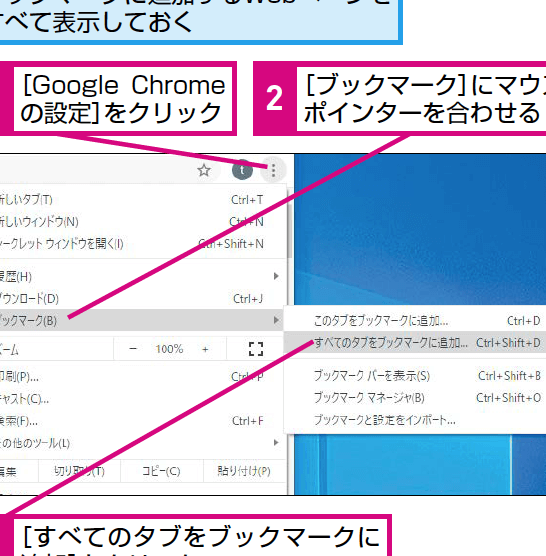
複数のWebサイトをまとめてブックマークするには、ウィンドウ内のすべてのタブをブックマークすることができます。
- ウィンドウ内のすべてのタブを選択します。
- 右クリックして、すべてのタブをブックマークを選択します。
- フォルダを作成して、ブックマークを保存します。
ブックマークの同期方法
Google Chromeでは、Googleアカウントを使用してブックマークを同期することができます。
- Googleアカウントにログインします。
- 同期を有効にすると、ブックマークがGoogleアカウントと同期されます。
- 他のデバイスでGoogleアカウントにログインすると、ブックマークが同期されます。
ブックマークのインポートとエクスポート方法
Google Chromeでは、ブックマークをインポートとエクスポートすることができます。
- ブックマークマネージャを開きます。
- インポートまたはエクスポートを選択して、ブックマークをHTMLファイルにインポートまたはエクスポートします。
- ブックマークを他のブラウザに移行する場合に便利です。
詳細情報
Google Chromeで複数のWebサイトをまとめてブックマークする方法は?
ブックマークマネージャーを使用して、複数のWebサイトを簡単にまとめてブックマークすることができます。Chromeのメニューからブックマークマネージャーを開き、必要なWebサイトをまとめてフォルダを作成することで、簡単に整理できます。
Chromeでブックマークを一括で追加するには?
ブックマークバーに複数のWebサイトを一括で追加するには、まずChromeのメニューからブックマークマネージャーを開きます。次に、必要なWebサイトをすべて選択し、ブックマークバーにドラッグ&ドロップすることで、一括で追加できます。
複数のブックマークを整理する方法は?
フォルダを作成して、関連するブックマークをまとめることで、簡単に整理できます。Chromeのブックマークマネージャーで、新しいフォルダを作成し、必要なブックマークをドラッグ&ドロップで移動させることで、効率的に整理できます。
Chromeのブックマークを簡単にバックアップする方法は?
Googleアカウントと同期することで、Chromeのブックマークを簡単にバックアップできます。Chromeの設定で同期を有効にし、Googleアカウントと連携させることで、自動的にブックマークがバックアップされます。



